O modelo certo em cada mensagem,
sem reiniciar o agente
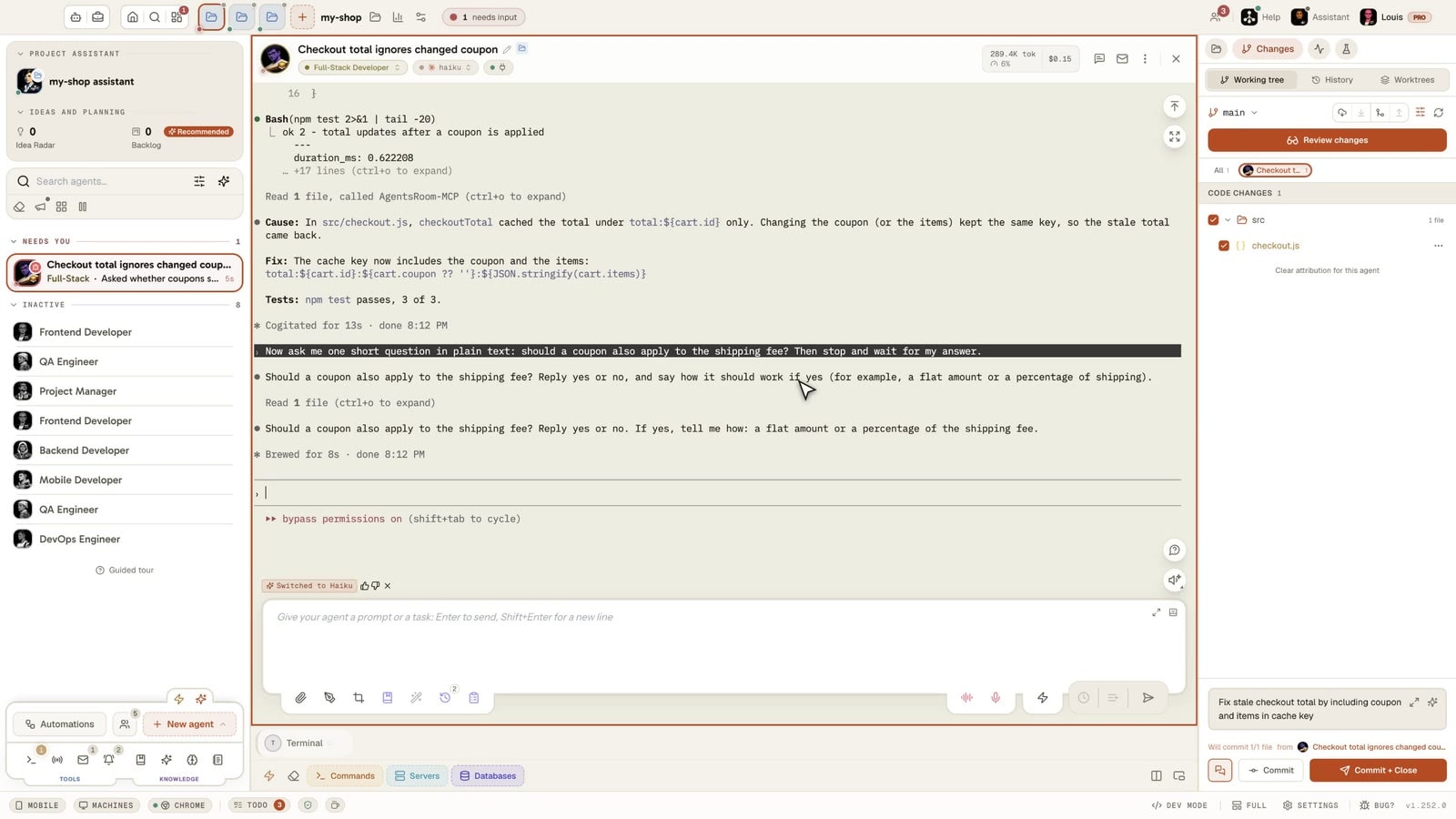
Ative o Adaptive Mode com a opção Todas as mensagens e o modo Automático: antes de cada mensagem sair, o AgentsRoom escolhe o modelo mais barato que ainda faz bem o trabalho, e o seu agente Claude Code ou Codex passa para ele sem reiniciar e sem você digitar nada. Uma renomeação vai para o Haiku, uma pergunta de arquitetura fica no Opus.
Nada para instalar: nem plugin, nem proxy para rodar, nem chave de terceiros. Vem ativado por padrão em uma nova instalação e você pode desativá-lo nas configurações: os primeiros 500 caracteres de uma mensagem são enviados aos servidores do AgentsRoom para escolher o modelo. Com os outros CLIs, um chip acima do composer sugere o modelo e você o aplica com um clique.
O que você vê
Cada troca aparece onde você já está olhando, então você sempre sabe qual modelo respondeu.
"Mudou para Haiku" acima do composer
Logo depois do envio, um chip acima do composer mostra o nome do modelo escolhido para esta mensagem. Enquanto o veredito está a caminho, 4 segundos no máximo, ele mostra "Escolhendo o modelo…".
A etiqueta de modelo do agente acompanha
A etiqueta de modelo do agente se anima quando o modelo muda, então basta olhar para o agente para saber qual modelo está trabalhando nele agora.
Um selo confirma o modelo realmente usado
Um selo de verificação aparece no chip assim que a própria API informa qual modelo respondeu. Passe o mouse sobre ele para ler "Confirmado pela API: respondido por" seguido do nome do modelo.
"Manteve Opus" quando o modelo atual é o certo
Nem toda mensagem precisa de uma troca. Quando o modelo já em uso é o certo, o chip informa isso e o agente continua nele.
Polegares para avaliar a escolha
Cada chip traz um polegar para cima e um polegar para baixo. Um clique diz ao AgentsRoom se o modelo era adequado para a mensagem, o que melhora as próximas escolhas.
Sua economia no painel Usage
O painel Usage conta quantas das suas mensagens foram para um modelo mais barato neste mês, no desktop e na aba Usage do celular.
Por enquanto, o modo Automático funciona com Claude Code, Codex e oh-my-pi, para os agentes iniciados depois de ativá-lo. Com os outros CLIs, o mesmo chip sugere o modelo e você aceita ou não.
O Adaptive Mode combina cada tarefa com o modelo mais barato capaz de fazê-la bem: Haiku para trabalho leve, Sonnet para trabalho equilibrado, Opus para trabalho pesado. Menos custo por tarefa, mais tarefas por dia.
Eis o problema de dinheiro ao rodar agentes de código de IA. Todo modelo tem um preço, e a diferença entre o barato e o flagship é grande. O Claude Opus é o modelo mais capaz e o mais caro. O Claude Haiku é o mais barato. O Claude Sonnet fica no meio. A maioria das pessoas escolhe um modelo e deixa por isso mesmo, então ou subdimensiona as tarefas difíceis ou, bem mais frequentemente, paga a mais nas fáceis.
Pense no que você realmente pede a um agente ao longo de um dia. Corrigir uma digitação. Renomear uma variável. Traduzir uma string da interface. Escrever um teste unitário curto. Resumir um documento. Nada disso precisa de um flagship. Rodar tudo no Opus queima o orçamento de uso do seu plano muitas vezes mais rápido do que o necessário, para um resultado idêntico. Esse desperdício é invisível, e é exatamente por isso que ele se acumula.
O Adaptive Mode fecha essa lacuna. Quando você escreve uma mensagem, ele lê o seu rascunho, avalia o quão difícil a tarefa realmente é e sugere o modelo mais barato da linha do seu provider que ainda faça o trabalho bem. Por padrão ele faz isso na primeira mensagem de uma conversa; ligue Todas as mensagens e ele faz isso a cada mensagem, e coloque em Automático para o agente trocar antes de a mensagem ser enviada. Os modelos pesados ficam reservados para o trabalho que os merece: arquitetura, auditorias de segurança, grandes refatorações. Todo o resto vai para um modelo que custa uma fração disso.
Uma sessão real, gravada no app: um novo agente Claude Code começa no Opus. Corrigir um erro de digitação no README o leva para o Haiku antes de a mensagem sair, sem reiniciar e sem digitar nada no terminal, e depois uma pergunta de arquitetura na mesma conversa o traz de volta direto para o Opus.
Por que combinar o modelo com a tarefa
Pare de pagar a mais em tarefas fáceis. Um flagship numa correção de digitação é dinheiro jogado fora. O Adaptive Mode direciona o trabalho leve para um modelo leve, então cada tarefa trivial custa uma fração do que custaria no nível mais alto.
Reserve o modelo potente para os problemas difíceis. Ajustar não é sempre ir no mais barato. Quando a tarefa é um projeto de sistema ou uma auditoria de segurança, o Adaptive Mode avisa para subir de nível, para que o trabalho que precisa de profundidade realmente a tenha.
Mais tarefas por dia no mesmo plano. Menos orçamento gasto por tarefa significa atingir o limite de uso mais tarde. Ao longo de um dia inteiro e de uma frota de agentes em paralelo, as economias se somam em throughput extra de verdade.
Zero atrito no fluxo de trabalho. A sugestão aparece como um pequeno chip acima do campo de mensagem antes de você enviar. Um clique a aplica. Sem menus para vasculhar, sem adivinhação manual de qual modelo serve, sem lentidão.
A economia: consumir menos, fazer mais
Mesmos agentes, mesmo plano. A diferença é quanto do seu orçamento cada tarefa consome.
Um modelo para tudo
- : Toda tarefa roda no modelo que você deixou selecionado.
- : Um flagship numa digitação ou tradução custa várias vezes mais do que deveria.
- : O orçamento de uso do seu plano se esvazia rápido em trabalho que nunca precisou dessa potência.
- : Você atinge o limite de uso mais cedo no dia e os agentes travam.
- : Trocar de modelo na mão é chato, então ninguém faz.
Adaptive Mode ligado
- : Cada tarefa é combinada com o modelo mais barato capaz de fazê-la bem.
- : O trabalho leve vai para um modelo leve e custa uma fração disso.
- : O flagship fica guardado para refatorações, auditorias e arquitetura.
- : Menos orçamento por tarefa significa mais tarefas antes de qualquer limite de uso.
- : Um clique aplica o modelo certo, então o ajuste realmente acontece.
O roteamento em si é quase de graça: um modelo pequeno e rápido faz a análise por bem menos de um centavo e depois sai do caminho.
Diga o que precisa ser feito.
O agente abre no modelo certo.
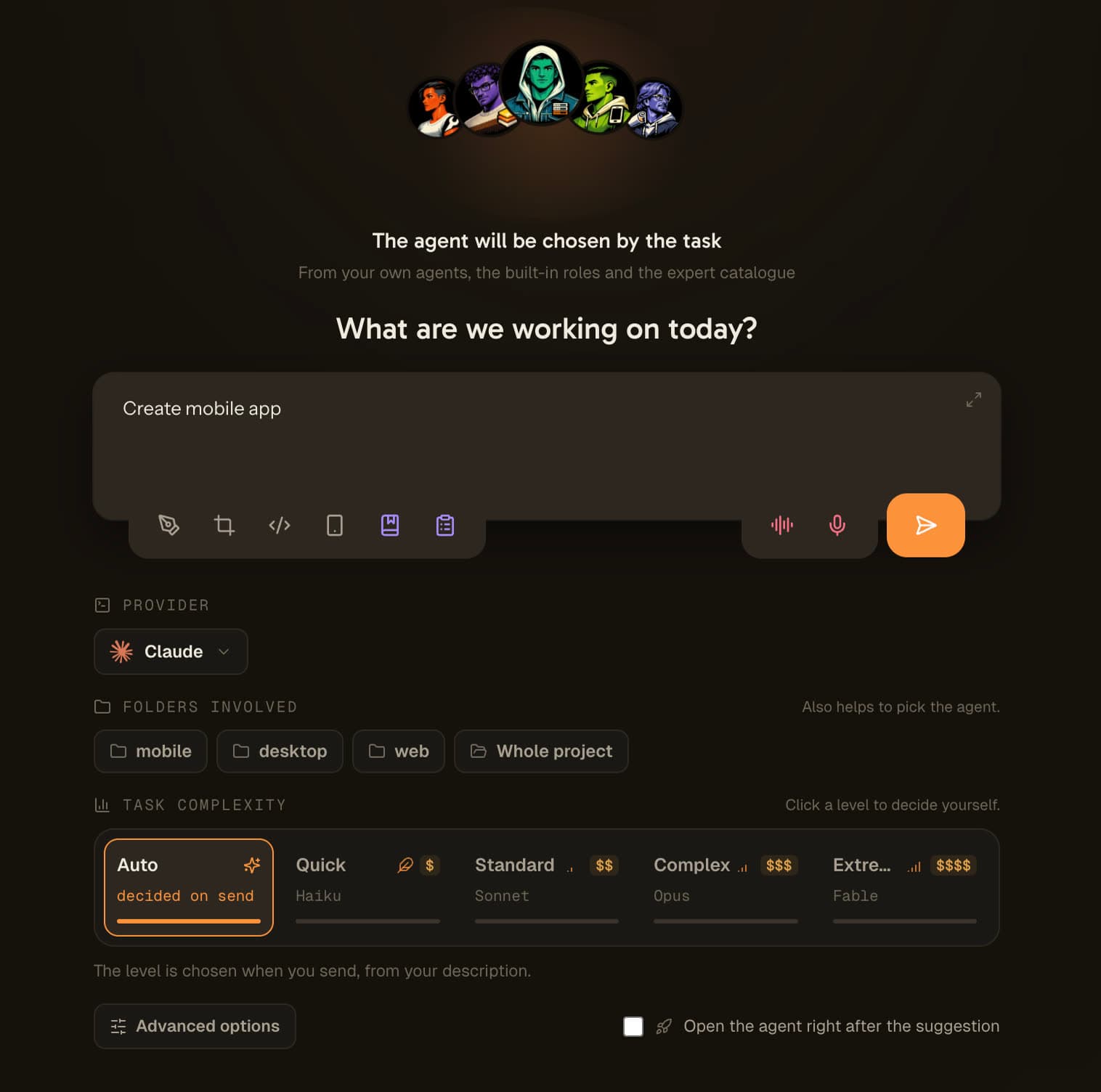
O AI Suggestion antecipa essa mesma decisão para o único momento em que ela não custa nada: antes de a sessão existir. Clique no botão de sugestão no card de um agente, ou no da barra acima do dock do workspace quando você ainda não escolheu um agente, e em vez de um terminal você encontra um único campo perguntando o que esse agente vai fazer. Você responde em uma frase. Uma única chamada lê essa frase e devolve o modelo, o nome da sessão e, se você não escolheu um agente, qual agente deve assumir a tarefa.
Depois a sessão abre, já ajustada, com a sua frase como primeira mensagem. Você não colou nada, não esperou o CLI subir para corrigir o modelo, e não pagou preço de flagship por um erro de digitação.
Entra uma frase. Um nível de complexidade acende. O agente abre no modelo correspondente a esse nível, com a sessão já nomeada.
Por que a decisão precisa ser tomada antes de a sessão abrir
Mesma sugestão, mesmo modelo, dois desfechos completamente diferentes. A única variável é o momento em que a pergunta chega.
Perguntado depois de o terminal abrir
- : O CLI já subiu no modelo que estivesse configurado.
- : O seu prompt está escrito e você está a uma tecla de enviá-lo.
- : Trocar de modelo agora significa jogar fora a sessão que você acabou de começar.
- : A sugestão é sentida como interrupção, então é descartada.
- : O flagship faz a tarefa trivial assim mesmo, e nada é aprendido.
Perguntado antes de a sessão existir
- : Nada começou ainda, então não há nada a desfazer.
- : Você já está descrevendo a tarefa, que é exatamente a entrada de que a decisão precisa.
- : O modelo, o nome da sessão e o agente ficam resolvidos em uma única chamada.
- : A sessão abre configurada, com a sua descrição como primeira mensagem.
- : Escolher o modelo barato não custa nada, então isso realmente acontece.
É essa a ideia inteira. Não uma sugestão mais esperta: a mesma sugestão, feita em um momento em que dizer sim sai de graça.
Quatro níveis, ligados aos modelos reais do seu provider
A barra de complexidade é a parte visível da decisão. Deixe em Auto e a análise acende um nível. Marque você mesmo um nível e ele vira a sua decisão: nada é enviado, e a sessão abre na hora.
Rápida
01Alterações de texto ou de configuração, sem lógica por trás. Um erro de digitação, um rótulo, uma string de tradução, um número de versão. É o nível que um modelo flagship nunca deveria ver, e é o que ele mais recebe.
Padrão
02Uma alteração pequena cuja solução já é conhecida. Adicionar um estado a um botão, ligar um componente que já existe, escrever um teste curto. Não há nada a investigar, só trabalho a fazer.
Complexa
03Uma funcionalidade a construir, um bug a investigar, uma refatoração a conduzir. O caminho não é óbvio no começo, então o modelo precisa de espaço para explorar antes de se comprometer com uma abordagem.
Extrema
04Arquitetura, uma auditoria, um problema sem causa conhecida. É para isso que o modelo flagship existe, e reservá-lo para essas tarefas é o que torna viável usá-lo aqui.
Nenhum identificador de modelo está escrito no código da funcionalidade. Os quatro níveis são resolvidos a partir do catálogo do provider em que o agente roda, ordenado do mais capaz ao menos capaz. Se esse provider oferecer menos de quatro modelos, a tabela se dobra para cima: com três modelos, Complexa e Extrema caem as duas no flagship, nunca o contrário. Subdimensionar estraga uma execução inteira; superdimensionar custa a diferença de preço de uma chamada.
Como o AI Suggestion funciona, passo a passo
Seis passos, quatro deles opcionais, e uma única chamada no total.
Você pede uma sugestão
Clique no botão de brilho de um card de agente, Sugerir um modelo a partir do meu prompt, ou no da barra acima do dock do workspace para que a tarefa escolha também o agente. A tela de intenção abre: o rosto do agente sobre um fundo animado, uma seta apontando para um único campo e, logo abaixo, um link Abrir diretamente caso você mude de ideia. Clicar em um agente do jeito de sempre continua abrindo na hora.
Você descreve a tarefa em uma frase
Em linguagem comum, no seu idioma. Não é um prompt nem uma especificação: é o que esse agente vai fazer. Essa frase é a única entrada obrigatória, e vira a primeira mensagem da sessão.
Opcional: apontar as pastas envolvidas
As pastas do projeto aparecem como pequenas fichas em formato de pasta. Clicar em uma delas dá ao agente o escopo dele e afina a estimativa de dificuldade, porque o mesmo bug em um app mobile e em um site não são a mesma tarefa.
Opcional: abrir as opções avançadas
Recolhidas embaixo do campo: a natureza do trabalho, para quem ele é, a entrega esperada, limites como não fazer commit ou testes obrigatórios, e contexto livre como um erro colado ou o identificador de um ticket. Tudo viaja na mesma chamada e é acrescentado no início do primeiro prompt do agente.
Uma única chamada decide, ou nenhuma chamada
Deixando em Auto, enviar dispara uma única requisição que devolve o nível, o modelo, o nome da sessão e, quando nenhum agente foi definido, o agente. Se em vez disso você marcar um nível, não há requisição alguma: a sessão abre na hora no modelo correspondente a esse nível.
A sessão abre, já ajustada
O agente inicia no modelo escolhido, sob o nome de sessão gerado, e a sua descrição chega como primeira mensagem pelo próprio argumento de inicialização do CLI, em vez de ser colada no terminal depois que ele sobe.
Você nem precisa escolher o agente
Se você abrir a tela sem indicar um agente, a pergunta se amplia. O orbe mostra um ponto de interrogação cercado por três rostos, e a frase que você digita decide quem assume a tarefa: um dos agentes que já estão na sua room, um dos catorze papéis integrados, ou um dos cerca de 260 especialistas do catálogo.
É também o que um projeto novinho entrega agora. Ele não cria mais um agente full-stack em silêncio só porque alguma coisa precisava ser criada. Ele pergunta no que você está trabalhando e depois escolhe o agente que a resposta pede.
O agente, o modelo e o nome da sessão voltam da mesma chamada única, porque encadear três requisições triplicaria a latência de uma tela cujo valor inteiro é ser mais rápida do que abrir o terminal e corrigir o modelo depois.
Uma pergunta depois de a sessão abrir
Com o agente já rodando, uma barra fina pergunta uma única vez: o modelo sugerido era o certo? Três respostas: ajudou, leve demais, pesado demais.
Três e não duas, porque «estava errado» não é aproveitável. A direção do erro é. Leve demais e pesado demais são correções opostas, e só a direção diz à política de dimensionamento para que lado se mover.
A barra nunca bloqueia nada, a pergunta é feita uma vez por sessão, e a resposta só é enviada se você tiver o compartilhamento de dados de uso ligado.
Um botão por padrão, automático onde compensa
A tela nunca fica entre você e o seu terminal sem que você peça. Clicar em um agente abre exatamente como antes de a funcionalidade existir, a sugestão está a um botão de distância e o modo automático é você quem ativa.
Abrir direto
Abaixo do campo, um link Abrir diretamente abre a sessão exatamente como ela abriria sem a funcionalidade. Nenhuma chamada, nenhuma análise, nenhuma espera.
Decidir o nível você mesmo
Clicar em um nível da barra transforma isso na sua decisão. Nenhuma requisição é feita, e a sessão abre na hora no modelo correspondente.
Automático para este agente, este projeto ou em todo lugar
Quer a tela toda vez que abrir um agente? Ative o AI Suggestion nas configurações. Ele vem desativado por padrão e é resolvido primeiro por agente, depois por projeto e depois pelo aplicativo, então você pode mantê-lo nos agentes em que compensa e deixar os outros abrirem direto.
Desligada de onde você está
Quando a tela abre sozinha, o popover Por que esta tela? reúne os três interruptores para desligá-la: este agente, este projeto, em todo lugar. Você desliga no momento em que ela incomoda, não três menus depois.
Agentes automatizados nunca veem a tela: bots de QA, tickets do backlog, tarefas agendadas, mockups, etapas de equipe e agentes temporários já carregam o briefing deles, e não há ninguém sentado na frente.
Como o Adaptive Mode funciona, passo a passo
Por padrão ele roda uma vez, antes da sua primeira mensagem. Duas opções o fazem rodar a cada mensagem e trocar o modelo por você.
Você começa a digitar o prompt
Abra uma conversa nova com qualquer agente e escreva o que você quer feito. Por padrão, o Adaptive Mode só olha conversas totalmente novas, então nunca interrompe uma sessão que já está em andamento, a menos que você ligue Todas as mensagens.
Ele lê a tarefa e a analisa
Quando o seu rascunho está consistente o suficiente e você faz uma pausa, o Adaptive Mode envia o início do rascunho para um modelo de roteamento pequeno e rápido, que avalia o quão exigente é a tarefa.
Surge uma sugestão de modelo
Um chip aparece acima do campo de mensagem: 'Mudar para Haiku', 'Mudar para Sonnet' ou 'Mudar para Opus', conforme a opção mais econômica. Se o seu modelo atual já for a melhor escolha, ele avisa isso em vez disso.
Você aplica com um clique
Clique no chip e o modelo é aplicado. Se uma sessão já estiver rodando, o Adaptive Mode a troca ao vivo. A escolha também é salva no agente, então o próximo início começa no modelo certo.
Ou recalcule, ou dispense
Reescreveu o prompt? Toque em atualizar para recalcular a recomendação para o novo rascunho. Satisfeito com o modelo atual? Dispense o chip e envie. Você fica no controle de cada decisão.
Todas as mensagens, e Automático, se você quiser
Por padrão ele sugere uma vez por conversa e depois fica quieto. Ligue Todas as mensagens e cada mensagem seguinte também é analisada, então o modelo pode mudar de uma mensagem para a outra. No Claude Code, no Codex e no oh-my-pi, coloque Quando é encontrado um modelo mais adequado em Automático e o agente troca antes de a sua mensagem ser enviada, e depois mostra Mudou para Haiku (ou Sonnet, ou Opus) com polegares para avaliar a escolha, e um selo de verificação assim que a API confirma qual modelo respondeu.
Roteamento de modelos agnóstico de provider
O Adaptive Mode lê a linha de modelos do provider que você usa e recomenda a partir desse catálogo. Ele não está preso a um único fornecedor.
Claude
Roteia entre Haiku, Sonnet e Opus. Haiku para correções rápidas, renomeações, traduções, testes curtos e resumos. Sonnet para revisões de pull request, novos endpoints, depuração complexa e refatorações. Opus para arquitetura de sistema, auditorias de segurança, grandes refatorações de código legado e trabalho de performance em profundidade.
Codex
Roteia dentro da linha Codex, do modelo mini rápido e barato para pequenos bugs e perguntas rápidas, ao modelo equilibrado padrão para funcionalidades de ponta a ponta e testes, até o modelo de raciocínio flagship para projeto de sistema complexo e revisão de código aprofundada.
Antigravity
Roteia entre o modelo Antigravity rápido para pequenas correções, traduções e resumos e o modelo Antigravity capaz para implementar funcionalidades, depurar e fazer análises mais profundas.
Outros providers
Para qualquer provider, o Adaptive Mode recorre a uma regra simples: o modelo mais barato para trabalho leve, um modelo equilibrado para trabalho normal, o modelo mais capaz para trabalho difícil. Adicione um provider e ele roteia dentro dos próprios modelos desse provider.
FAQ
O que é o Adaptive Mode no AgentsRoom?
O Adaptive Mode é o roteamento inteligente de modelos para os seus agentes de código de IA. Ele lê a mensagem que você está prestes a enviar e sugere o modelo mais econômico da linha do seu provider que ainda faça a tarefa bem. Uma tarefa leve recebe um modelo leve e barato; uma tarefa pesada recebe um flagship. Por padrão ele roda na primeira mensagem de uma conversa; uma opção o faz rodar a cada mensagem. O objetivo é simples: parar de pagar a mais com um modelo potente em trabalho que não precisa disso.
Como o Adaptive Mode escolhe um modelo?
Ele envia o início do seu rascunho para um modelo de roteamento pequeno e rápido, orientado com exemplos de quais tipos de tarefa combinam com qual nível de modelo. Então ele retorna o modelo mais barato que serve para a tarefa, validado contra os modelos que o seu provider atual realmente oferece. Se o seu modelo atual já for a melhor escolha, ele diz que o modelo é ótimo em vez de empurrar uma mudança.
Como isso de fato me economiza dinheiro?
Modelos mais baratos custam uma fração do flagship para a mesma tarefa simples. Se você roda correções de digitação, renomeações, traduções e testes curtos no modelo top, queima o orçamento de uso do seu plano muitas vezes mais rápido do que o necessário. O Adaptive Mode direciona esse trabalho leve para um modelo leve, então cada tarefa custa menos e você consegue rodar mais tarefas antes de atingir um limite de uso. Ao longo de um dia e de muitos agentes em paralelo, essas economias se somam.
Quais modelos ele pode sugerir?
O que o seu provider oferecer. No Claude são Haiku, Sonnet e Opus. No Codex abrange o modelo mini rápido, o equilibrado padrão e o modelo de raciocínio flagship. No Antigravity abrange o modelo rápido e o capaz. Para outros providers, ele recorre ao mais barato, ao equilibrado e ao mais capaz. O Adaptive Mode lê a lista de modelos ao vivo, então sempre recomenda um modelo que você de fato pode rodar.
Ele troca o modelo automaticamente?
Só se você pedir. Por padrão o Adaptive Mode sugere, e você aplica a mudança com um único clique no chip: uma sessão em andamento é trocada ao vivo, e a escolha é salva no agente para que o próximo início comece no modelo certo. Coloque Quando é encontrado um modelo mais adequado em Automático (Configurações > Otimização > Modelo adaptativo) e o agente troca para o modelo escolhido antes de a sua mensagem ser enviada, e depois mostra qual modelo escolheu, com polegares para avaliar a escolha. Uma mensagem espera no máximo 4 segundos pelo veredito e nunca é bloqueada.
Quando a sugestão aparece?
Por padrão, em uma conversa totalmente nova, depois que você digitou um prompt consistente e fez uma pausa. Ela roda uma vez por conversa, então nunca interrompe uma sessão em andamento. Ligue Todas as mensagens e cada mensagem seguinte da conversa também é analisada. Uma mensagem enviada enquanto o agente ainda está trabalhando não é analisada, porque a troca só poderia valer depois do turno atual.
Posso recalcular a sugestão?
Sim. Se você reescrever o prompt, toque no botão de atualizar no chip para recalcular a recomendação para o novo rascunho. Um recálculo manual usa uma das suas sugestões mensais, então ele está ali quando você quiser, sem rodar a cada tecla.
Meu prompt é privado?
Para calcular uma sugestão, só os primeiros 500 caracteres da sua mensagem são enviados aos servidores do AgentsRoom, e só quando o Adaptive Mode está ativado: uma vez por conversa por padrão, a cada mensagem com Todas as mensagens ligado. Você pode desativar totalmente o recurso nas configurações se preferir escolher os modelos por conta própria.
O Adaptive Mode funciona com Codex e Antigravity, não só com Claude?
Sim. O Adaptive Mode é agnóstico de provider. Ele lê o catálogo de modelos do provider que o agente está usando e recomenda a partir desse catálogo, seja Claude, Codex, Antigravity ou outro provider suportado. O comando de troca de modelo é feito para o provider em que você está. A opção Automático, que troca sem um clique, funciona com Claude Code, Codex e oh-my-pi por enquanto; com os outros CLIs, o chip sugere o modelo no lugar.
Como ligo ou desligo o Adaptive Mode?
Ele vem ligado por padrão em uma nova instalação, e um aviso acima do campo de mensagem permite mantê-lo ou desligá-lo. Depois, abra as configurações do AgentsRoom, vá na aba Otimização e desmarque Adaptive Mode para desligá-lo: a mesma caixa de seleção o liga de novo. Enquanto ele está desligado, nada analisa o seu rascunho e nada dele sai da sua máquina.
O Adaptive Mode pode trocar o modelo a cada mensagem, como um router Jev?
Sim. Ligue Todas as mensagens em Configurações > Otimização > Modelo adaptativo e cada mensagem que você envia é analisada, não só a primeira. Acrescente Automático e o modelo muda antes de a mensagem ser enviada, sem plugin, proxy separado ou chave de API extra para instalar. O Automático funciona com Claude Code, Codex e oh-my-pi por enquanto: esses agentes iniciam conectados a um pequeno servidor local integrado ao AgentsRoom, e o modelo muda ali sem reiniciar o agente (reinicie um agente que já estava aberto). Com os outros CLIs, o chip sugere o modelo no lugar. Um selo de verificação no chip confirma qual modelo a API realmente usou. Agentes em um host SSH remoto ou que já apontam para o seu próprio proxy recorrem ao comando de modelo do CLI ou, no Codex, à retomada da conversa. Cada troca descarta o cache do prompt do modelo anterior, então a primeira mensagem no novo modelo relê o histórico pelo preço cheio. No oh-my-pi, o AgentsRoom envia antes o comando /switch logo antes da sua mensagem.
Posso escolher os modelos que o Adaptive Mode pode usar, ou impor o contexto de 1M?
Sim. Em Configurações > Otimização > Modelo adaptativo, “Modelos que pode escolher” lista os modelos de cada CLI instalado: desmarque um e o Adaptive Mode nunca o escolhe, por exemplo só Opus e Sonnet, nunca Haiku. A classificação por IA dos tickets do backlog segue a mesma lista, e pelo menos um modelo fica marcado por CLI. “Contexto do modelo escolhido” definido como “Sempre o maior” dá a cada modelo aplicado a sua maior janela de contexto (1M nos modelos Claude que a oferecem). A mesma página reúne agora o que a classificação preenche num novo ticket (agente, esforço de raciocínio, tipo, etiquetas, título), e nas primeiras vezes em que ela altera um ticket, a mascote avisa acima dos campos, com um link para estas configurações. As escolhas de modelos e de contexto ficam salvas na sua conta, então o telefone e os seus outros computadores as seguem.
O que é o AI Suggestion no AgentsRoom?
O AI Suggestion é uma tela curta que você abre antes de a sessão de um agente começar, pelo botão de sugestão de um card de agente ou da barra acima do dock do workspace. Você descreve a tarefa em uma frase e uma única chamada devolve o modelo mais barato do catálogo do seu provider capaz de fazer o trabalho, um nome de sessão e, se você não escolheu um agente, o agente que deve assumir a tarefa. A sessão então abre já configurada, com a sua frase como primeira mensagem. Ative nas configurações e ela também abre sozinha toda vez que você abrir um agente.
E se eu já souber o quão difícil a tarefa é?
Marque o nível na barra. Ele vira a sua decisão, a chamada é pulada por completo e a sessão abre na hora no modelo correspondente a esse nível. A tela está no seu ponto mais rápido quando você já sabe a resposta.
O que acontece se a chamada falhar ou eu estiver offline?
O agente abre do mesmo jeito, no modelo que teria usado sem a funcionalidade. Rede fora do ar, limite de uso e resposta inaproveitável terminam as três igual, porque uma tela capaz de impedir você de abrir um agente seria pior do que tela nenhuma. Quando a máquina está comprovadamente offline, a tela nem chega a ser exibida.
Ele pode escolher o agente além do modelo?
Pode, quando você abre a tela sem indicar um agente. A tarefa é confrontada com os agentes que já estão na sua room, os catorze papéis integrados e o catálogo de especialistas. É também o que um projeto novinho faz agora, em vez de criar em silêncio um agente full-stack porque alguma coisa precisava ser criada.
Combina bem com
CLI Doctor
Quando o Claude Code, o Codex ou qualquer CLI de agente morre na inicialização, o AgentsRoom lê o erro, o comando exato que executou e de onde veio cada flag de inicialização, e então explica o que quebrou e como corrigir.
Sugestões de Agentes
Não tem certeza de qual agente de IA usar? Descreva sua tarefa em linguagem simples e o AgentsRoom sugere o agente certo: do seu quarto, os 14 papéis embutidos ou 260+ especialistas do catálogo, com uma razão em uma linha. Um clique atribui a tarefa.
Equivalências de modelos de IA
Qual modelo do Codex, Gemini ou Grok equivale ao Claude Opus, Sonnet ou Haiku? Uma tabela ao vivo de todos os CLI de agentes de código, nível por nível, com os modelos que os desenvolvedores mais iniciam.
Adaptive Mode vs Jev para Claude Code
Já está de olho no jev-router ou no jev-route? Como o roteamento por mensagem do AgentsRoom se compara, e onde os routers Jev estão à frente.
Adaptive Mode vs Jev para Codex
Usa o jev-codex? Como o AgentsRoom roteia cada mensagem do Codex sem nada para instalar, e o que muda quando o modelo é trocado.
Uso de tokens do Claude Code
Veja o consumo de tokens e o custo por sessão em tempo real. Anda junto com o Adaptive Mode: roteie com inteligência e veja a economia chegar.
Delegação de agentes
Um agente de dev passa um teste a um agente de QA mais barato via MCP. Mesma ideia do Adaptive Mode, aplicada a agentes inteiros.
Multi-provider
Rode Claude, Codex e os outros CLIs lado a lado, com cada modelo marcado com o seu equivalente no provider que você conhece melhor.
Estatísticas de projeto
Tempo, prompts, tokens e custo por projeto e por agente. A visão de painel do orçamento que o Adaptive Mode ajuda você a proteger.
Acompanhamento de status dos agentes
Status ao vivo de cada agente em todos os projetos, para você sempre saber quem está trabalhando e quem precisa de você.
Restaurar sessão
Saia e volte com cada agente, terminal e seleção de modelo exatamente onde você os deixou.
Para se aprofundar
Como Reduzir Seus Custos de Token do Claude Code Sem Diminuir a Velocidade
O Claude Code cobra por token, e a maior parte da despesa é invisível: contexto inchado, o modelo errado, PDFs brutos, agentes relendo os mesmos arquivos. Aqui está para onde o dinheiro realmente vai e como cortá-lo, com os hábitos e ferramentas que mantêm sua conta baixa sem desacelerá-lo.
Como verificar o uso de tokens do Claude Code: 4 maneiras de ver quanto seus agentes gastam
Quatro maneiras de verificar o uso de tokens do Claude Code: o comando /cost, as transcrições de sessão, o CLI ccusage e um medidor ao vivo por sessão. Veja exatamente quanto cada agente gasta.
Qual Agente de IA Você Deve Escolher para Seus Projetos?
Um agente de frontend escrevendo seu texto de marketing é uma falha silenciosa. Como combinar cada tarefa ao agente de IA certo: funções, especialistas do catálogo, agentes personalizados e o que fazer quando você não tem ideia de quem deve assumir o trabalho.
Pare de pagar a mais por potência de modelo de IA que você não precisa
Baixe o AgentsRoom e deixe o Adaptive Mode escolher o modelo mais econômico para cada tarefa. Modelos leves para trabalho leve, flagships para os problemas difíceis, menos orçamento queimado por tarefa, mais tarefas entregues por dia.
App complementar: acompanhe seus agentes em qualquer lugar
Use Claude, Codex, Antigravity CLI ou outro provedor de IA.
Envie bugs e pedidos direto para o seu backlog público.
Agentes que você lê como uma conversa
Cada agente tem uma função, um rosto e um fio que você lê como um app de mensagens.