Seus itens de trabalho do Azure DevOps,
trabalhados pelo agente que você escolher
O sprint vive no Azure Boards. As user stories e os bugs atribuídos a você estão lá, com os passos de reprodução, os critérios de aceitação e as capturas de tela. O que você quer é um agente em cada um deles, na sua própria máquina, na CLI que combina com a tarefa.
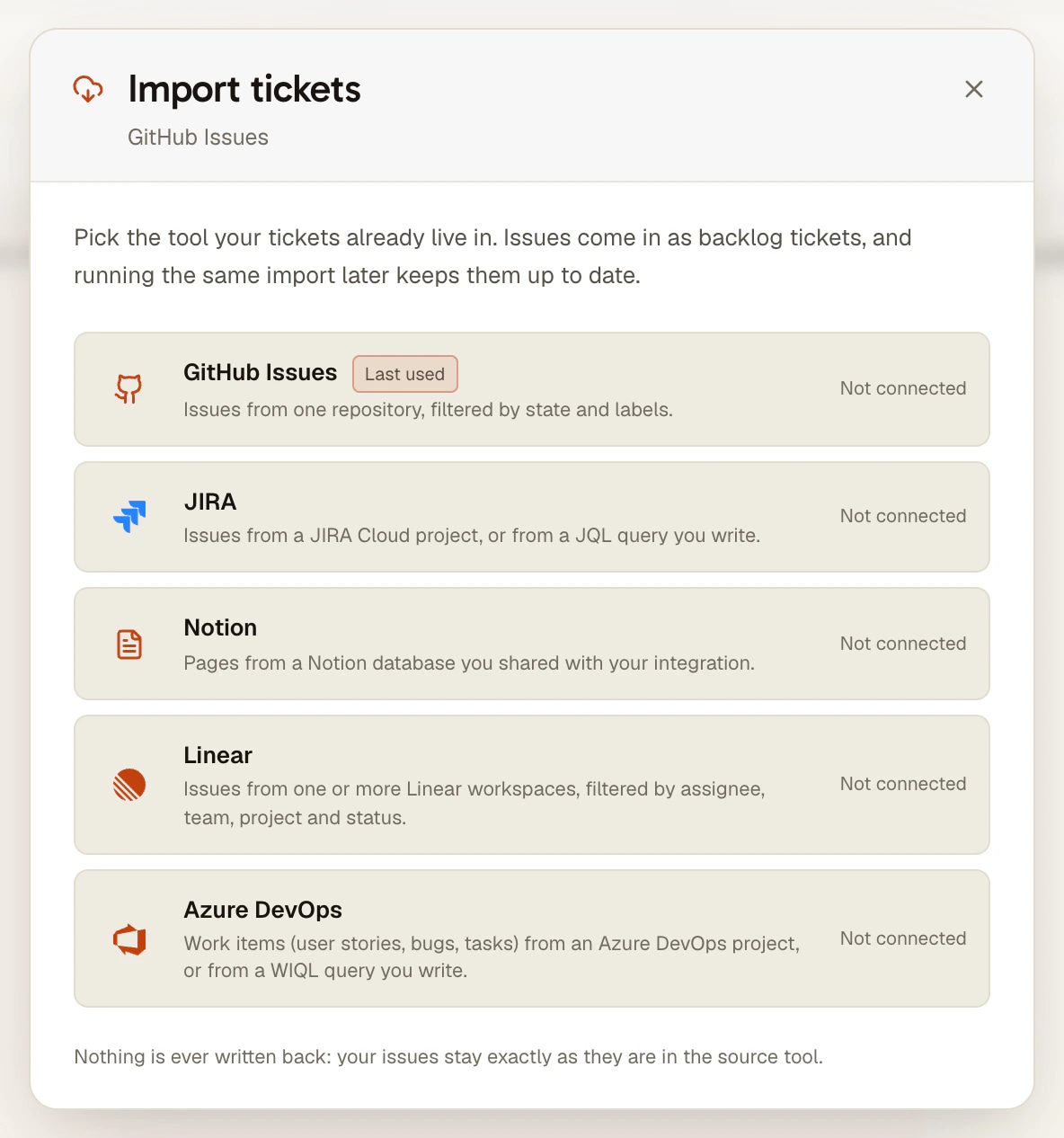
O AgentsRoom importa esses itens de trabalho no backlog do projeto, com a descrição, os passos de reprodução, os critérios de aceitação e os arquivos anexados. Cada um vira um ticket que você entrega ao Claude Code, ao Codex, ao GitHub Copilot CLI, ao Cursor ou a outra CLI de agente, um agente por ticket. A importação só lê: nada é escrito de volta no Azure DevOps.
Dois projetos do Azure DevOps, uma consulta WIQL, um agente por ticket: a importação lê o Azure DevOps e nunca escreve nele.
O Azure Boards é onde muitas equipes do ecossistema Microsoft planejam o trabalho: o backlog, o sprint, o bug que chegou hoje de manhã. Claude Code, Codex e as outras CLIs de agente são onde, cada vez mais, esse trabalho é feito. Entre os dois, o método de sempre é copiar e colar: o título num prompt, os passos de reprodução em seguida, as capturas de tela perdidas no caminho.
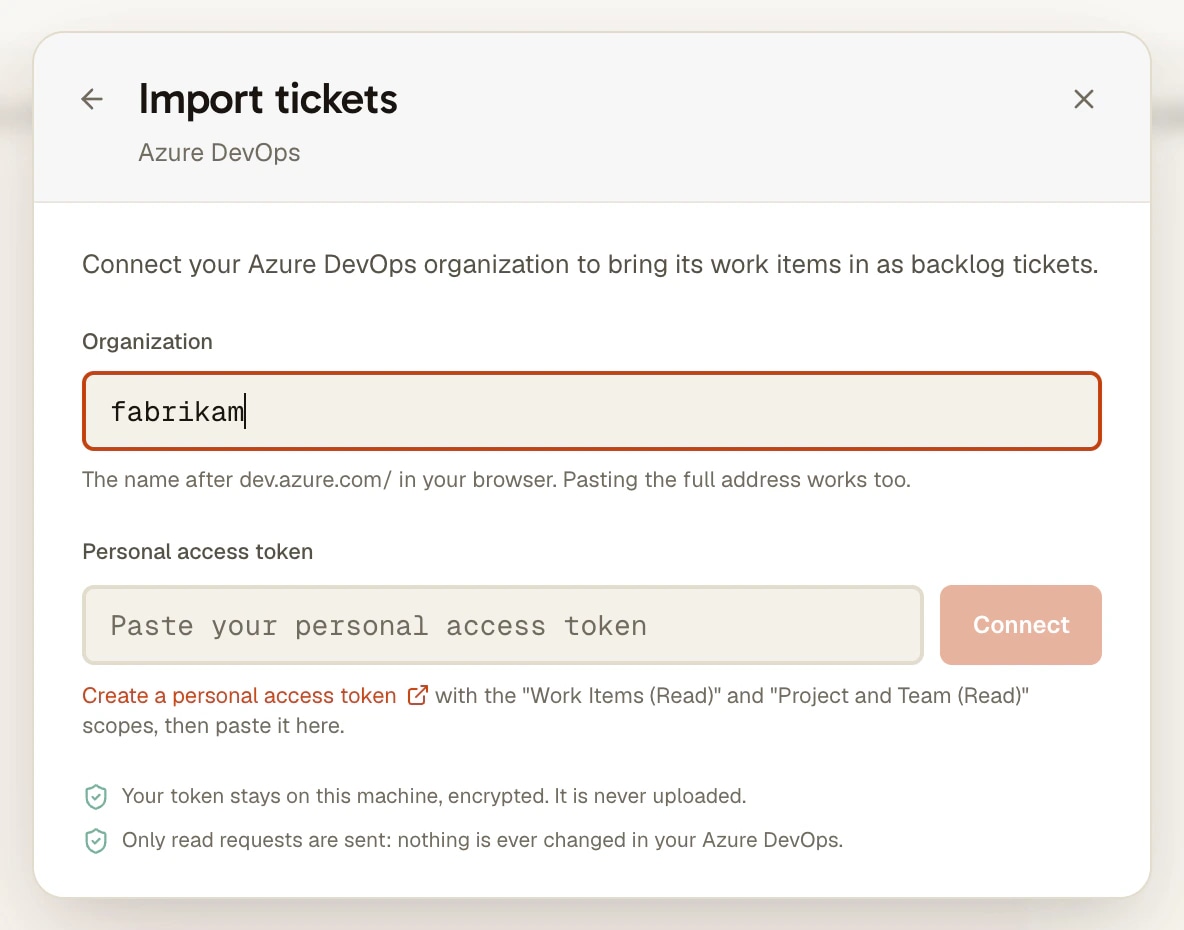
A importação do Azure DevOps faz essa etapa por você. Você conecta a sua organização com um token de acesso pessoal, escolhe um projeto ou escreve uma consulta WIQL, pré-visualiza os itens de trabalho e importa. Eles chegam à coluna TODO do backlog do projeto como tickets comuns, com a descrição, os passos de reprodução e os critérios de aceitação convertidos para Markdown e os arquivos anexados baixados, e você inicia um agente em cada um como em qualquer outro ticket.
Não é uma sincronização nos dois sentidos. O AgentsRoom só envia requisições de leitura ao Azure DevOps: nenhuma mudança de estado, nenhum comentário, nenhum campo alterado. Se você quer que um agente comente um item de trabalho ou o feche, é para isso que existe o próprio servidor MCP da Microsoft para o Azure DevOps, e os dois funcionam juntos, como explicado abaixo.
O que a importação do Azure DevOps faz
Mais uma fonte para o backlog, ao lado do Jira, do Linear, do GitHub Issues e do Notion.
Um projeto ou a sua própria WIQL
Escolha um dos seus projetos na lista, com um campo de pesquisa quando há dezenas, e a consulta é escrita para você: tudo o que ainda está aberto nesse projeto, os alterados mais recentemente primeiro. Ou escreva a WIQL você mesmo: um caminho de área, uma iteração, uma tag, ou AND [System.AssignedTo] = @Me para manter só os seus itens de trabalho.
Um item de trabalho, pelo número
Só precisa do bug que acabaram de passar para você? Cole 1234, #1234, AB#1234 ou o link do item de trabalho com o botão de importação da coluna TODO. Ele chega sozinho, no topo da coluna, sem mexer na importação salva.
Passos de reprodução e critérios de aceitação incluídos
O Azure DevOps guarda a especificação em vários campos HTML. A importação converte a descrição, os passos de reprodução e os critérios de aceitação para Markdown e depois adiciona um bloco curto de contexto: tipo, estado, área, iteração, prioridade, story points e item pai. O agente lê a especificação como a equipe a escreveu.
Anexos que o agente consegue abrir
Os arquivos anexados ao item de trabalho, e as imagens coladas no texto dele, ficam atrás do seu login no Azure DevOps, então um link não serviria de nada para o agente. A importação os baixa no seu computador e os anexa ao ticket, até 10 por item de trabalho.
Tipo e estado que fazem sentido
Bug, User Story, Product Backlog Item, Feature, Epic, Task: os tipos nativos dos processos Basic, Agile, Scrum e CMMI viram o tipo do ticket, e o tipo do item de trabalho fica como tag. A conclusão é lida na categoria do estado, não no nome dele, então um item de trabalho fechado no seu processo chega como concluído, quer o estado se chame Closed, Done ou tenha um nome criado por você.
Somente leitura, token na sua máquina
O token precisa de dois escopos de leitura e nada mais. Ele é criptografado no seu computador e nunca chega aos nossos servidores; só a consulta acompanha o projeto nas suas outras máquinas, onde você cola o token de novo.
Como funciona
Quatro passos. Os dois primeiros são feitos uma vez por máquina.
- 1
Crie um token de acesso pessoal
No Azure DevOps, abra User settings, depois Personal access tokens, e crie um token para a sua organização com dois escopos: Work Items (Read) e Project and Team (Read). Nenhum escopo de escrita é necessário.
- 2
Conecte a sua organização
No backlog do projeto, clique em Importar tickets e escolha Azure DevOps. Informe o nome da organização (o que vem depois de dev.azure.com/, ou cole o endereço completo) e o token.
- 3
Escolha e pré-visualize
Escolha um projeto ou escreva uma consulta WIQL e clique em Pré-visualizar. Pesquise a lista por número ou por título, marque os itens de trabalho que você quer e importe-os, até 500 de cada vez.
- 4
Entregue cada ticket a um agente
Os itens de trabalho agora são tickets em TODO, cada um com um link de volta para o Azure DevOps. Atribua um agente e um modelo, marque Programar num worktree separado para esta tarefa se quiser que ele tenha a própria branch, e arraste o ticket para In Progress. Atualizar sincroniza o quadro de novo mais tarde.
O que a Microsoft e as CLIs de agente já fazem por conta própria
A Microsoft publica um servidor MCP para o Azure DevOps (microsoft/azure-devops-mcp no GitHub). Para o servidor local, a documentação dela indica claude mcp add --transport stdio azure-devops -- npx -y @azure-devops/mcp contoso para o Claude Code e codex mcp add azure-devops -- npx -y @azure-devops/mcp contoso para o Codex, em que contoso é o nome da sua organização; por padrão, um navegador abre para você entrar com a sua conta Microsoft. O agente então recebe ferramentas para itens de trabalho, repositórios, pipelines, wikis e planos de teste de dentro da sessão.
A Microsoft também mantém uma versão hospedada desse servidor, disponível para todos desde 5 de agosto de 2026. O anúncio diz que Claude Code, Claude Desktop, ChatGPT e Cursor ainda não conseguem se conectar a ela, porque precisam de um registro OAuth que o Microsoft Entra não oferece a eles por enquanto, então esses usuários continuam no servidor local. O Azure Boards também pode enviar um item de trabalho ao agente de código do GitHub Copilot pelo botão Copilot do item de trabalho, disponível para todos desde dezembro de 2025: o código precisa estar num repositório do GitHub, e o agente responde com uma pull request em rascunho no GitHub, não com uma sessão no seu computador.
A importação do AgentsRoom atende a outra necessidade: os itens de trabalho em um quadro, ao lado do resto dos seus tickets, com um agente por item de trabalho na sua própria máquina e na CLI que você escolher, incluindo as CLIs que não têm nenhuma integração com o Azure DevOps, e esteja o código no Azure Repos, no GitHub ou em qualquer outro lugar. Os dois não se excluem: importe os itens de trabalho para planejar e executar o trabalho, e dê a um agente o servidor MCP da Microsoft quando ele precisar comentar ou fechar o item de trabalho por conta própria.
O que saber
- Somente Azure DevOps Services (dev.azure.com). O Azure DevOps Server, instalado nos seus próprios servidores, não é suportado.
- Uma organização por computador. Para importar de uma segunda organização, conecte-a no lugar da primeira.
- Num sentido só: nada volta para o Azure DevOps, nem depois que o ticket é entregue aqui. Feche o item de trabalho você mesmo, ou dê ao agente o servidor MCP da Microsoft.
- O token fica no computador que o conectou. Em outra máquina, o botão do quadro mostra Reconectar, com um selo Azure DevOps não conectado, até você colar um token lá também.
- Até 500 itens de trabalho por importação, e até 10 arquivos anexados por item de trabalho.
- Comentários, responsável, links além do item pai e histórico não são importados: o ticket leva o título, a descrição, os passos de reprodução, os critérios de aceitação, o bloco de contexto, as tags e os arquivos.
- Conectar o Azure DevOps e escrever a consulta são feitos no desktop. Pelo celular, você pode atualizar a importação ou trazer um item de trabalho pelo número; as duas coisas rodam no seu computador, que precisa estar ligado.
Perguntas frequentes
É a mesma coisa que o servidor MCP da Microsoft para o Azure DevOps?
Não. O servidor MCP da Microsoft dá a um agente ferramentas para ler e alterar o Azure DevOps de dentro da sessão, nas CLIs que suportam MCP. A importação do AgentsRoom traz os itens de trabalho para o backlog do projeto antes que qualquer agente comece, para que você possa planejá-los, entregar cada um a um agente diferente e acompanhá-los no quadro. Você pode usar os dois: a importação para organizar o trabalho, o servidor MCP para um agente que precise comentar ou fechar o seu item de trabalho.
O Claude Code consegue usar o Azure DevOps?
Sim, de duas formas. Dentro de uma sessão, adicione o servidor MCP local da Microsoft com claude mcp add --transport stdio azure-devops -- npx -y @azure-devops/mcp contoso (o nome da sua organização no lugar de contoso): o agente pode então pesquisar, ler e atualizar itens de trabalho sozinho. O servidor MCP hospedado da Microsoft ainda não aceita o Claude Code, segundo o anúncio de 5 de agosto de 2026. Antes da sessão, importe os itens de trabalho no AgentsRoom e entregue cada um a um agente Claude Code: a descrição, os passos de reprodução, os critérios de aceitação e os arquivos chegam ao agente junto com a tarefa.
O AgentsRoom atualiza o item de trabalho quando o agente termina?
Não. A importação só envia requisições de leitura, com um token que só tem escopos de leitura: nenhuma mudança de estado, nenhum comentário, nenhum campo alterado. Quando o ticket é entregue aqui, você move o item de trabalho no Azure DevOps você mesmo, ou deixa um agente fazer isso pelo servidor MCP da Microsoft.
Posso importar só os itens de trabalho atribuídos a mim?
Sim, com WIQL: escolha o projeto e depois adicione AND [System.AssignedTo] = @Me à consulta que ele escreve. Você também pode filtrar por um caminho de iteração, um caminho de área ou uma tag. A consulta fica salva com o projeto, então Atualizar a refaz mais tarde.
Posso trazer só o item de trabalho que acabaram de me atribuir?
Sim. Use o botão de importação da coluna TODO e cole o número dele (1234, #1234 ou AB#1234) ou o link. Ele chega no topo de TODO sem mudar a importação salva, e pode ser atualizado sozinho mais tarde a partir do ticket.
O meu token do Azure DevOps sai do meu computador?
Não. Ele é guardado criptografado no computador que o conectou, com o nome da organização, e nunca chega aos nossos servidores. Os anexos só são baixados da organização que você conectou, então o token nunca é enviado a outro host. Só a consulta de importação fica salva na sua conta, para que a importação acompanhe o projeto nas suas outras máquinas, onde você cola o token de novo.
Quais CLIs de agente podem trabalhar num item de trabalho importado?
Todas as 17 CLIs de agente que o AgentsRoom suporta (Claude, Codex, GitHub Copilot CLI, Cursor e outras 13). Um item de trabalho importado é um ticket comum: roda no agente e no modelo que você atribuir a ele, no checkout compartilhado ou no próprio worktree git.
Funciona com Azure DevOps Server ou Team Foundation Server?
Hoje não. A importação conversa com o Azure DevOps Services, em dev.azure.com. As equipes no Azure DevOps Server, instalado nos próprios servidores delas, ainda podem dar a um agente um servidor MCP do Azure DevOps que suporte a sua instalação.
Você também pode gostar
Importação de tickets
Traga seus tickets do Jira, Linear, GitHub Issues, Azure DevOps ou Notion para um único backlog e entregue cada um ao Claude Code, ao Codex, ao Cursor ou a qualquer CLI de agente na sua própria máquina. Somente leitura.
Importação do Jira
Importe issues do Jira Cloud no AgentsRoom e entregue cada uma ao Claude Code, ao Codex, ao Cursor ou a qualquer CLI de agente na sua própria máquina. Projeto ou JQL, anexos incluídos. Somente leitura.
Gestão de tarefas
Quadro kanban visual para orquestrar agentes de IA com arrastar e soltar. Crie tarefas em A FAZER, arraste para Em Andamento para iniciar automaticamente um agente Claude e acompanhe a conclusão pelas colunas Pendente e Concluído. Desenvolvimento orientado por backlog para código com IA em paralelo.
Worktrees git
Dê a cada agente de IA ou ticket o próprio worktree git, pronto para compilar (dependências instaladas, .env copiados), depois revise, faça commit e o merge em uma única janela.
Servidores MCP
Declare um servidor MCP uma única vez e entregue-o ao Claude Code, ao Codex e a cada CLI de agente. Escolha-o no registro MCP oficial, guarde as chaves no Gerenciador de segredos e faça login em servidores OAuth como Notion ou Linear com um único botão Conectar.
Leve os seus itens de trabalho do Azure DevOps aos seus agentes
Baixe o AgentsRoom, abra o seu repositório como projeto, clique em Importar tickets no backlog dele e escolha Azure DevOps.
App complementar: acompanhe seus agentes em qualquer lugar
Use Claude, Codex, Antigravity CLI ou outro provedor de IA.
Envie bugs e pedidos direto para o seu backlog público.