Seu backlog,
a execução deles
Você tem dez funcionalidades na cabeça. Anote-as como tarefas, arraste uma para Em Andamento e um agente Claude começa a programá-la. Sua mente fica livre. Seus agentes, ocupados.
Agora seus clientes podem alimentar o backlog
Abra o mesmo quadro de tarefas para seus clientes, designers e usuários finais. Eles reportam bugs, pedem funcionalidades e votam em tickets em um portal de feedback público, por um widget incorporável fixado no seu site de produção, ou pela extensão do Chrome que captura qualquer página com uma captura de tela, o seletor CSS exato, a URL e todo o contexto do DOM. É também o caminho mais curto para trazer mockups do Figma, referências de design e specs visuais direto para um ticket: solte o frame, adicione um briefing de duas linhas e seu agente recebe o contexto pixel-perfect de que precisa. Usuários sem perfil técnico abrem um ticket em três cliques, sem nunca sair do navegador, e você acompanha tudo lado a lado com suas próprias tarefas. Todo ticket cai direto no seu backlog: arraste para Em Andamento e um agente rodando Claude, Codex, GitHub Copilot CLI, Cursor ou qualquer uma das outras 10 CLIs de agentes que o AgentsRoom suporta o entrega. Um backlog conduzido pelo cliente, sem custo de triagem, sem quadro paralelo no Jira, sem e-mail perdido.
Conheça o Backlog RemotoUm quadro kanban feito para agentes de IA
Não é mais um gerenciador de projetos. É um quadro de tarefas em que arrastar um card para Em Andamento literalmente coloca um agente Claude para trabalhar naquela tarefa.
Arraste para executar
Mova o card de uma tarefa de A FAZER para Em Andamento. O AgentsRoom inicia um agente Claude com o título da tarefa como prompt. Sem botões, sem menus: só arrastar.
Fluxo de quatro colunas
A FAZER para ideias, Em Andamento para agentes ativos, Pendente para tarefas bloqueadas e Concluído para o trabalho finalizado. Cada coluna mostra a contagem de tarefas ao vivo.
Atribua papéis aos agentes
Atribua um papel específico de agente a cada tarefa. Seu Engenheiro de Segurança cuida da correção de autenticação, seu Desenvolvedor Frontend constrói o novo componente. O agente certo para a tarefa certa.
Status do agente ao vivo nos cards
Cada card em Em Andamento mostra o status do agente vinculado em tempo real: trabalhando, aguardando resposta, concluído ou inativo. Você acompanha o progresso sem abrir o terminal.
Anexe imagens às tarefas
Adicione capturas de tela, mockups ou referências de design diretamente aos cards. Seus agentes recebem o contexto visual de que precisam para entregar resultados precisos.
Execução de tarefas em paralelo
Arraste várias tarefas para Em Andamento de uma só vez. Cada uma inicia o próprio agente. Cinco funcionalidades em paralelo, cada uma com seu terminal, seu status e sua revisão.
Armazenado no seu repositório
As tarefas são sincronizadas na nuvem e vinculadas ao seu projeto. Os membros da equipe veem o mesmo backlog. O progresso persiste entre sessões e máquinas.
Tire o peso da cabeça
Pare de equilibrar funcionalidades na mente. Anote-as, priorize visualmente e deixe os agentes cuidarem da execução. Você foca no que importa: revisar e entregar.
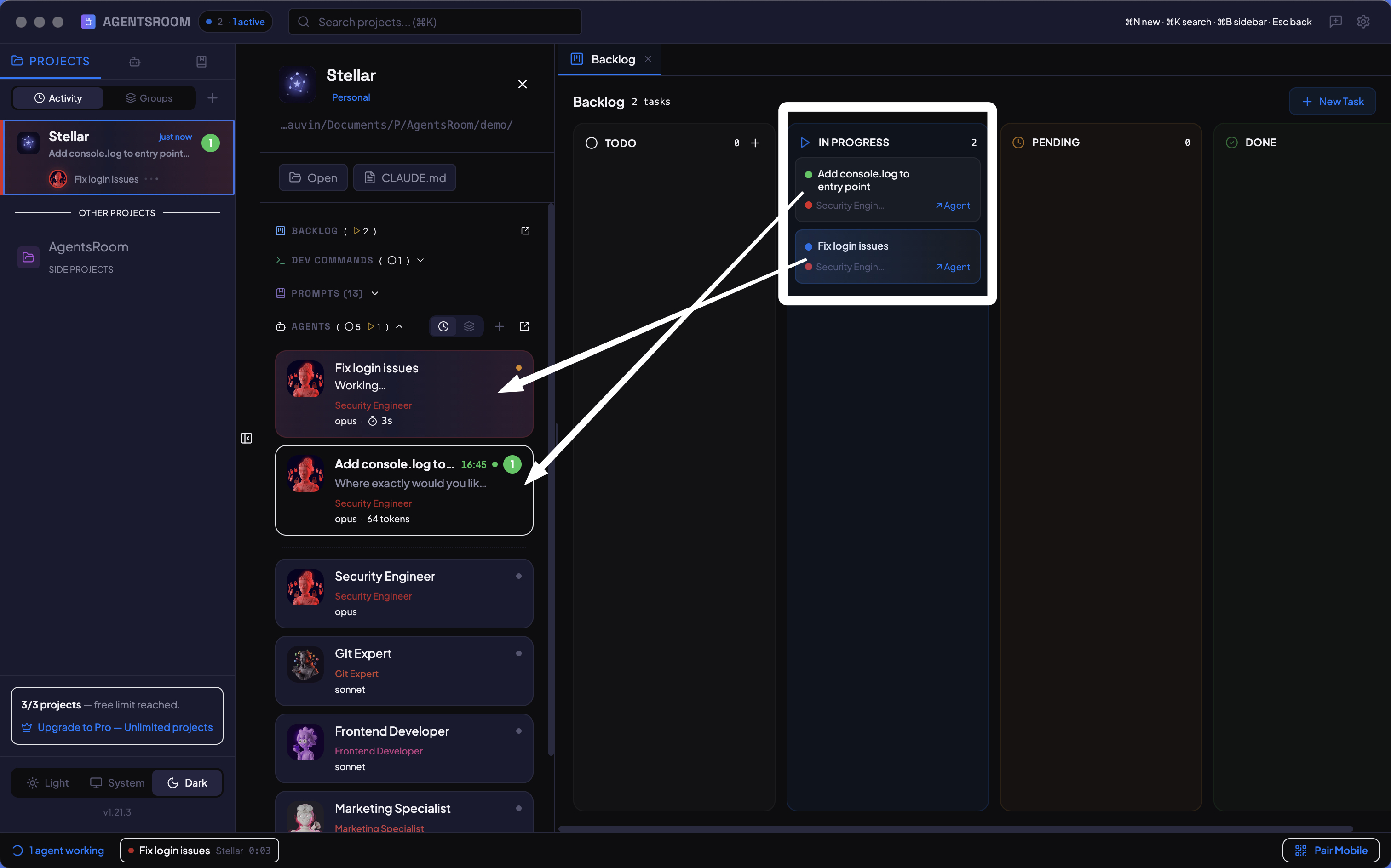
Quatro colunas, tarefas ilimitadas. Arraste para executar, acompanhe visualmente.
Como funciona
Crie suas tarefas
Clique em + Nova Tarefa. Dê um título, uma descrição opcional, tags e atribua um papel de agente. Adicione capturas de tela ou mockups se precisar. Sua tarefa aparece na coluna A FAZER.
Arraste para Em Andamento
Pegue o card de uma tarefa e solte-o na coluna Em Andamento. O AgentsRoom inicia imediatamente um agente Claude temporário com o título da tarefa como prompt. O terminal do agente abre automaticamente.
Veja os agentes trabalharem
Cada card mostra um indicador de status ao vivo vinculado ao seu agente. Amarelo pulsando significa pensando, verde significa concluído. Clique no card para ir ao terminal do agente e ver toda a saída.
Revise e mova para Concluído
Quando um agente termina, revise as mudanças no visualizador de diff. Satisfeito? Arraste a tarefa para Concluído. Precisa de ajustes? Deixe-a em Em Andamento e passe novas instruções ao agente.
Repita em escala
Adicione dez tarefas para a sua sprint. Arraste três para Em Andamento em paralelo. Enquanto os agentes programam, adicione mais tarefas que acabaram de surgir na sua cabeça. Seu backlog cresce, seus agentes entregam, sua mente fica livre.
Tarefas que se executam sozinhas
No Jira, no Linear ou no Notion, as tarefas são cards estáticos. Você lê a tarefa, troca para o seu IDE e começa a programar. No AgentsRoom, arrastar uma tarefa para Em Andamento inicia um agente que começa a programar na hora. O quadro não serve só para acompanhar: ele é o gatilho.
Seus tickets do GitHub Issues, JIRA Cloud e Notion
Parte do trabalho já vive em outra ferramenta. Escolha uma fonte, conecte-a, escolha o que trazer, visualize antes, importe. Depois repita a mesma importação sempre que quiser.
Três fontes, um só quadro
GitHub Issues com um repositório, um estado e labels. JIRA Cloud com um projeto ou uma consulta JQL. Notion com uma base compartilhada com a integração. Você visualiza o resultado antes de qualquer coisa chegar ao quadro, e um campo de busca encontra o ticket cuja referência você já conhece. Só precisa desse? Cole a referência dele direto na coluna A FAZER, ele chega sozinho.
Repita a importação, sem duplicatas
Rodar a mesma importação de novo atualiza os tickets já importados em vez de criar cópias. Título, descrição, tipo, labels e as capturas de tela anexadas à issue de origem são reescritos a partir da fonte a cada passagem, para que os dois quadros parem de se afastar.
Seu próprio trabalho nunca é sobrescrito
O agente atribuído, as notas internas, a ordem no quadro e os links entre tickets sobrevivem a cada atualização. Um ticket já em andamento ou concluído aqui nunca volta para A FAZER, e uma issue que sai da consulta mantém seu ticket.
Somente leitura, nunca escrita de volta
A importação lê, e só lê. Nada é enviado de volta para o GitHub, JIRA ou Notion: nenhuma mudança de status, nenhum comentário, nenhuma issue fechada, mesmo depois que o ticket é entregue aqui.
O token fica na sua máquina
Seu token de acesso é criptografado localmente e nunca chega aos nossos servidores. Só a consulta é salva na sua conta, para que a atualização acompanhe o projeto de uma máquina para outra.
Cada ticket diz de onde vem
Um ticket importado mostra sua fonte, leva de volta à issue original a um clique de distância, e pode ser atualizado sozinho sem repetir a consulta inteira. A configuração acontece no desktop; pelo celular você pode disparar a importação inteira ou trazer um único ticket, e as duas coisas rodam no seu computador.
Um quadro para as ideias que ainda não têm projeto
Algumas ideias ainda não estão prontas para um repositório. Deixe-as na caixa de ideias, um kanban vinculado à sua conta e não a um projeto, e mova cada ticket para o quadro certo no dia em que ela virar trabalho de verdade.
Tickets sem projeto
A caixa de ideias é um quadro de backlog comum, com uma única diferença: ela pertence a você, não a um repositório. Anote a ideia como um ticket, com descrição, tags e capturas de tela, e pare de carregá-la na cabeça. Ela é sincronizada na sua conta como qualquer outro quadro, e o aplicativo móvel a abre pelo ícone de lâmpada na lista de projetos.
Mover um ticket para outro quadro
No menu do card, ou com vários tickets selecionados, escolha Mover para outro quadro e indique um projeto. O ticket viaja como está, com sua descrição, seus anexos e seu histórico, e chega ao topo da sua coluna. Também funciona entre dois projetos, para o ticket que foi aberto no quadro errado.
Iniciar uma ideia é movê-la
A caixa de ideias nunca inicia um agente: não há projeto para executá-lo. Arraste uma ideia para Em Andamento, ou pressione Iniciar tarefa, e o AgentsRoom pergunta para qual projeto movê-la. O quadro acompanha o ticket, e o agente começa lá, em código de verdade.
Trocar de quadro sem fechá-lo
O nome do projeto no topo do quadro é um menu: primeiro a caixa de ideias, depois os projetos abertos nesta sessão, depois os outros. Escolha um e o quadro muda para ele, sem fechar a janela nem percorrer a barra lateral.
FAQ
Como arrastar uma tarefa para Em Andamento inicia um agente?
Quando você solta uma tarefa na coluna Em Andamento, o AgentsRoom cria um agente temporário com o título da tarefa como prompt inicial. Se você atribuiu um papel específico à tarefa, o system prompt desse papel é usado. O terminal do agente abre automaticamente para você acompanhar o trabalho.
Posso executar várias tarefas em paralelo?
Sim. Arraste quantas tarefas quiser para Em Andamento. Cada uma inicia o próprio agente com seu próprio terminal. Você pode rodar cinco, dez ou vinte tarefas ao mesmo tempo, limitado apenas pela sua máquina e pelos limites de taxa do seu provedor.
O que acontece se um agente terminar e eu não ficar satisfeito?
A tarefa permanece em Em Andamento. Você pode passar novas instruções ao agente diretamente pelo terminal dele. Quando estiver feliz com o resultado, arraste a tarefa para Concluído. Você também pode movê-la para Pendente se precisar esperar por outra coisa antes de continuar.
As tarefas são compartilhadas entre meus dispositivos?
Sim. As tarefas são sincronizadas na nuvem do AgentsRoom e vinculadas ao seu projeto por um ID de backlog estável armazenado em .agentsroom/project.json. Qualquer dispositivo com o mesmo projeto vê o mesmo backlog.
Posso anexar imagens ou capturas de tela às tarefas?
Sim. Cada tarefa aceita anexos de imagem. Adicione mockups, capturas de tela, prints de erro ou referências de design diretamente ao card. Eles são enviados e armazenados com segurança.
Posso fundir tickets duplicados?
Sim. Selecione vários tickets no quadro, ou use o menu do cartão, e funda todos em um só. A IA recombina os títulos e as descrições em um rascunho que você edita antes de confirmar, os votos se somam, e comentários, capturas de tela e links passam para o ticket que sobrevive. A regra que importa: nenhum relator se perde. Todo mundo que reportou um ticket absorvido continua inscrito no ticket sobrevivente e é notificado quando a correção sai, e os links públicos já enviados a essas pessoas redirecionam para ele.
Um ticket pode rodar em um provedor ou modelo diferente do restante?
Sim. Um ticket pode fixar o próprio provedor, modelo, esforço de raciocínio, perfil de conta e skills, e essas substituições vencem o perfil de agente padrão quando o ticket cria o seu agente. As colunas também podem ser ordenadas sob demanda, no desktop e no celular, e os agentes podem criar, atualizar, comentar, reordenar e excluir tickets via MCP sem sair do terminal.
Uma tarefa pode esperar que outra seja concluída?
Sim. Vincule duas tarefas como bloqueia e bloqueada por, e o quadro faz valer o vínculo em vez de apenas documentá-lo: enquanto a tarefa bloqueadora continua aberta, a tarefa bloqueada fica em Pendente em vez de A FAZER, então Iniciar próxima nunca a escolhe. Ela volta sozinha para A FAZER quando a última bloqueadora fecha, e retorna para Pendente se essa bloqueadora for reaberta. Uma tarefa que já está em revisão ou concluída nunca é posta de lado, e uma tarefa que você mesmo colocou de lado à mão fica onde você a deixou. Os agentes cuidam dos vínculos sozinhos via MCP: um agente que descobre um pré-requisito no meio da execução cria essa tarefa e a vincula em uma única chamada, e uma tarefa que se revela bloqueada enquanto está Em Andamento é tirada do caminho sem matar o terminal que a executa.
Onde guardo as ideias que ainda não pertencem a nenhum projeto?
Na caixa de ideias, um quadro vinculado à sua conta e não a um projeto. Abra o quadro de backlog de qualquer projeto, clique no nome do projeto no topo e escolha Caixa de ideias. Os tickets ali funcionam como os outros: título, descrição, tags, capturas de tela, sincronizados na sua conta e visíveis no aplicativo móvel. A única coisa que a caixa de ideias não pode fazer é iniciar um agente, já que não há projeto para executá-lo: iniciar uma ideia abre a janela de mover, e o ticket roda no projeto que você escolher.
Posso mover um ticket para outro projeto?
Sim. Abra o menu do card, ou selecione vários tickets, e escolha Mover para outro quadro. O ticket mantém sua descrição, seus anexos e seu histórico e chega ao topo da sua coluna no quadro de destino, pelo desktop ou pelo detalhe do ticket no celular. Duas coisas ficam para trás de propósito: o agente atribuído nesta máquina e os vínculos com outros tickets, porque uma dependência entre dois quadros não seria visível de nenhum dos lados. Um ticket reportado por um cliente pelo backlog público nunca é movido: sua página pública e sua conversa pertencem ao quadro em que foi enviado.
Um ticket guarda um histórico das suas versões?
Sim, desde o AgentsRoom 1.194.0. Cada salvamento que muda o texto ou a configuração de um ticket (título, descrição, tipo, tags, nota privada, agente ou equipe atribuídos, skills, provedor, modelo, esforço de raciocínio, perfil de conta, opções de worktree, revisor) guarda a versão anterior, inclusive uma alteração feita por um agente via MCP. No desktop, abra Histórico no cabeçalho do ticket para comparar qualquer versão anterior com a atual e restaurá-la; no celular, a versão é carregada no formulário do ticket como rascunho e salva normalmente. O estado do quadro não é versionado: arrastar um card, mudar a prioridade dele ou marcá-lo como “Não será resolvido” não cria nenhuma versão. O mesmo histórico agora existe para os agentes agendados e para as notas de memória (a memória só no desktop), ao lado do que os prompts e as skills já tinham.
Meus agentes podem deixar notas em um ticket para o resto da equipe?
Sim. Cada ticket tem uma seção Comentários, a conversa interna da equipe: você escreve nela pelo ticket e seus agentes pelo MCP do AgentsRoom, para registrar um avanço, uma passagem de bastão, um bloqueio ou uma pergunta. Ela nunca é mostrada à pessoa que reportou o ticket e nunca é enviada por email. O card mostra quantos comentários um ticket tem, e um agente iniciado no ticket lê os mais recentes antes de começar. Nas configurações do projeto, você pode nomear um agente líder, um papel como o product manager ou um agente salvo: cada vez que outro agente comenta, o líder recebe uma mensagem para responder no ticket, reatribuí-lo ou chamar você.
Como vejo quais tickets vão rodar no próprio worktree?
No card. Um ticket configurado para rodar em um worktree separado mostra o nome da sua branch na parte de baixo do card, no desktop e no celular, e passar o mouse por cima mostra a branch completa e se ela é mesclada automaticamente. Dois tickets planejados em paralelo não parecem mais dois tickets dividindo o mesmo checkout.
Também pode gostar de
Enquadramento de ticket
Antes de um agente construir um ticket de feedback, enquadre-o: um agente de IA Product Manager transforma o pedido numa maquete fiel ao seu produto e valida-a com quem reportou.
Backlog remoto público
Deixe clientes e colegas abrir tickets de feedback que caem diretamente no backlog a partir do qual os seus agentes constroem.
Para se aprofundar
Um quadro de feedback para agentes de IA: deixe seus usuários escreverem o prompt
Ferramentas de feedback coletam pedidos. Nenhuma delas constrói um. Quando o quadro em que seus usuários escrevem é o mesmo de onde seus agentes de código executam, a etapa de reescrita simplesmente some.
Como Executar de 3 a 8 Agentes de Codificação em Paralelo Sem Perder o Controle
Lançar múltiplos agentes Claude Code ou Codex de uma vez é fácil. Manter o controle é onde tudo desmorona. Aqui está o método que realmente funciona.
Agora são os agentes que escrevem o código. Veja no que virou o trabalho do desenvolvedor.
Escrever código era um elo numa cadeia de seis, e foi o elo que os agentes levaram. Os outros cinco ficaram mais pesados. Um passeio pelo trabalho que sobrou: ouvir o que construir, decidir, dar o briefing, conduzir, revisar e entregar.
Transforme seu backlog em agentes em execução
Baixe o AgentsRoom e comece a arrastar tarefas para a execução. Gratuito para até 2 projetos.
App complementar: acompanhe seus agentes em qualquer lugar
Use Claude, Codex, Antigravity CLI ou outro provedor de IA.
Envie bugs e pedidos direto para o seu backlog público.