Empilhe suas mensagens,
envie na ordem certa
A Fila de mensagens é uma fila integrada ao compositor. Teve três ideias enquanto o agente estava ocupado? Empilhe-as acima do campo de entrada e dispare uma de cada vez, na ordem que você quiser, em vez de espremer tudo em um único prompt gigante.
Cada mensagem na fila ganha um título curto resumido por IA, mantém suas capturas de tela e arquivos anexados e pode ser reordenada manualmente. O compositor continua sendo o único lugar onde você digita, então nada disputa esse espaço.
As mensagens aguardam na fila acima do compositor. Cada uma mostra um título por IA e quantos arquivos estão anexados. Envie uma de cada vez, na sua ordem.
Um terminal faz uma só coisa com o que você digita: envia na hora. Tudo bem, até você ter algumas tarefas distintas na cabeça e querer que o agente cuide delas em uma ordem precisa, uma depois da outra.
A fila de mensagens resolve isso. Você escreve uma mensagem, toca em Enfileirar em vez de Enviar e ela fica estacionada acima do compositor como um cartão compacto. O compositor é limpo para você escrever a próxima ideia. Empilhe quantas quiser, arraste-as para a ordem que preferir e envie-as ao agente IA quando estiver pronto.
É a diferença entre jogar um único prompt sobrecarregado no seu agente e alimentá-lo com tarefas claras e ordenadas. Você mantém uma visão limpa do que ainda vem por aí, e o agente percorre sua lista uma tarefa de cada vez.
O que a fila de mensagens oferece
Empilhe e ordene. Acumule vários prompts acima do compositor e organize-os na ordem exata em que você quer que o agente os execute.
Títulos por IA. Cada mensagem na fila ganha um título-resumo curto gerado por IA, para você reconhecer cada cartão num relance em vez de reler um paredão de texto.
Os anexos viajam com a mensagem. Capturas de tela e arquivos soltos ficam anexados ao seu cartão na fila, nada para reanexar na hora de enviar.
Reordene manualmente. Arraste um cartão para cima ou para baixo para mudar a ordem de envio. Reabra um cartão para editá-lo de volta no compositor, enviá-lo agora ou descartá-lo.
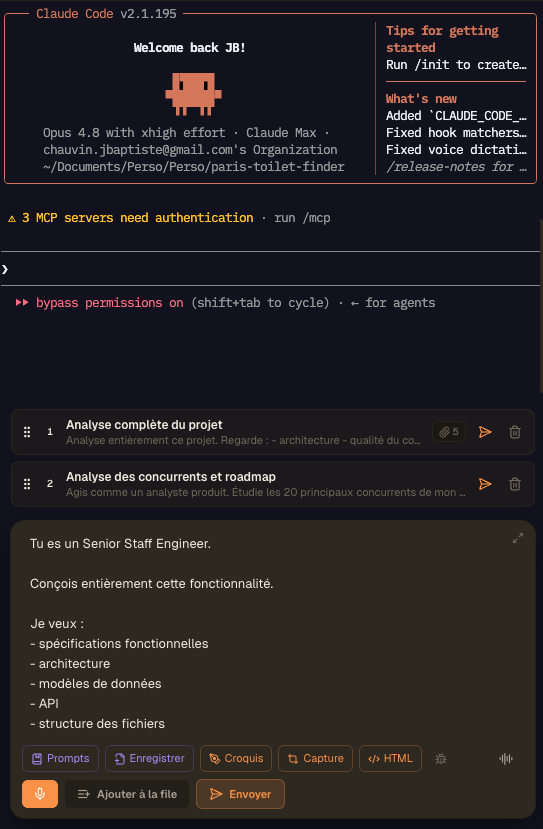
Duas mensagens na fila acima do compositor ativo, cada uma com seu título por IA e seus anexos, aguardando para serem enviadas ao agente uma de cada vez.
Pare de sobrecarregar o agente
Uma mensagem gigante contra uma fila limpa e ordenada. A segunda dá resultados melhores.
Sem uma fila
- : Você espreme cinco tarefas distintas em um só prompt e o agente embaralha as prioridades.
- : Ou envia uma, espera e tenta lembrar a próxima ideia de cabeça.
- : As ideias que surgem enquanto o agente trabalha se perdem antes de você conseguir digitá-las.
- : Você mantém um bloco de notas aberto ao lado só para acompanhar o que falta fazer.
Com a fila de mensagens
- : Você esvazia a cabeça conforme as ideias chegam, cada uma preparada como sua própria mensagem.
- : O agente recebe tarefas claras uma de cada vez, na ordem que você definiu.
- : Cada mensagem na fila mantém suas capturas de tela e arquivos, prontos para enviar.
- : Você vê a lista inteira do que vem por aí, então nada escapa.
Prompts claros e ordenados batem um mega-prompt confuso. A fila torna esse o caminho fácil.
Como funciona a fila de mensagens
De uma ideia passageira a uma mensagem enfileirada, intitulada e ordenada que seu agente executa sob demanda.
Escreva uma mensagem
Digite um prompt no compositor como você sempre faz. Solte capturas de tela ou arquivos se a tarefa precisar deles.
Toque em Enfileirar em vez de Enviar
O botão Enfileirar fica logo ao lado de Enviar e aparece assim que há algo para preparar. Clique nele e a mensagem entra na fila. O compositor é limpo para a próxima ideia.
Um título por IA aparece
Um título curto é resumido por IA em segundo plano e aparece no cartão, em negrito, com uma prévia de uma linha e a contagem de arquivos anexados logo abaixo.
Empilhe e reordene
Continue empilhando mensagens. Arraste os cartões para cima e para baixo para definir a ordem exata em que você quer que o agente os execute.
Edite ou envie qualquer cartão
Clique em um cartão para reabri-lo no compositor e ajustá-lo, enviá-lo ao agente na hora ou removê-lo da fila.
Alimente o agente no seu ritmo
Envie a próxima mensagem sempre que o agente estiver pronto para ela. Você mantém o controle do que sai e de quando sai.
Enviar mais tarde: coloque um relógio na mensagem
Qualquer mensagem na fila pode carregar um horário. Programe e ela sai sozinha: daqui a 15 minutos, daqui a uma hora ou às 21:30 de hoje, esteja você na frente do computador ou não.
Às vezes a decisão certa é não enviar agora. O agente está travado por um incidente no servidor, um deploy ainda está rodando, um limite de uso só zera daqui a uma hora e você está prestes a fechar o notebook. Agendar a mensagem é a resposta honesta: você escreve a instrução enquanto ela ainda está fresca na sua cabeça, escolhe quando ela deve chegar e vai embora.
Uma mensagem agendada não é um recurso à parte, colado por fora. É o mesmo cartão na fila, na mesma fila, entregue pelo mesmo caminho de uma mensagem que você digita na hora. A única coisa que muda é quem puxa o gatilho: um relógio no lugar do seu dedo.
Opções predefinidas ou um horário exato
Escolha 15 minutos, 30 minutos, 1 hora, 2 horas, 4 horas ou amanhã de manhã, ou digite um horário exato. Hoje, se aquela hora ainda está por vir; amanhã, caso contrário. O cartão passa a mostrar uma contagem regressiva ao vivo, em 58 min ou às 21:30, e um clique reagenda ou desliga o horário.
Acompanhe a janela da cota
Envie a mensagem quando a cota do agente for renovada ou pouco antes da redefinição da janela de 5 horas, diária, semanal ou mensal. Para enviar antes da redefinição, escolha um nível mínimo de uso, como 80%, para que uma revisão só comece quando ainda houver cota que valha a pena usar antes que expire.
Programe pelo celular
O agendamento foi feito para aquele momento em que você já está guardando o celular. Toque no relógio ao lado do botão de envio no aplicativo mobile, escolha um intervalo e a mensagem fica programada. As mensagens pendentes, suas contagens regressivas e o botão de cancelar também estão todos ali no celular.
O relógio fica no seu desktop
O celular programa, o desktop dispara. Uma mensagem só faz sentido dentro de uma CLI de agente em execução, e essa CLI roda na sua máquina, então o AgentsRoom mantém o cronômetro do lado do desktop. Uma mensagem cujo horário passou enquanto o aplicativo estava fechado sai na primeira verificação depois que você o reabre.
Nunca descartada, e você fica sabendo
Se o agente não estiver acessível na hora marcada, a mensagem continua na fila, o cartão passa para aguardando o agente, e o AgentsRoom inicia esse agente para você e tenta de novo. Quando ela finalmente sai, seu celular recebe uma notificação push, porque ninguém está olhando para a tela àquela hora.
Não existe um seletor de data completo, e isso é de propósito. Uma mensagem que você quer enviar na semana que vem é um ticket de backlog, não um rascunho em espera. E um trabalho que deve acontecer toda manhã, em vez de uma única vez, é assunto das Tarefas agendadas, o agendador estilo cron indicado logo abaixo.
Um gatilho de cota responde a uma única pergunta: como gastar os créditos que ainda tenho antes que esta janela seja redefinida. As duas perguntas vizinhas têm suas próprias páginas.
Feito do jeito certo
FAQ
O que é a fila de mensagens no AgentsRoom?
É uma fila integrada ao compositor. Em vez de enviar um prompt na hora, você empilha várias mensagens acima do campo de entrada e as envia ao seu agente de programação IA na ordem que você escolher, uma de cada vez.
Como eu coloco uma mensagem na fila em vez de enviá-la?
Quando você digita algo ou anexa um arquivo, um botão Enfileirar aparece ao lado de Enviar. Clique nele e a mensagem é preparada acima do compositor como um cartão, e o compositor é limpo para a sua próxima ideia.
Posso enfileirar capturas de tela e arquivos, não só texto?
Sim. Cada mensagem na fila mantém suas capturas de tela e arquivos soltos anexados. O cartão mostra quantos anexos ele carrega, e eles saem junto com a mensagem quando você a envia.
De onde vem o título gerado por IA?
Quando você enfileira uma mensagem com texto, o AgentsRoom pede ao seu backend um título-resumo curto e o mostra em negrito no cartão. É feito da melhor forma possível: se você estiver offline, o cartão recorre à primeira linha da mensagem.
Posso reordenar as mensagens na fila?
Sim. Arraste um cartão para cima ou para baixo para mudar a ordem. A fila existe para enviar mensagens em uma sequência precisa, então reordenar é uma parte essencial dela.
Como edito uma mensagem que já coloquei na fila?
Clique no cartão. Ele reabre no compositor para edição. O que já estava no compositor é guardado de volta na fila antes, então nada se perde.
As mensagens na fila são enviadas automaticamente?
Só se você pedir. O envio é manual por padrão, então você mantém o controle. Programe um cartão com um horário ou uma regra de cota, e aquela mensagem, só ela, sai sozinha.
A fila sobrevive ao fechamento do aplicativo?
Sim. A fila é salva localmente por agente, então suas mensagens preparadas continuam lá depois de você fechar e reabrir o AgentsRoom.
Funciona com Claude, Codex e Antigravity?
Sim. A fila de mensagens é independente de provedor e se comporta da mesma forma em Claude, Codex, Antigravity e outras CLIs de agente.
Por que enfileirar mensagens em vez de enviar um único prompt grande?
Um único prompt sobrecarregado faz o agente misturar prioridades. Dividir o trabalho em mensagens ordenadas dá ao agente uma tarefa clara de cada vez e dá a você uma visão limpa do que ainda vem.
Posso agendar uma mensagem para enviar mais tarde?
Sim. Escolha uma opção predefinida de horário, digite um horário exato, envie quando a cota do agente for renovada ou pouco antes de uma janela de cota ser redefinida, quando o nível de uso escolhido for atingido. A mensagem sai sozinha, sem sobrar nada para você fazer.
Posso agendar uma mensagem pelo celular?
Sim, e esse é o principal caso de uso. O aplicativo mobile tem um botão de relógio ao lado de Enviar: programe a mensagem, guarde o celular, e o seu desktop a envia no horário escolhido e depois manda uma notificação push assim que ela sai.
O que acontece se o agente não estiver rodando na hora de uma mensagem agendada?
Ela nunca é descartada. O cartão continua na fila, marcado como aguardando o agente, o AgentsRoom pede que esse agente seja iniciado e tenta de novo. Uma mensagem cujo horário passou enquanto o AgentsRoom estava fechado é enviada logo depois de você reabrir o aplicativo.
Posso adicionar uma mensagem à fila pelo celular?
Sim. Toque no botão de relógio ao lado de Enviar e escolha Adicionar à fila: a mensagem entra na fila do seu desktop como um cartão somente texto, com a sua posição. Pelo celular você também pode enviar na hora um cartão que está na fila ou removê-lo. Reordenar e editar um cartão continuam sendo feitos no desktop.
Para se aprofundar
Quantos tokens ainda me restam no Claude? As duas telas para conferir.
Sua assinatura do Claude não é medida em tokens, então nenhuma tela mostra um saldo de tokens. Veja o que ela realmente mede, as duas telas que de fato mostram isso, por que ela se esgota mesmo quando você não está digitando, e o que a mudança da janela semanal de setembro de 2026 faz com a sua semana.
Como Reduzir Seus Custos de Token do Claude Code Sem Diminuir a Velocidade
O Claude Code cobra por token, e a maior parte da despesa é invisível: contexto inchado, o modelo errado, PDFs brutos, agentes relendo os mesmos arquivos. Aqui está para onde o dinheiro realmente vai e como cortá-lo, com os hábitos e ferramentas que mantêm sua conta baixa sem desacelerá-lo.
Agentes de código em segundo plano: ponha a sua IA no turno da noite
Um agente de código não precisa que você fique olhando. Veja como rodar agentes em segundo plano enquanto faz outra coisa, e como deixar uma frota inteira programar de noite enquanto você dorme.
Você também pode gostar
Scratchpad
Um editor de prompts no rodapé para redigir prompts longos e estruturados antes de enviá-los.
Prompt Library
Salve seus melhores prompts e reutilize-os com um clique, compartilhados com a sua equipe.
Sketch
Desenhe e anote capturas de tela para enviar feedback visual preciso ao seu agente.
Captura de tela para o agente
Capture uma região da tela com um atalho e anexe-a diretamente à sua próxima mensagem.
Ditado por voz
Dite seus prompts no compositor em vez de digitá-los.
Quadro de tarefas do backlog
Um quadro kanban que transforma tarefas em execuções de agentes em paralelo.
Tarefas agendadas
Agendamento estilo cron para execuções recorrentes de agentes: revisar pull requests toda manhã, examinar logs toda noite.
Companheiro mobile
Comande os agentes do seu desktop pelo celular: dite, envie arquivos e agende uma mensagem antes de sair.
Alertas de uso
Antes do muro: receba uma notificação quando uma barra de cota cruza 50%, 75%, 90% ou um limiar que você escolheu, no desktop ou no celular, uma vez por janela.
Enfileire suas ideias, envie na ordem certa
Baixe o AgentsRoom e pare de sobrecarregar o seu agente IA com um único prompt gigante.
App complementar: acompanhe seus agentes em qualquer lugar
Use Claude, Codex, Antigravity CLI ou outro provedor de IA.
Envie bugs e pedidos direto para o seu backlog público.