Um scratchpad para os prompts
dos seus agentes de IA
Pare de rascunhar prompts diretamente no terminal, ou em uma janela separada do Notes ou do Obsidian. O composer do AgentsRoom fica embaixo de cada agente, e o botão Expandir o transforma em um painel Compose de verdade. Escreva, releia, revise e refine prompts longos e estruturados, depois envie tudo a esse agente com uma única tecla.
Cada agente guarda o próprio rascunho, e ele continua lá quando você volta, mesmo depois de fechar o app ou reiniciar o computador. Pressione Cmd/Ctrl+Enter para enviar. Salve um bom rascunho como prompt reutilizável com um clique. Um editor de prompts de verdade, integrado ao app.
AgentsRoom Scratchpad : o editor de prompts do composer de agente, com um modo acoplado e um painel Compose expandido, e uma única tecla para enviar.
O Scratchpad é o lado de redação do composer do AgentsRoom, a área de texto que fica embaixo de cada terminal de agente. Acoplado, ele dá espaço para um parágrafo. Clique em Expandir e ele abre um painel Compose quase em tela cheia para os prompts mais longos que você reestrutura quatro ou cinco vezes antes de enviar. O composer guarda o que você estava escrevendo, então você nunca perde o rascunho deixado pela metade.
Foi pensado para um problema simples : escrever um prompt bom, estruturado e de vários parágrafos para o seu agente de codificação IA sem digitá-lo direto no terminal, onde cada tecla Enter pode disparar o prompt cedo demais, onde voltar para corrigir uma linha é doloroso, e onde seu texto desaparece no momento em que a janela é fechada. E sem abrir o Notes, o Obsidian ou o VS Code ao lado só para copiar e colar no shell.
Em vez disso, o composer oferece um espaço de escrita de verdade, dentro do app, bem embaixo do agente a que ele se destina. O que você digita fica salvo, e uma única tecla envia o prompt inteiro para esse agente. Acabaram os prompts executados pela metade, os colados quebrados, os rascunhos perdidos.
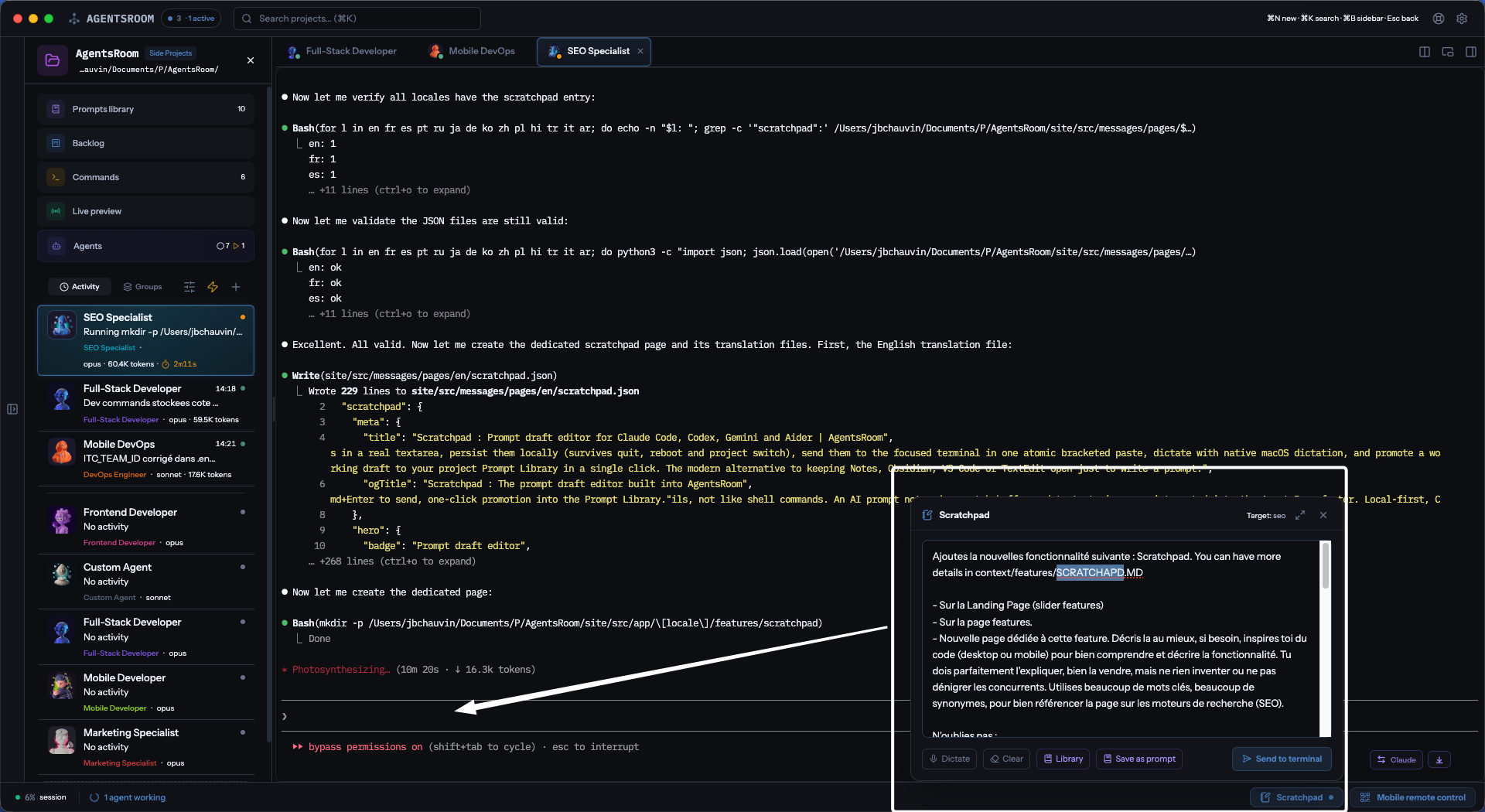
AgentsRoom Scratchpad : o editor de prompts do composer de agente, a um Expandir de distância.
Um editor de verdade, não um campo de uma linha
O composer é uma área de texto de verdade, não um input de uma única linha. Acoplado, ele oferece bastante espaço vertical para alguns parágrafos. Expandido, o painel Compose preenche a janela para que você possa escrever um prompt de 500 palavras, uma especificação detalhada ou um plano estruturado sem apertar os olhos. O estado expandido é lembrado, então o editor abre do jeito que você gosta, todas as vezes.
Seu rascunho é salvo automaticamente enquanto você digita, para cada agente. Recolha o painel, mude para outro agente, troque de projeto, saia do app, reinicie o computador, volte amanhã : o prompt de cada agente continua exatamente onde você parou. Isso importa. Um bom prompt raramente sai de primeira. Você escreve uma primeira versão, se afasta, volta, percebe a peça que falta, corrige e envia. O composer é o buffer que permite você trabalhar assim.
O envio é simples e previsível. Cada composer pertence a um agente e envia para esse agente, então não há destino a escolher nem nada a adivinhar. Se o agente está no meio de um turno, a mensagem entra na fila em vez de se perder. Sem seletor escondido, sem surpresa.
O prompt chega limpo. Sem execução prematura, sem linhas quebradas, sem caracteres ausentes. Seu texto chega ao agente exatamente como você o escreveu, mesmo que tenha cinco parágrafos e inclua linhas em branco, tabulações ou caracteres especiais. Assim você pode parar de se preocupar e focar no conteúdo do prompt, não no encanamento.
Tudo que você precisa para escrever um ótimo prompt de IA
Um editor focado, um rascunho por agente, uma ponte para a sua Prompt Library, um envio por teclado. Tudo no composer em que você já digita.
Uma área de texto de verdade, não um terminal
Bastante espaço para prompts longos. Backspace, cursor, seleção, copiar e colar e edição multilinha de verdade. Você escreve um prompt como escreve um e-mail : com cuidado.
Um rascunho por agente, nunca perdido
Tudo que você digita é salvo automaticamente na sua máquina, vinculado ao agente para quem você escrevia. Sobrevive ao fechamento do app, ao reinício do computador, à troca de agente e à troca de projeto. Volte amanhã : seu prompt ainda está lá.
Modos acoplado e expandido
Acoplado para um parágrafo rápido, Expandir para um painel Compose quase em tela cheia e prompts de 500 palavras. Um clique para alternar, e o estado é lembrado entre sessões.
Envio limpo e completo
Seu prompt é enviado ao agente como um bloco único. Cada quebra de linha, tabulação e caractere especial é preservado. Sem execução prematura, sem colagem parcial, sem surpresa.
Cmd/Ctrl+Enter para enviar
Prioridade ao teclado. Pressione Cmd/Ctrl+Enter no painel Compose expandido e o prompt completo vai direto ao terminal desse agente. Sem mouse, sem menu, sem atrito.
Envia ao próprio agente
Cada agente tem o próprio composer, e ele envia para esse agente. Sem seletor, sem ambiguidade, e uma mensagem escrita enquanto o agente está no meio de um turno entra na fila em vez de se perder.
Confirmação visual de envio
Um indicador verde Enviado pisca rapidamente após a entrega, depois o botão volta ao normal. Zero dúvida de que o prompt realmente chegou ao agente.
O rascunho permanece após o envio
Após enviar, você mantém o controle do buffer : edite, reenvie, reformule, itere. Limpar apaga o rascunho quando você decidir que ele acabou.
Ditado, integrado
Clique em Ditar e fale. O microfone fica no próprio composer : a gravação é transcrita e o texto cai no seu rascunho no cursor, pronto para reler. Nenhuma configuração do sistema, nenhum segundo app.
Salvar como prompt reutilizável
Um bom rascunho vira um prompt reutilizável com um clique. Salvar abre a Prompt Library pré-preenchida, pronta para dar nome e arquivar. Sua equipe herda o prompt junto com o projeto.
Prompt Library a um clique
Clique em Prompts : a Prompt Library do projeto abre sem tocar no seu rascunho. Escolha um trecho, feche, volte : seu trabalho está intacto, pronto para completar e enviar.
Fica na sua máquina
O rascunho é mantido propositalmente na sua própria máquina. Nada sai da sua máquina. Se você quer um prompt compartilhado entre máquinas ou colegas, salve-o como prompt reutilizável na Biblioteca.
Fique só com os botões que você usa
Cada ação do composer, Ditar, Prompts, Salvar, Desenho, Captura de tela, pode ser ocultada nas configurações. Todas vêm ativadas por padrão para você descobri-las, nenhuma é obrigatória.
Seu prompt chega inteiro, todas as vezes
Se você já colou um prompt longo em um terminal e viu ele rodar pela metade, conhece o problema. Uma linha em branco entre dois parágrafos vira um Enter prematuro, e seu prompt se quebra em dois comandos separados, nenhum dos quais faz sentido.
O composer resolve isso. Seu texto é enviado ao agente como um único bloco, exatamente como você o escreveu. Seus parágrafos continuam parágrafos, suas linhas em branco continuam em branco, nada roda cedo demais. A diferença entre escrever um bom prompt e brigar com o terminal.
Seu prompt nunca é perdido
Cada caractere que você digita é salvo na sua máquina à medida que você digita, sob o agente para quem você escrevia. O composer retoma exatamente de onde você parou, não importa o que aconteça entre uma coisa e outra.
Isso é proposital. Um bom prompt leva tempo. Você começa, se afasta, volta. Você responde a outro agente por dez minutos, muda para outro projeto por trinta, retorna. Você fecha o app às 19h, reabre às 9h. Seu rascunho está sempre lá. Seu plano meio reescrito está sempre lá. Seu briefing de cinco parágrafos está sempre lá.
Dite o seu prompt, em voz alta
O microfone faz parte do composer. Clique em Ditar, fale, clique de novo para parar : a gravação é transcrita e inserida no seu rascunho no cursor. Nada é enviado automaticamente, então você relê o texto, corrige a palavra que saiu errada e pressiona Enter quando estiver pronto.
Não há nenhuma configuração do sistema para preparar antes nem um segundo app para abrir. Pense em voz alta no caminho até a mesa, dite um prompt enquanto anda pela cozinha, transforme um pensamento desorganizado em um briefing limpo de várias frases para o seu agente sem nunca tocar no teclado.
Uma ponte para a sua Prompt Library
Dois botões conectam o composer à Prompt Library do seu projeto. Salvar empurra o rascunho atual para a biblioteca como um modelo reutilizável e nomeado. Agora ele pode viajar com o projeto, ser compartilhado com a equipe e ser reutilizado sempre que você precisar exatamente daquele prompt.
Prompts abre a Prompt Library completa sem tocar no seu rascunho. Navegue pelos seus prompts salvos, copie um trecho, veja o que funcionou semana passada, depois feche : o composer continua ali com o seu prompt em andamento exatamente como você deixou. Um vai e vem limpo entre o buffer e a biblioteca, um clique para cada lado.
As duas opções ruins que os desenvolvedores tinham
Opção A : digitar o prompt direto no terminal. Sem releitura adequada. Sem correção confortável. Zero persistência se a janela fecha. Terminais são linhas de comando interativas. Não foram pensados para compor um briefing estruturado de 500 palavras para um agente de codificação.
Opção B : abrir o Notes, o Obsidian ou o VS Code ao lado, rascunhar ali e depois copiar e colar no terminal. Fluxo quebrado. Contextos divididos. Janelas sobrepostas. E a colagem no shell muitas vezes quebra, engole caracteres ou dispara execução parcial mesmo assim.
Nenhuma das duas é uma solução de verdade. Ambas são contornos. O composer substitui as duas : um editor, no app certo, embaixo do agente certo, que lembra o que você escreveu. É só isso, e é o suficiente.
Como funciona
Expanda o composer
Cada agente tem um composer embaixo do terminal. Clique em Expandir e ele abre como painel Compose, quase em tela cheia, com o rascunho que você já tinha.
Rascunhe o seu prompt
Digite o seu prompt no editor. Fique acoplado para um parágrafo, ou trabalhe no painel Compose expandido em prompts mais longos. O estado expandido é lembrado.
Releia, revise, itere
O editor tem tudo que você espera : edição multilinha, cursor, seleção, copiar e colar, desfazer. Reestruture o prompt quantas vezes quiser. Nada é perdido, jamais.
Dite se preferir
Clique em Ditar e fale. A gravação é transcrita e chega como texto no seu rascunho, no cursor, pronta para reler e corrigir antes de enviar.
Envie com Cmd/Ctrl+Enter
Pressione Cmd/Ctrl+Enter, ou clique em Enviar. O prompt completo vai direto ao terminal desse agente, em um único bloco. Se o agente está no meio de um turno, ele entra na fila em vez de se perder.
Salve ou itere
Depois do envio, o rascunho é seu : mantenha ou limpe, você pode editar e reenviar se precisar. Ou clique em Salvar para promovê-lo à Prompt Library como um modelo reutilizável.
Um editor de prompts com muitos nomes
O Scratchpad é o tipo de ferramenta que as pessoas reinventam por conta própria há anos. Aqui está o vocabulário que ele substitui, tudo dentro de uma única experiência integrada para seus agentes de codificação IA.
FAQ
O que exatamente é o AgentsRoom Scratchpad ?
É o editor de prompts do composer do AgentsRoom, a área de texto embaixo de cada terminal de agente. Você o usa para rascunhar prompts longos e estruturados para os seus agentes de codificação IA, sem digitá-los direto no terminal nem abrir uma janela separada do Notes. Clique em Expandir para um painel Compose quase em tela cheia, seu rascunho é salvo automaticamente para cada agente, e uma única tecla envia o prompt inteiro.
Por que não digitar o prompt direto no terminal ?
Terminais não foram pensados para compor prompts estruturados de vários parágrafos. Releitura é desconfortável, corrigir uma linha anterior é doloroso, linhas em branco podem disparar execução prematura e o texto desaparece no momento em que a janela fecha. O composer oferece um editor de verdade com salvamento automático, para você escrever prompts sérios sem nenhum desses atritos.
Meu prompt chega completo, mesmo com linhas em branco ou caracteres especiais ?
Sim. Seu texto é enviado ao agente como um único bloco, exatamente como você o escreveu. Parágrafos continuam parágrafos, linhas em branco continuam em branco, tabulações e caracteres especiais são preservados. Nada roda cedo demais, nada é engolido, nada quebra.
Onde fica o meu rascunho ? Na nuvem ?
Seu rascunho fica na sua própria máquina, guardado para cada agente. Nada sai da sua máquina. O rascunho do composer é mantido local de propósito. Se você quer um prompt compartilhado entre máquinas ou colegas, salve-o como prompt reutilizável na Prompt Library, que viaja junto com o seu projeto.
Para qual agente o composer envia ?
Para o agente ao qual ele pertence. Cada terminal de agente tem o próprio composer e o próprio rascunho, então não há destino a escolher : o que você escreve embaixo de um agente vai para esse agente. Claude, Codex, GitHub Copilot CLI, Cursor e outras 10 CLIs de agentes se comportam do mesmo jeito, e uma mensagem escrita enquanto o agente está no meio de um turno entra na fila em vez de se perder.
Qual a diferença entre Scratchpad e Prompt Library ?
O rascunho do composer é o prompt que você está escrevendo agora para um agente : um rascunho por agente, local na sua máquina. A Prompt Library é uma coleção permanente de prompts reutilizáveis organizados em pastas, compartilhada com a sua equipe pelo projeto. Salvar promove um rascunho ativo à biblioteca. Os dois trabalham juntos : o composer para escrever, a biblioteca para reutilizar.
O ditado funciona mesmo ?
Sim, e vem integrado. Clique em Ditar, fale, clique de novo para parar : a gravação é transcrita e inserida no seu rascunho no cursor. Nada é enviado automaticamente, então você relê antes de pressionar Enter. Não há nenhuma configuração do sistema operacional para preparar antes, em nenhuma das três plataformas.
Posso ocultar os botões do composer que não uso ?
Sim. Cada ação do composer, Ditar, Prompts, Salvar, Desenho, Captura de tela, tem a própria opção nas configurações do AgentsRoom. Todas vêm ativadas por padrão para você descobri-las, e nenhuma é obrigatória.
Enviar o prompt limpa o rascunho ?
Não. Após um envio bem-sucedido, o texto continua sendo seu : você pode editá-lo, reenviar uma versão corrigida, alterar e enviar de novo, ou limpá-lo explicitamente com o botão Limpar.
Isso é uma alternativa ao Notes, Obsidian ou VS Code para prompts ?
Sim, para a escrita de prompts. Manter um segundo app aberto só para rascunhar um prompt e depois copiar e colar no terminal é o fluxo antigo. O composer substitui isso : um editor, no app certo, ligado ao agente certo, com salvamento automático. Você continua usando o Notes ou o Obsidian para todo o resto, só para de abri-los para prompts.
É esta a pasta scratchpad que o Claude Code menciona na sua sessão?
Não, mesma palavra, outra coisa. O AgentsRoom Scratchpad é o editor de prompts do composer. O scratchpad do Claude Code é uma pasta temporária que o CLI cria para cada sessão e nomeia no seu prompt de sistema: no macOS e no Linux é /tmp/claude-<seu uid>/<caminho do projeto com as barras trocadas por hífens>/<id da sessão>/scratchpad (o macOS a mostra em /private/tmp), no Windows %TEMP%\claude\<projeto>\<id da sessão>\scratchpad. Nada no CLI a mostra; o jeito mais rápido é pedir ao agente que imprima o caminho do seu scratchpad, ou listar /tmp/claude-$(id -u)/. Ela fica dentro do diretório temporário, então uma limpeza de arquivos temporários ou uma reinicialização pode apagá-la: o que vale a pena guardar vai para o projeto ou para uma pasta que você escolher. No AgentsRoom, File > Open File (Cmd/Ctrl+O) abre qualquer arquivo dessa pasta na pré-visualização, marcado como « Fora do projeto ».
Você também pode gostar
Fila de mensagens
Empilhe várias mensagens acima do compositor e envie-as ao seu agente na ordem que você escolher, uma de cada vez.
Prompt Library
Salve seus melhores prompts como modelos reutilizáveis, organizados em pastas, compartilhados com a sua equipe pelo projeto.
Prompt Engineering para codificação com IA
O guia prático para escrever prompts que entregam código. Estrutura, contexto, restrições : os padrões que realmente funcionam com agentes de IA.
Dev Terminals
Execute e acompanhe os seus comandos de dev locais direto no AgentsRoom, e controle-os pelo celular quando precisar se afastar.
Revise as alterações
Navegue por cada mudança de arquivo feita pelos seus agentes de IA, com diffs lado a lado e destaque de sintaxe. Faça o commit quando estiver pronto.
Para se aprofundar
Onde o Claude Code guarda seu scratchpad, e por que ele desaparece
Toda sessão do Claude Code anuncia um diretório scratchpad e depois nunca mais fala dele. Aqui está o caminho exato no macOS, Linux e Windows, o que fica ao lado, por que uma reinicialização ou uma limpeza de temporários o apaga, o que você pode ou não configurar, e a única regra que demos aos sete agentes que escrevem nele toda noite.
Converter PDF para Markdown e economizar tokens: o guia do MarkItDown
Enviar um PDF direto para o Claude ou qualquer LLM queima tokens em silêncio: cada página também é transformada em imagem. Converta o arquivo para Markdown antes com o MarkItDown, a ferramenta open source gratuita da Microsoft, e corte sua conta de tokens em até 80%. Guia completo com CLI, Python e servidor MCP.
Como se Comunicar com os seus Agentes de IA: Claude, Codex, Antigravity, Grok Build
O código já não é o gargalo, a comunicação é. Veja como falar com os seus agentes de IA Claude, Codex, Antigravity e Grok Build para entregar mais rápido, com mais precisão e gastando menos tokens.
Escreva os seus prompts como eles merecem
Baixe o AgentsRoom, abra qualquer projeto, clique em Expandir no composer de qualquer agente e comece a rascunhar prompts do jeito que os seus agentes merecem. Grátis para até 2 projetos.
App complementar: acompanhe seus agentes em qualquer lugar
Use Claude, Codex, Antigravity CLI ou outro provedor de IA.
Envie bugs e pedidos direto para o seu backlog público.