Suas issues do GitLab,
trabalhadas pelo agente que você escolher
A milestone vive no GitLab. Os bugs e as tarefas do projeto estão lá, com as etiquetas, a descrição e as capturas de tela coladas neles. O que você quer é um agente em cada um deles, na sua própria máquina, na CLI que combina com a tarefa.
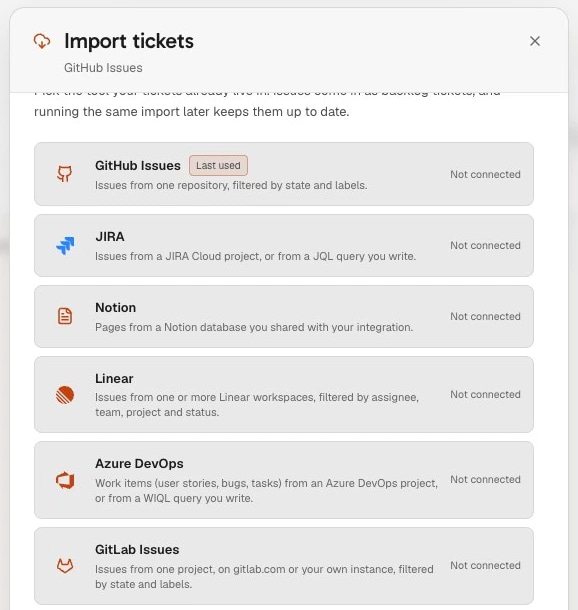
O AgentsRoom importa as issues de um projeto do GitLab no backlog do projeto, com a descrição em Markdown, as etiquetas e os arquivos anexados. Cada uma vira um ticket que você entrega ao Claude Code, ao Codex, ao GitHub Copilot CLI, ao Cursor ou a outra CLI de agente, um agente por ticket. A importação só lê: nada é escrito de volta no GitLab.
Dois projetos do GitLab, um estado e uma etiqueta, um agente por ticket: a importação lê o GitLab e nunca escreve nele.
O GitLab é onde muitas equipes guardam o trabalho: o quadro de issues, a milestone, o bug que um cliente relatou hoje de manhã. Claude Code, Codex e as outras CLIs de agente são onde, cada vez mais, esse trabalho é feito. Entre os dois, o método de sempre é copiar e colar: o título num prompt, a descrição em seguida, as capturas de tela perdidas no caminho porque ficam atrás do seu login no GitLab.
A importação do GitLab Issues faz essa etapa por você. Você conecta o GitLab, gitlab.com ou a sua própria instância, com o GitLab CLI ou um token de acesso pessoal, escolhe um projeto, um estado e etiquetas, pré-visualiza as issues e importa. Elas chegam à coluna TODO do backlog do projeto como tickets comuns, com a descrição, as etiquetas e os arquivos anexados, e você inicia um agente em cada uma como em qualquer outro ticket.
Não é uma sincronização nos dois sentidos. O AgentsRoom só envia requisições de leitura ao GitLab: nenhuma etiqueta alterada, nenhum comentário, nenhuma issue fechada. Se você quer que um agente comente uma issue ou a feche, é para isso que existe o próprio servidor MCP do GitLab, e os dois funcionam juntos, como explicado abaixo.
O que a importação do GitLab Issues faz
Mais uma fonte para o backlog, ao lado do Jira, do Linear, do GitHub Issues, do Azure DevOps, do YouTrack e do Notion.
Um projeto, um estado, etiquetas
Escolha o projeto na sua lista, com um campo de pesquisa quando há dezenas, ou digite group/project; o endereço do projeto ou a URL de clone também funcionam. Escolha as issues abertas, fechadas ou todas e adicione etiquetas para filtrar mais. A consulta fica salva com o projeto, então Atualizar a refaz mais tarde.
Uma issue, pelo número
Só precisa do bug que acabaram de passar para você? Cole group/project#42, #42 sozinho para o projeto de onde o quadro já importa, ou o link da issue (as formas /-/issues/ e /-/work_items/ funcionam as duas) com o botão de importação da coluna TODO. Ela chega sozinha, no topo da coluna.
Descrição e contexto incluídos
A importação mantém o Markdown do GitLab como foi escrito, com os links para os arquivos enviados tornados absolutos, e adiciona um bloco curto de contexto para o que um ticket não tem como campo: o tipo de work item quando não é uma issue simples, a milestone, os responsáveis, a data de vencimento e o peso.
Arquivos que o agente consegue abrir
As imagens e os arquivos colados numa issue ficam atrás do seu login no GitLab, então um link não serviria de nada para o agente. A importação os baixa no seu computador, a partir da instância que você conectou, e os anexa ao ticket: até 10 por issue, 8 MB cada um, a partir do GitLab 17.4.
Etiquetas que definem o tipo
Cada etiqueta vira uma tag. Etiquetas comuns como bug, enhancement, documentation, security ou performance definem o tipo do ticket, assim como as etiquetas com escopo do GitLab (type::bug, kind::, category::). Sem nenhuma delas, um incidente vira um bug e um caso de teste vira um teste. Uma issue fechada chega como concluída.
Somente leitura, token na sua máquina
A importação só envia requisições de leitura. Com o GitLab CLI, o login dele é reutilizado; com um token de acesso pessoal, read_api basta, e o token é criptografado no seu computador e nunca chega aos nossos servidores.
Como funciona
Quatro passos. O primeiro é feito uma vez por máquina.
- 1
Conecte o GitLab
No backlog do projeto, clique em Importar tickets e escolha GitLab Issues. Mantenha gitlab.com ou informe o endereço da sua própria instância, depois clique em Conectar com o GitLab CLI se o glab estiver com login feito no computador, ou cole um token de acesso pessoal com o escopo read_api.
- 2
Escolha o projeto e os filtros
Escolha o projeto entre os seus projetos ou digite group/project, depois escolha um estado (abertas, fechadas ou todas) e, se quiser, etiquetas separadas por vírgulas.
- 3
Pré-visualize e importe
Clique em Pré-visualizar. Pesquise a lista por número ou por título, marque as issues que você quer e importe-as, até 500 de cada vez.
- 4
Entregue cada ticket a um agente
As issues agora são tickets em TODO, cada um com um link de volta para o GitLab. Atribua um agente e um modelo, marque Programar num worktree separado para esta tarefa se quiser que ele tenha a própria branch, e arraste o ticket para Desenvolvimento. Atualizar sincroniza o quadro de novo mais tarde.
O que o GitLab e as CLIs de agente já fazem por conta própria
O GitLab tem o seu próprio servidor MCP, disponível para todos desde o GitLab 19.5 (outubro de 2026) nos planos Free, Premium e Ultimate, para gitlab.com, instâncias autogerenciadas e Dedicated. Ele responde no endereço da sua instância seguido de /api/v4/mcp, faz login com OAuth ou com um token de acesso pessoal de permissões granulares, e o grupo de nível superior (no gitlab.com) ou a instância precisa permitir o acesso ao servidor MCP. A documentação do GitLab indica claude mcp add -s user --transport http GitLab https://gitlab.example.com/api/v4/mcp para o Claude Code, e codex mcp add GitLab --url "https://gitlab.example.com/api/v4/mcp" seguido de codex mcp login GitLab para o Codex.
As ferramentas dele pesquisam, leem, criam e atualizam work items como as issues, adicionam comentários e trabalham com merge requests e pipelines, com as permissões da sua conta. O comando experimental glab mcp serve foi removido do GitLab CLI na versão 1.131.0 em favor desse servidor. O GitLab também executa agentes dentro do GitLab: no Premium e no Ultimate, a GitLab Duo Agent Platform pode transformar uma issue em um merge request em rascunho, e Claude Code e Codex podem ser mencionados ou atribuídos numa issue como agentes externos. Fatos verificados na documentação do GitLab em 17 de novembro de 2026.
A importação do AgentsRoom atende a outra necessidade: as issues em um quadro, ao lado do resto dos seus tickets, com um agente por issue na sua própria máquina e na CLI que você escolher, sem dar a nenhum deles permissão de escrita no GitLab. Os dois não se excluem: importe as issues para planejar e executar o trabalho, e dê a um agente o servidor MCP do GitLab quando ele precisar comentar ou fechar a issue por conta própria.
O que saber
- Uma instância do GitLab por computador, gitlab.com ou auto-hospedada, a mesma conexão que a importação de repositórios usa. Para importar de uma segunda instância, conecte-a no lugar da primeira.
- Num sentido só: nada volta para o GitLab, nem depois que o ticket é entregue aqui. Feche a issue você mesmo, deixe o merge request fechá-la, ou dê ao agente o servidor MCP do GitLab.
- A conexão fica no computador que a fez. Em outra máquina, você conecta o GitLab de novo antes de atualizar a importação lá.
- Até 500 issues por importação, e até 10 arquivos anexados de 8 MB por issue.
- Os arquivos são anexados a partir do GitLab 17.4. Numa instância mais antiga, só vêm os dos projetos públicos.
- Comentários, issues vinculadas, epics, tarefas e merge requests não são importados: o ticket leva o título, a descrição, o bloco de contexto, as etiquetas como tags e os arquivos.
- Conectar o GitLab e escolher os filtros são feitos no desktop. Pelo celular, você pode atualizar a importação ou trazer uma issue pelo número; as duas coisas rodam no seu computador, que precisa estar ligado.
Perguntas frequentes
Faça outra perguntaÉ a mesma coisa que o servidor MCP do GitLab?
O Claude Code consegue trabalhar em issues do GitLab?
O Codex funciona com o GitLab?
O AgentsRoom fecha a issue quando o agente termina?
Posso importar só as minhas issues, ou só uma milestone?
Posso trazer só a issue que acabaram de me atribuir?
Funciona com um GitLab auto-hospedado?
O meu token do GitLab sai do meu computador?
Você também pode gostar
Importação de tickets
Traga seus tickets do Jira, Linear, GitHub Issues, GitLab Issues, Azure DevOps, YouTrack ou Notion para um único backlog e entregue cada um ao Claude Code, ao Codex, ao Cursor ou a qualquer CLI de agente na sua própria máquina. Somente leitura.
Importação de repositórios
Conecte o GitHub ou o GitLab, navegue pelos repositórios aos quais você realmente tem acesso e clone vários de uma vez. Cada um vira um projeto com seus próprios agentes de codificação IA. Instâncias GitLab self-hosted são suportadas.
Importação do GitHub Issues
Importe issues do GitHub no AgentsRoom e entregue cada uma ao Claude Code, ao Codex, ao Cursor ou a qualquer CLI de agente na sua própria máquina. Filtre por estado e etiquetas, um agente por issue. Somente leitura.
Gestão de tarefas
Quadro kanban visual para orquestrar agentes de IA com arrastar e soltar. Crie tarefas em A FAZER, arraste para Desenvolvimento para iniciar automaticamente um agente Claude e acompanhe a conclusão pelas colunas Pendente e Concluído. Desenvolvimento orientado por backlog para código com IA em paralelo.
Worktrees git
Dê a cada agente de IA ou ticket o próprio worktree git, pronto para compilar (dependências instaladas, .env copiados), depois revise, faça commit e o merge em uma única janela.
































Leve as suas issues do GitLab aos seus agentes
Baixe o AgentsRoom, abra o seu repositório como projeto, clique em Importar tickets no backlog dele e escolha GitLab Issues.
App complementar: acompanhe seus agentes em qualquer lugar
Use Claude, Codex, Antigravity CLI ou outro provedor de IA.
Envie bugs e pedidos direto para o seu backlog público.