Cada agente de IA na tela,
lado a lado, em uma só janela
O split view do AgentsRoom divide seu espaço de trabalho em vários painéis para que você veja várias sessões de agentes de IA ao mesmo tempo. Um agente Claude Code no backend em um painel, um agente Codex no frontend em outro, um agente de QA Antigravity em um terceiro: tudo visível em um único olhar.
Arraste o terminal de um agente sobre outro, solte em uma borda, e a tela se divide em colunas ou em linhas. Alterne todo o layout entre horizontal e vertical com um clique. Código de cores por função em cada painel, status ao vivo, painel ativo em destaque. Visibilidade total sobre a sua frota de agentes em paralelo.
Arraste um agente até uma borda: à direita para uma divisão em colunas, embaixo para uma divisão empilhada em linhas. Alterne entre horizontal e vertical com um clique.
O trabalho multiagente em paralelo tem um ponto cego: a visibilidade. Você inicia três, cinco, dez agentes de IA, mas um terminal clássico mostra apenas um de cada vez. Você passa o dia clicando de aba em aba para checar quem está avançando, quem terminou, quem travou. O split view do AgentsRoom resolve isso exibindo várias sessões de agentes ao mesmo tempo, lado a lado, em uma só janela.
A ideia é a de um gerenciador de janelas em mosaico (tiling), mas pensado para agentes de IA. Você pega o terminal de um agente, arrasta sobre outro painel e, dependendo da borda onde solta, a tela se divide em colunas (esquerda/direita) ou em linhas empilhadas (cima/baixo). É exatamente o gesto do iTerm2, só que aqui cada painel não é um shell anônimo: é um agente com sua função, sua cor, seu avatar e seu status ao vivo.
Na prática: você coloca seu agente de backend e seu agente de frontend lado a lado para vê-los avançar em paralelo, adiciona um terceiro painel para o agente de QA e fica de olho nos três enquanto trabalham. Sem mais ficar pulando de aba em aba. Sem mais checagem às cegas. Uma visão geral, o tempo todo.
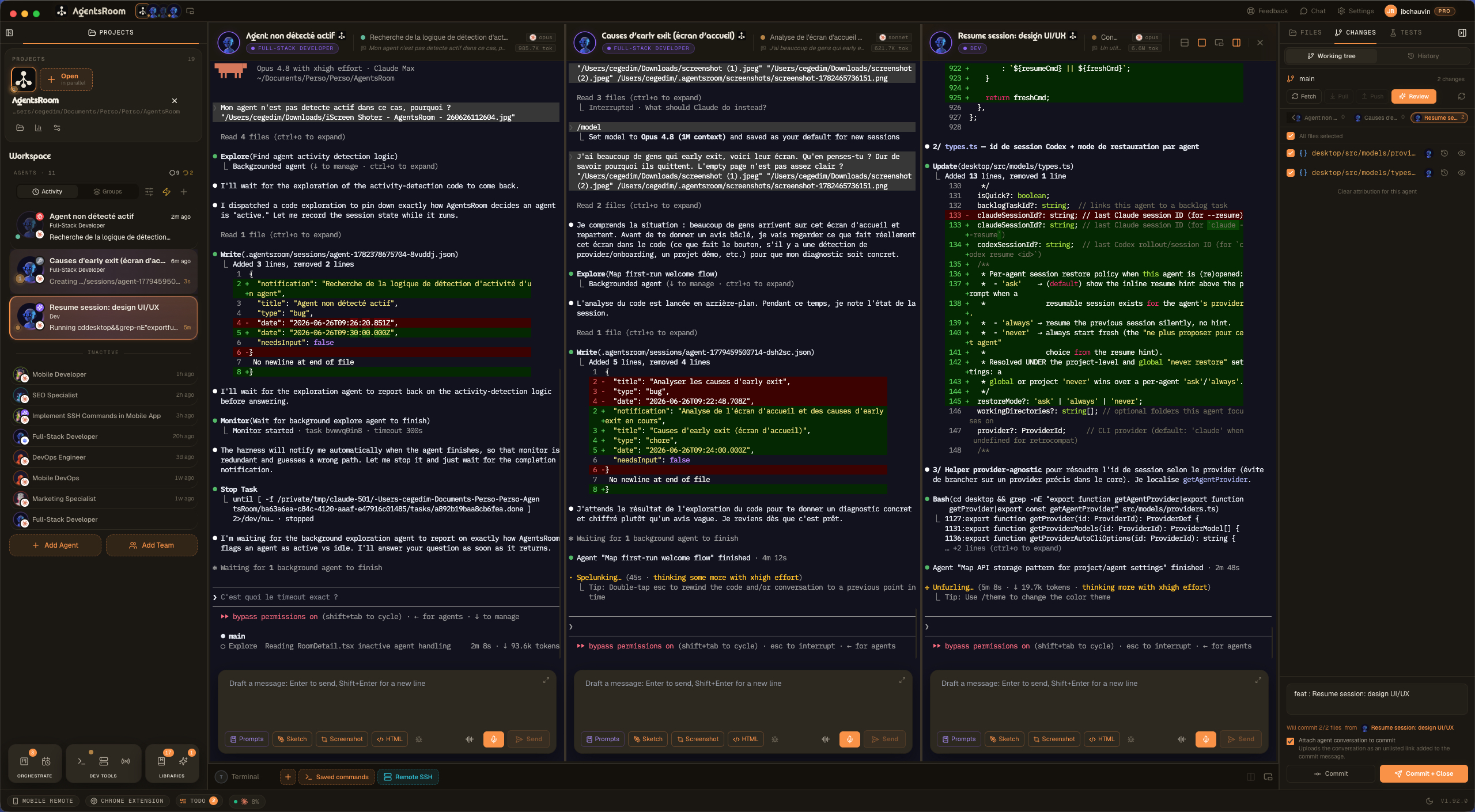
O split view do AgentsRoom em condições reais: vários agentes de IA lado a lado, cada um em seu painel, com sua cor de função e seu status. Você acompanha várias sessões em paralelo em um único olhar.
Por que um split view consciente dos agentes muda tudo
Quando você observa um único agente, qualquer terminal serve. Quando você conduz cinco em paralelo, o problema não é iniciá-los, é vigiá-los: saber, no segundo, qual está trabalhando, qual terminou, qual está esperando por você. Um terminal de visão única obriga você a clicar para verificar. O split view mostra.
A divisão do espaço de trabalho em painéis faz exatamente esse trabalho. Cada agente ganha seu próprio painel, mantém sua cor de função e exibe seu ponto de status animado. O painel ativo recebe um anel de foco na cor da função, os painéis inativos ficam levemente esmaecidos. Você identifica o agente que está trabalhando, o que terminou e o que travou sem ler uma única linha.
A divisão é N-way: você não está limitado a dois painéis. Divida em dois, três, quatro painéis conforme o espaço da sua tela e o seu número de agentes. Todo o layout compartilha uma orientação (colunas ou linhas) que você inverte com um clique: colunas para comparar a saída ao longo da largura, linhas empilhadas para acompanhar conversas longas ao longo da altura. Em um monitor grande, três ou quatro agentes cabem confortavelmente lado a lado.
E o layout é persistente. O AgentsRoom lembra dos seus grupos de painéis e da orientação deles por projeto. Feche o app à noite, reabra no dia seguinte: sua divisão é restaurada exatamente, os agentes que sumiram são filtrados de forma limpa, você retoma exatamente de onde parou. O split view não é só para agentes: seus terminais de comandos de dev (servidor, build, testes) se dividem da mesma forma, com um clique direito em Dividir na horizontal / Dividir na vertical.
Fixar é o que transforma a divisão em um espaço de trabalho. Sem isso, clicar em um agente que não está na tela troca todo o layout pelo layout desse agente: a dupla que você tinha montado se desfaz no instante em que você vai ler outra coisa. Fixe um painel e ele mantém o lugar dele: os agentes que você consulta ocupam o painel ao lado, um depois do outro. Fixe dois ou três e os painéis fixados viram a moldura estável da sua tela, com um único painel livre passando pelo resto da sua frota. Você fixa pelo cabeçalho do painel ou com um clique direito em qualquer agente da barra lateral, e o layout volta fixado na próxima vez que você abrir o projeto.
Duas orientações, um clique para alternar
O split view funciona nos dois sentidos. Colunas lado a lado para comparar a saída do terminal ao longo da largura, linhas empilhadas para acompanhar uma conversa longa ao longo da altura. Você muda o layout sem perder nada.
Tudo o que o split view multi-pane faz
Divisão em painéis pensada para a visibilidade: ver vários agentes ao mesmo tempo, ler o status deles num relance, organizar a tela do jeito que você quiser.
Divisão por arrastar e soltar
Arraste o terminal de um agente sobre outro painel e solte em uma borda. O gesto é instantâneo, sem menu e sem atalho para decorar.
Painéis fixados
Fixe um agente e o painel dele para de se mexer. Todos os outros agentes que você abrir caem no painel ao lado, então a sua sessão de referência, o seu arquiteto ou o seu agente de testes fica à vista o dia inteiro.
Soltar na borda, no estilo iTerm2
A borda visada decide a divisão: esquerda ou direita para colunas, cima ou baixo para linhas empilhadas. A metade visada se destaca durante o arrasto.
Horizontal e vertical
Painéis lado a lado em colunas ou empilhados em linhas. Inverta todo o layout com um clique pelo botão de orientação na barra de ferramentas.
Divisão N-way
Dois painéis, três, quatro: divida tanto quanto sua tela e seus agentes permitirem. Sem limite fixo no código, o tamanho do seu monitor é o teto de verdade.
Status por painel
Cada painel mantém a cor de função do seu agente, o avatar e o ponto de status animado. Trabalhando, concluído, aguardando resposta: visível em cada painel.
Painel ativo em destaque
O painel em foco ganha um anel na cor da sua função, os outros ficam levemente esmaecidos. Você sempre sabe onde está digitando.
Layout restaurado
Seus grupos de painéis e a orientação deles são salvos por projeto e restaurados ao reabrir. Nenhuma configuração para refazer toda manhã.
Grupos em segundo plano
Clique em outro agente: o painel dele aparece, e a sua divisão anterior continua viva em segundo plano. Volte e ela está intacta.
Funciona para terminais de dev também
Servidor, build, testes: seus terminais de comandos se dividem como os agentes, com um clique direito em Dividir na horizontal ou Dividir na vertical.
Como funciona no dia a dia
Inicie vários agentes em um projeto
Abra um projeto, adicione seus agentes com sua função (DevOps, Frontend, QA, Architect). No começo, um único terminal de agente ocupa toda a visão.
Arraste um agente até uma borda
Pegue o terminal de um segundo agente pelo badge e arraste em direção à borda direita do painel. A metade direita se destaca para mostrar onde ele vai pousar.
Solte para dividir em colunas
Solte: a tela se divide em dois painéis lado a lado. Seus dois agentes agora avançam em paralelo, diante de você, cada um na sua coluna.
Adicione um terceiro painel
Arraste um terceiro agente até uma borda para adicionar uma coluna, ou troque a orientação para empilhar os painéis em linhas. Três agentes, uma só visão.
Inverta horizontal ou vertical com um clique
O botão de orientação na barra de ferramentas faz todo o layout passar de colunas para linhas empilhadas e vice-versa. Escolha o que melhor se encaixar no que você está comparando.
Recupere sua divisão ao reabrir
Feche o AgentsRoom, reabra: seus painéis, o grupo deles e a orientação deles são restaurados por projeto. Você retoma exatamente de onde estava.
Divisões do iTerm2, tmux ou Zellij: qual é a diferença?
A tela dividida existe nos terminais há muito tempo. Mas ela divide shells anônimos. O split view do AgentsRoom divide agentes de IA, com tudo o que vem junto com eles.
iTerm2, Warp, Ghostty, Kitty, WezTerm
Ótimos para dividir shells. Mas um painel ainda é um terminal sem função, sem cor, sem status. Com cinco painéis você já perdeu a conta de qual é qual.
tmux, Zellij, screen
Multiplexadores poderosos com painéis, layouts e atalhos. Só que você precisa de uma configuração e de memória muscular, e seus agentes continuam sem avatar e sem status visível.
AgentsRoom Split View
Cada painel é um agente: função, cor, avatar, status animado, anel de foco. Divisão por arrastar e soltar, orientação com um clique, layout restaurado por projeto. Tela dividida pensada para o multiagente.
O split view não é só mais um penduricalho de terminal. É a peça que torna o trabalho multiagente em paralelo realmente legível: várias sessões na tela, cada uma identificável num relance, sem nunca perder o fio.
FAQ
Como eu divido a tela entre dois agentes?
Pegue o terminal de um agente pelo badge no topo do painel, arraste sobre o painel de outro agente e solte em uma borda. Borda esquerda ou direita: a tela se divide em colunas lado a lado. Borda de cima ou de baixo: os painéis se empilham em linhas. O gesto é o do iTerm2, e a metade visada se destaca durante o arrasto para mostrar onde o painel vai pousar.
Quantos painéis posso exibir ao mesmo tempo?
Não há um máximo fixo no código. A divisão é N-way: dois, três, quatro painéis e além. O limite real é o tamanho da sua tela e o número de agentes do projeto. Em um monitor grande, três ou quatro agentes cabem confortavelmente lado a lado.
Posso dividir tanto na horizontal quanto na vertical?
Sim. Todo o layout compartilha uma orientação que você inverte com um clique: colunas lado a lado (divisão horizontal) ou linhas empilhadas (divisão vertical). A borda em que você solta um painel durante o arrasto também define a orientação. O botão de orientação na barra de ferramentas faz todo o layout alternar entre os dois modos.
Meu layout de painéis é mantido quando eu reinicio?
Sim. O AgentsRoom salva seus grupos de painéis e a orientação deles por projeto, e os restaura ao reabrir. Os agentes que não existem mais são filtrados de forma limpa, então você recupera uma divisão coerente, exatamente onde a deixou.
Se eu clicar em outro agente, perco a minha divisão?
Não. Clicar em um agente que não está na divisão exibe o painel dele, mas o seu grupo dividido continua vivo em segundo plano. Volte para um dos seus agentes e a divisão reaparece intacta, com histórico de rolagem e contexto preservados.
O split view funciona para terminais de comandos de dev?
Sim. Seus terminais de comandos (servidor de dev, build, testes, watchers) se dividem exatamente como os agentes de IA. Clicar com o botão direito em um terminal oferece Dividir na horizontal e Dividir na vertical, com a mesma interação e a mesma persistência.
Posso misturar agentes de provedores diferentes em uma divisão?
Sim. Como cada painel é uma sessão independente, você pode ter um agente Claude Code, um agente Codex CLI e um agente Antigravity CLI lado a lado na mesma divisão, cada um com sua função e sua cor. O split view é agnóstico de provedor.
O split view está disponível no app mobile?
O split view multi-pane por arrastar e soltar é um recurso do app desktop, onde você tem o espaço de tela para exibir vários painéis. No mobile, você acompanha seus agentes um por um com o status ao vivo e alterna entre eles, sincronizados em tempo real com o desktop pelo relay criptografado.
Qual é a diferença entre fixar e simplesmente dividir a tela?
Uma divisão mostra vários agentes ao mesmo tempo, mas continua presa ao agente que está em foco: clique em um agente que não está na tela e o app passa para o layout próprio desse agente, então a divisão que você montou desaparece. Fixar quebra esse vínculo. Um painel fixado nunca é o que um clique reaproveita: ele fica exatamente onde está enquanto os agentes que você abre ocupam os painéis ao redor. Fixe quantos quiser: cada painel fixado mantém o lugar dele, e o painel livre acompanha você. O que você fixa é salvo por projeto e restaurado ao reabrir.
O Claude Code tem um modo de tela dividida (split screen) próprio?
Não. O Claude Code é uma única sessão de terminal: um prompt, uma conversa, uma coluna de saída, e nada na CLI divide a tela. Para rodar várias sessões do Claude Code lado a lado, as pessoas dividem o terminal ao redor dele: painéis do tmux ou do Zellij, o terminal dividido do VS Code ou do Cursor, painéis do iTerm2 ou do Ghostty. Funciona, mas cada painel é um terminal puro, então nada diz qual sessão está esperando por você, qual já terminou, nem a qual projeto cada uma pertence. O split view do AgentsRoom é esse mesmo layout lado a lado com a consciência dos agentes a mais: cada painel carrega o nome do agente, a cor da função dele e o status ao vivo, o layout sobrevive a uma reabertura, e Codex, Antigravity e as outras CLIs de agentes ficam na mesma grade que o Claude Code.
O split view, uma peça do cockpit multiagente
O split view é a camada de exibição do cockpit multiprojeto e multiagente do AgentsRoom. A barra lateral dá a você a visão geral de todos os seus projetos e agentes; o split view dá zoom em um projeto e coloca vários dos seus agentes lado a lado.
E se você também dividir seus servidores de dev e comandos, dê uma olhada nos terminais de dev do AgentsRoom: mesmos painéis, mesmo arrastar e soltar, além de uma janela destacável e o lançamento de comandos remotos a partir do mobile.
Para se aprofundar
Terminais demais, agentes de IA demais: a dívida cognitiva que te atrasa (e como sair dela)
Fazer malabarismo com dez terminais de agentes de IA cria uma dívida cognitiva, documental e financeira que custa tempo e tokens. Veja como retomar o controle.
Git worktrees: a base para rodar vários agentes de IA sem conflitos
Seus agentes sobrescrevem uns aos outros quando rodam em paralelo. O git worktree resolve isso em dois comandos. Veja como usar.
Coloque cada agente de IA na tela
Baixe o AgentsRoom e divida seu espaço de trabalho em quantos painéis quiser, um para cada agente. Veja várias sessões ao mesmo tempo, lado a lado, sem nunca perder o fio. Grátis para até 2 projetos.
App complementar: acompanhe seus agentes em qualquer lugar
Use Claude, Codex, Antigravity CLI ou outro provedor de IA.
Envie bugs e pedidos direto para o seu backlog público.