Je GitLab-issues,
opgepakt door de agent die jij kiest
De milestone leeft in GitLab. De bugs en taken van het project staan daar, met hun labels, hun beschrijving en de screenshots die erin zijn gezet. Wat je wilt, is een agent op elk ervan, op je eigen machine, in de CLI die bij de taak past.
AgentsRoom importeert de issues van een GitLab-project in de backlog van het project, met hun Markdown-beschrijving, hun labels en hun bijgevoegde bestanden. Elke issue wordt een ticket dat je geeft aan Claude Code, Codex, GitHub Copilot CLI, Cursor of een andere agent-CLI, één agent per ticket. De import leest alleen: er wordt nooit iets teruggeschreven naar GitLab.
Twee GitLab-projecten, een status en een label, één agent per ticket: de import leest GitLab en schrijft er nooit in.
In GitLab houden veel teams het werk bij: het issuebord, de milestone, de bug die een klant vanochtend meldde. In Claude Code, Codex en de andere agent-CLI's wordt steeds meer van dat werk gedaan. Daartussen is de gebruikelijke methode kopiëren en plakken: de titel in een prompt, de beschrijving erachter, de screenshots onderweg kwijt omdat ze achter je GitLab-login staan.
De GitLab Issues-import doet die stap voor je. Je verbindt GitLab, gitlab.com of je eigen instantie, met de GitLab CLI of een persoonlijk toegangstoken, je kiest een project, een status en labels, je bekijkt een voorbeeld van de issues en importeert ze. Ze komen als gewone tickets in de kolom TODO van de projectbacklog terecht, met de beschrijving, de labels en de bijgevoegde bestanden, en je start op elk ervan een agent zoals op elk ander ticket.
Het is geen synchronisatie in twee richtingen. AgentsRoom stuurt alleen leesverzoeken naar GitLab: geen gewijzigd label, geen opmerking, geen gesloten issue. Wil je dat een agent een issue becommentarieert of sluit, dan is de eigen MCP-server van GitLab daarvoor bedoeld, en de twee werken samen, zoals hieronder uitgelegd.
Wat de GitLab Issues-import doet
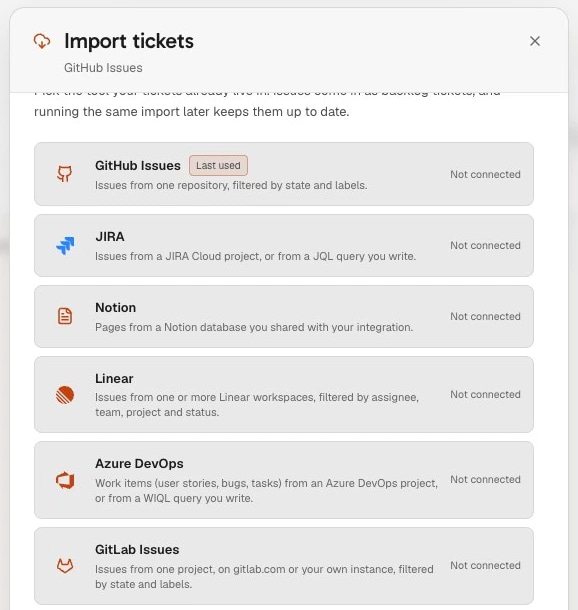
Nog een bron voor de backlog, naast Jira, Linear, GitHub Issues, Azure DevOps, YouTrack en Notion.
Een project, een status, labels
Kies het project uit je lijst, met een zoekveld als het er tientallen zijn, of typ group/project; het adres van het project of de clone-URL werken ook. Kies open, gesloten of alle issues en voeg labels toe om te verfijnen. De zoekvraag wordt bij het project opgeslagen, zodat Vernieuwen hem later opnieuw uitvoert.
Eén issue, via het nummer
Heb je alleen de bug nodig die je net hebt gekregen? Plak group/project#42, alleen #42 voor het project waaruit het bord al importeert, of de link van de issue (de vormen /-/issues/ en /-/work_items/ werken allebei) met de importknop van de kolom TODO. Ze komt los binnen, bovenaan de kolom.
Beschrijving en context inbegrepen
De import behoudt de Markdown van GitLab zoals die is geschreven, met absolute links naar de geüploade bestanden, en voegt een kort contextblok toe voor wat een ticket geen veld voor heeft: het type work item als het geen gewone issue is, de milestone, de toegewezen personen, de vervaldatum en het gewicht.
Bestanden die de agent kan openen
Afbeeldingen en bestanden die in een issue zijn gezet, staan achter je GitLab-login, dus een link zou de agent niets opleveren. De import downloadt ze op je computer, van de instantie die je hebt verbonden, en koppelt ze aan het ticket: tot 10 per issue, 8 MB per stuk, vanaf GitLab 17.4.
Labels die het type bepalen
Elk label wordt een tag. Gangbare labels zoals bug, enhancement, documentation, security of performance bepalen het tickettype, net als de scoped labels van GitLab (type::bug, kind::, category::). Zonder zo'n label wordt een incident een bug en een testcase een test. Een gesloten issue komt binnen als afgerond.
Alleen lezen, token op je machine
De import stuurt alleen leesverzoeken. Met de GitLab CLI wordt de bestaande login hergebruikt; met een persoonlijk toegangstoken is read_api genoeg, en het token is versleuteld op je computer en bereikt nooit onze servers.
Hoe het werkt
Vier stappen. De eerste doe je één keer per machine.
- 1
Verbind GitLab
Klik in de backlog van het project op Tickets importeren en kies GitLab Issues. Houd gitlab.com of vul het adres van je eigen instantie in, klik dan op Verbind met GitLab CLI als glab op de computer is ingelogd, of plak een persoonlijk toegangstoken met de scope read_api.
- 2
Kies het project en de filters
Kies het project uit je projecten of typ group/project, kies dan een status (open, gesloten of alle) en, als je wilt, labels gescheiden door komma's.
- 3
Bekijk een voorbeeld en importeer
Klik op Voorbeeld. Zoek in de lijst op nummer of titel, vink de issues aan die je wilt en importeer ze, tot 500 tegelijk.
- 4
Geef elk ticket aan een agent
De issues zijn nu tickets in TODO, elk met een link terug naar GitLab. Wijs een agent en een model toe, vink Code in een gescheiden worktree voor deze taak aan als je het op een eigen branch wilt, en sleep het ticket naar Ontwikkeling. Vernieuwen brengt het bord later weer op één lijn.
Wat GitLab en de agent-CLI's zelf al doen
GitLab heeft een eigen MCP-server, algemeen beschikbaar sinds GitLab 19.5 (oktober 2026) op de abonnementen Free, Premium en Ultimate, voor gitlab.com, zelfbeheerde instanties en Dedicated. Die antwoordt op het adres van je instantie gevolgd door /api/v4/mcp, meldt zich aan met OAuth of een fijnmazig persoonlijk toegangstoken, en de groep op het hoogste niveau (op gitlab.com) of de instantie moet toegang tot de MCP-server toestaan. De documentatie van GitLab geeft claude mcp add -s user --transport http GitLab https://gitlab.example.com/api/v4/mcp voor Claude Code, en codex mcp add GitLab --url "https://gitlab.example.com/api/v4/mcp" gevolgd door codex mcp login GitLab voor Codex.
De tools ervan zoeken, lezen, maken en werken work items zoals issues bij, voegen opmerkingen toe en werken met merge requests en pipelines, met de rechten van je account. Het experimentele commando glab mcp serve is in versie 1.131.0 uit de GitLab CLI verwijderd ten gunste van deze server. GitLab draait ook agents binnen GitLab: op Premium en Ultimate kan het GitLab Duo Agent Platform een issue omzetten in een concept-merge request, en Claude Code en Codex kunnen in een issue als externe agents worden genoemd of toegewezen. Feiten gecontroleerd in de documentatie van GitLab op 17 november 2026.
De AgentsRoom-import beantwoordt een andere behoefte: de issues op een bord, naast de rest van je tickets, met één agent per issue op je eigen machine en in de CLI die jij kiest, zonder een van hen schrijftoegang tot GitLab te geven. De twee sluiten elkaar niet uit: importeer de issues om het werk te plannen en te starten, en geef een agent de MCP-server van GitLab als hij zijn issue zelf moet becommentariëren of sluiten.
Goed om te weten
- Eén GitLab-instantie per computer, gitlab.com of zelf gehost, dezelfde verbinding die de repository-import gebruikt. Om uit een tweede instantie te importeren, verbind je die in plaats van de eerste.
- Maar één richting: er gaat niets terug naar GitLab, ook niet als het ticket hier is opgeleverd. Sluit de issue zelf, laat de merge request haar sluiten, of geef de agent de MCP-server van GitLab.
- De verbinding blijft op de computer die haar heeft gemaakt. Op een andere machine verbind je GitLab opnieuw voordat je daar de import vernieuwt.
- Tot 500 issues per import, en tot 10 bijgevoegde bestanden van 8 MB per issue.
- Bestanden worden bijgevoegd vanaf GitLab 17.4. Op een oudere instantie komen alleen de bestanden van openbare projecten mee.
- Opmerkingen, gekoppelde issues, epics, taken en merge requests worden niet geïmporteerd: het ticket bevat de titel, de beschrijving, het contextblok, de labels als tags en de bestanden.
- GitLab verbinden en de filters kiezen gebeurt op de desktop. Vanaf de telefoon kun je de import vernieuwen of één issue via het nummer binnenhalen; beide draaien op je computer, die aan moet staan.
Veelgestelde vragen
Stel ons een andere vraagIs dit hetzelfde als de MCP-server van GitLab?
Kan Claude Code aan GitLab-issues werken?
Werkt Codex met GitLab?
Sluit AgentsRoom de issue als de agent klaar is?
Kan ik alleen mijn eigen issues importeren, of maar één milestone?
Kan ik alleen de issue binnenhalen die net aan mij is toegewezen?
Werkt het met een zelf gehoste GitLab?
Verlaat mijn GitLab-token mijn computer?
Misschien ook interessant
Ticketimport
Breng je tickets uit Jira, Linear, GitHub Issues, GitLab Issues, Azure DevOps, YouTrack of Notion naar één backlog en geef elk ticket aan Claude Code, Codex, Cursor of een andere agent-CLI op je eigen machine. Alleen lezen.
Repository-import
Verbind GitHub of GitLab, blader door de repositories waar je echt toegang toe hebt, en kloon er meerdere tegelijk. Elke repository wordt een project met eigen AI-coderingsagents. Self-hosted GitLab-instanties worden ondersteund.
GitHub Issues-import
Importeer GitHub-issues in AgentsRoom en geef elke issue aan Claude Code, Codex, Cursor of een andere agent-CLI op je eigen machine. Filter op status en labels, één agent per issue. Alleen lezen.
Taakbeheer
Visueel kanbanbord om AI-agenten te orkestreren met slepen en neerzetten. Maak taken in TE DOEN, sleep ze naar Ontwikkeling om automatisch een Claude-agent te starten, en volg de voltooiing via de kolommen In afwachting en Klaar. Backlog-gedreven ontwikkeling voor parallel AI-coderen.
Git-worktrees
Geef elke AI-agent of elk ticket een eigen git-worktree, klaar om te bouwen (afhankelijkheden geïnstalleerd, .env gekopieerd), en review, commit en voeg hem samen vanuit één venster.
































Breng je GitLab-issues naar je agents
Download AgentsRoom, open je repository als project, klik daarna in de backlog op Tickets importeren en kies GitLab Issues.
Companion-app: houd je agents onderweg in de gaten
Breng je eigen: Claude, Codex, Antigravity CLI of andere AI-provider.
Stuur bugs en verzoeken direct naar je openbare backlog.