Jouw backlog,
hun uitvoering
Je hebt tien functies in je hoofd. Schrijf ze op als taken, sleep er een naar In Progress, en een Claude-agent begint het te coderen. Je hoofd blijft helder. Je agenten blijven bezig.
Hier is In Progress de enige kolom die een agent start: geen andere kolom heeft een prompt. Direct daarna wordt een QA-kolom toegevoegd. Een taak die in In Progress wordt neergezet start een AI-codeeragent die de functie schrijft waar de taak om vraagt; een andere taak die naar QA wordt gesleept wacht daar gewoon, en er start geen agent.
Nu kunnen je klanten de backlog voeden
Open hetzelfde takenbord voor je klanten, ontwerpers en eindgebruikers. Zij melden bugs, vragen functies aan en stemmen op tickets in een openbaar feedbackportaal, via een inbeddingswidget vastgezet op je productiesite, of via de Chrome-extensie die elke pagina vastlegt met een screenshot, de exacte CSS-selector, de URL en de volledige DOM-context. Het is ook de kortste weg om Figma-mockups, ontwerpreferenties en visuele specificaties direct in een ticket te trekken: laat het frame vallen, voeg een tweeregelige briefing toe, en je agent krijgt de pixel-perfecte context die het nodig heeft. Niet-technische gebruikers openen een ticket in drie klikken, zonder ooit de browser te verlaten, en je volgt alles naast je eigen taken. Elk ticket komt direct in je backlog: sleep het naar In Uitvoering en een agent die draait op Claude, Codex, GitHub Copilot CLI, Cursor of een van de 13 andere agent-CLI's die AgentsRoom ondersteunt levert het. Een klantgestuurde backlog, zonder triagekosten, geen parallel Jira-bord, geen verloren e-mail.
Ontdek de Externe BacklogEen kanbanbord gebouwd voor AI-agenten
Niet weer een projectmanager. Een taakbord waar het slepen van een kaart naar In Progress letterlijk een Claude-agent op die taak start.
Sleep om te starten
Verplaats een taakkaart van TODO naar In Progress. AgentsRoom start een Claude-agent met de taaknaam als prompt. Geen knoppen, geen menu's. Gewoon slepen.
Vier kolommen, plus je eigen
TODO voor ideeën, In Progress voor actieve agenten, Pending voor geblokkeerde taken, Done voor voltooid werk. Nog een fase nodig, zoals QA of Te valideren? Voeg je eigen kolommen toe en geef elke kolom een eigen prompt (analyseren, plannen, reviewen...): een taak die je daar neerzet gaat naar de lopende agent of naar een nieuwe. Elke kolom toont een live aantal taken.
Wijs agentrollen toe
Wijs een specifieke agentrol toe aan elke taak. Je Security Engineer behandelt de auth-fix, je Frontend Developer bouwt de nieuwe component. Juiste agent, juiste taak.
Live agentstatus op kaarten
Elke In Progress taakkaart toont de status van de gekoppelde agent in realtime: werkend, wachten op invoer, klaar of inactief. Je ziet voortgang zonder de terminal te openen.
Voeg afbeeldingen toe aan taken
Voeg screenshots, mockups of ontwerpreferenties direct toe aan taakkaarten. Je agenten ontvangen de visuele context die ze nodig hebben om nauwkeurige resultaten te leveren.
Parallelle taakuitvoering
Sleep meerdere taken tegelijk naar In Progress. Elk start zijn eigen agent. Vijf functies parallel, elk met zijn eigen terminal, zijn eigen status, zijn eigen beoordeling.
Opgeslagen in je repo
Taken worden gesynchroniseerd naar de cloud en gekoppeld aan je project. Teamleden zien dezelfde backlog. Voortgang blijft behouden over sessies en apparaten.
Ontlast je brein
Stop met het jongleren van functies in je hoofd. Schrijf ze op, prioriteer visueel, en laat agenten de uitvoering afhandelen. Jij concentreert je op wat belangrijk is: beoordelen en verzenden.
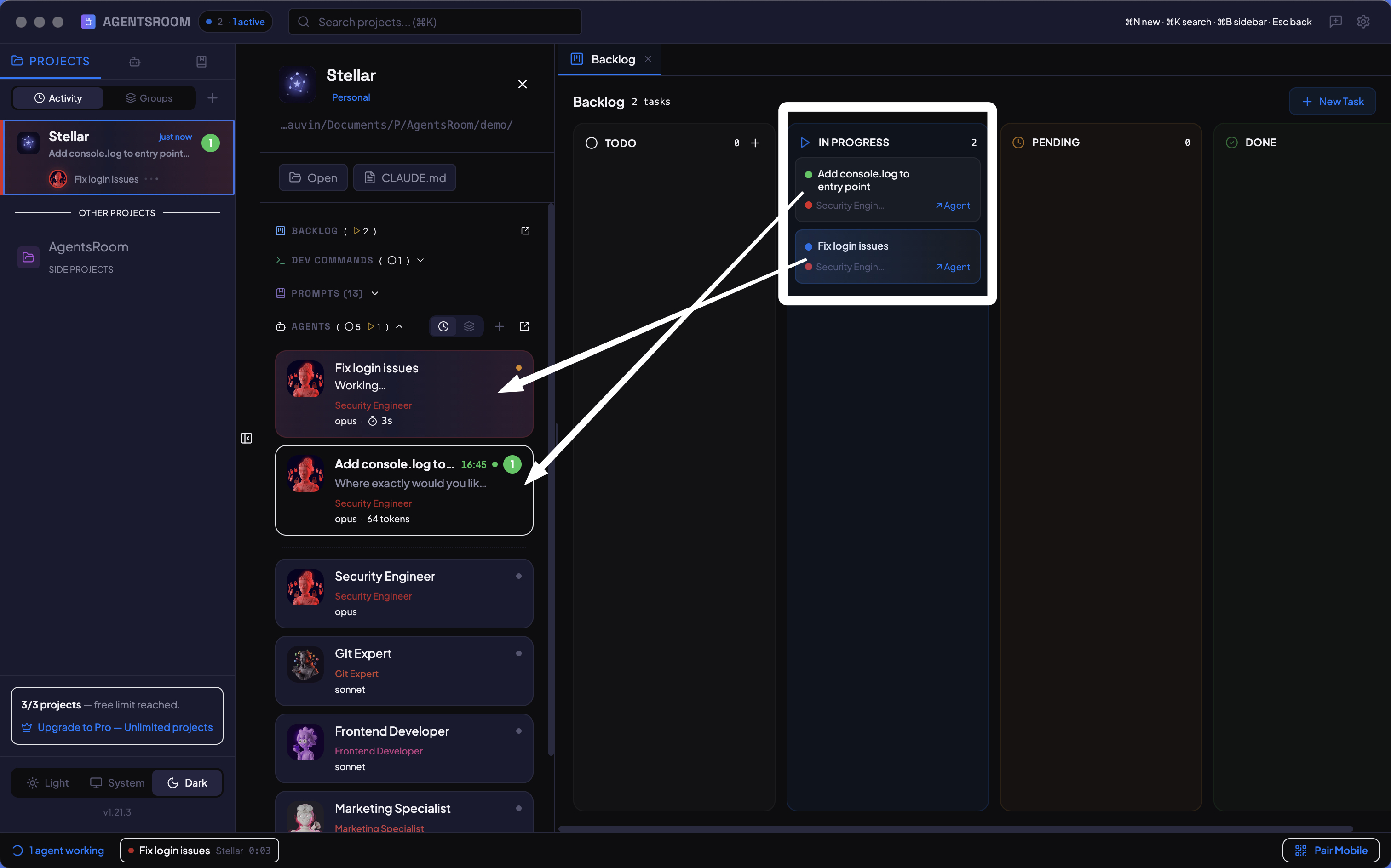
Vier kolommen, onbeperkte taken. Sleep om uit te voeren, volg visueel.
Hoe het werkt
Maak je taken
Klik op + Nieuwe Taak. Geef het een titel, een optionele beschrijving, tags, en wijs een agentrol toe. Voeg indien nodig screenshots of mockups toe. Je taak verschijnt in de TODO-kolom.
Sleep naar In Uitvoering
Pak een taakkaart en plaats deze in de kolom In Uitvoering. AgentsRoom start onmiddellijk een tijdelijke Claude-agent met de taaknaam als prompt. De agentterminal opent automatisch.
Bekijk agenten aan het werk
Elke taakkaart toont een live statusindicator gekoppeld aan zijn agent. Geel knipperen betekent nadenken, groen betekent klaar. Klik op de kaart om naar de terminal van de agent te springen en de volledige output te zien.
Beoordeel en verplaats naar Klaar
Wanneer een agent klaar is, beoordeel je de wijzigingen in de diff-viewer. Tevreden? Sleep de taak naar Klaar. Wijzigingen nodig? Laat het in In Uitvoering en geef nieuwe instructies aan de agent.
Herhaal op schaal
Voeg tien taken toe voor je sprint. Sleep er drie naar In Uitvoering parallel. Terwijl agenten coderen, voeg je meer taken toe die je net hebt bedacht. Je backlog groeit, je agenten leveren, je hoofd blijft helder.
Eén prompt per kolom, een pipeline voor je agents
Geef elke kolom van de backlog een eigen taak. Schrijf een prompt op een kolom, standaard of zelf toegevoegd, en elk ticket dat daar terechtkomt, gaat met die instructie naar een agent: verduidelijken, plannen, coderen, reviewen, testen. Een kaart verplaatsen wordt zo een stap in je workflow.
Verduidelijking nodig
Kolomprompt
Analyseer dit ticket zonder het te coderen en leg daarna uit wat onduidelijk is.
De agent leest het ticket en de code en komt terug met de vragen die beantwoord moeten worden, in plaats van te gokken. Er wordt niets in de repository geschreven.
Plan
Kolomprompt
Schrijf het implementatieplan voor dit ticket: welke bestanden, welke stappen, welke risico's. Nog geen code.
Het plan ligt klaar voordat het werk begint. Sleep het ticket door naar In Progress, behoud dezelfde agent, en die codeert met het plan al in zijn context.
In beoordeling
Kolomprompt
Review de wijzigingen voor dit ticket en zet op een rij wat er vóór de merge opgelost moet worden.
Koppel een reviewer-agent aan de kolom en die controleert elk ticket dat binnenkomt, ook als een andere agent de code heeft geschreven.
QA
Kolomprompt
Draai de tests, controleer de wijziging in de browser en meld wat er misgaat.
Een kolom die je zelf toevoegt na In Review, met een QA-agent die het werk test voordat het ticket naar Done gaat.
Heb je liever een mockup om af te stemmen met degene die erom vroeg, in plaats van een geschreven analyse? Daarvoor is er Ticket Scoping.
Wanneer een ticket in de kolom wordt neergezet
Open het menu van een kolomkop (Kolomopties) en kies Kolomprompt. Schrijf de prompt en kies wat er gebeurt wanneer er een ticket wordt neergezet. Een kolom met een prompt toont de badge Kolomprompt in de kop.
- Vraag het mijStandaardTelkens als je een ticket neerzet, wordt gevraagd of je de actieve agent behoudt, een nieuwe start of het ticket alleen verplaatst.
- Actieve agent behoudenDe agent die al aan het ticket werkt, krijgt de prompt en behoudt zijn context. Als er geen actief is, start er een nieuwe.
- Nieuwe agent startenEen nieuwe agent voert de prompt uit. De vorige maakt zijn huidige beurt af en sluit dan.
Een kolom kan ook een eigen agent kiezen, een projectagent of een rol. Met "Deze agent gebruiken, ook als het ticket er een heeft" (standaard aan) neemt de agent van de kolom het over; staat de optie uit, dan pakt hij alleen de tickets zonder agent op.
Agents verplaatsen ook tickets
Wanneer een agent een ticket via MCP verplaatst, draait de kolomprompt ook, op de achtergrond, zonder je focus te stelen. Een kolom op Vraag het mij behoudt dan de actieve agent, of start er een als er geen actief is.
Geen eindeloze lussen
Verplaatsingen door agents starten maximaal 10 kolomprompts per ticket in 24 uur, zodat twee agents een ticket niet eindeloos heen en weer kunnen kaatsen. Pas dit aan via Instellingen > Backlog > Automatische kolomprompts per ticket, voor alle projecten of voor één project; 0 betekent onbeperkt. Je eigen verplaatsingen worden nooit beperkt.
Telefoon, elke CLI, elke computer
Verplaats een ticket vanuit de mobiele app en dezelfde keuze verschijnt in een paneel onderaan het scherm, waarna je desktop het uitvoert; de prompts zelf schrijf je op de desktop. Het werkt met Claude Code, Codex en de andere agent-CLI's, op macOS, Windows en Linux, en de prompts worden in je account opgeslagen, zodat al je computers ze delen.
Taken die zichzelf uitvoeren
In Jira, Linear of Notion zijn taken statische kaarten. Je leest de taak, schakelt dan naar je IDE en begint met coderen. In AgentsRoom start het slepen van een taak naar In Uitvoering een agent die onmiddellijk begint met coderen. Het bord is niet alleen voor tracking: het is de trigger.
Jouw tickets uit GitHub Issues, JIRA Cloud, Notion, Linear en Azure DevOps
Een deel van het werk leeft al in een andere tool. Kies een bron, verbind hem, kies wat je wilt binnenhalen, bekijk de voorvertoning, importeer. Herhaal daarna dezelfde import wanneer je maar wilt.
Vijf bronnen, één bord
GitHub Issues met een repository, een status en labels. JIRA Cloud met een project of een JQL-query. Notion met een database die is gedeeld met de integratie. Linear met een of meer werkruimtes, elk met een eigen API-sleutel, gefilterd op wat aan jou is toegewezen, op team, project en status. Azure DevOps met een project of een WIQL-query en een persoonlijk toegangstoken. Je bekijkt het resultaat in een voorvertoning voordat er iets op het bord terechtkomt, en een zoekveld vindt de issue waarvan je de sleutel al kent. Heb je alleen die ene nodig? Plak de referentie rechtstreeks in de kolom TODO, hij komt vanzelf binnen.
Herhaal de import, geen duplicaten
Dezelfde import opnieuw uitvoeren werkt de al geïmporteerde tickets bij in plaats van kopieën te maken. Titel, beschrijving, type, labels en de screenshots die aan de issue hangen worden bij elke doorloop opnieuw geschreven vanuit de bron, zodat de twee borden niet langer uit elkaar groeien.
Je eigen werk wordt nooit overschreven
De toegewezen agent, de interne notities, de volgorde op het bord en de koppelingen tussen tickets overleven elke vernieuwing. Een ticket dat hier al in uitvoering is of klaar is, valt nooit terug naar TODO, en een issue die de query verlaat, behoudt zijn ticket.
Alleen lezen, nooit teruggeschreven
De import leest, en leest alleen. Er wordt nooit iets teruggestuurd naar GitHub, JIRA, Notion, Linear of Azure DevOps: geen statuswijziging, geen opmerking, geen gesloten issue, zelfs niet als het ticket hier is opgeleverd.
Het token blijft op je machine
Je toegangstoken wordt lokaal versleuteld en bereikt nooit onze servers. Alleen de query wordt opgeslagen in je account, zodat de vernieuwing het project volgt van de ene machine naar de andere.
Elk ticket laat zien waar het vandaan komt
Een geïmporteerd ticket toont zijn bron, linkt met één klik terug naar de oorspronkelijke issue en kan in zijn eentje worden bijgewerkt zonder de hele query opnieuw uit te voeren. De configuratie gebeurt op de desktop; vanaf je mobiel kun je de volledige import vernieuwen of één enkel ticket binnenhalen, en allebei worden ze op je computer uitgevoerd.
Een bord voor ideeën die nog geen project hebben
Sommige ideeën zijn nog niet klaar voor een repository. Zet ze in de ideeënbus, een kanban dat aan je account hangt in plaats van aan een project, en verplaats elk ticket naar het juiste bord op de dag dat het echt werk wordt.
Tickets zonder project
De ideeënbus is een gewoon backlogbord met één verschil: het is van jou, niet van een repository. Schrijf het idee op als ticket, met een beschrijving, tags en screenshots, en stop met het in je hoofd meedragen. Het wordt net als elk ander bord gesynchroniseerd op je account, en de mobiele app opent het via het gloeilampicoon in de projectenlijst.
Een ticket naar een ander bord verplaatsen
Kies in het kaartmenu, of met meerdere tickets geselecteerd, Naar een ander board verplaatsen en wijs een project aan. Het ticket verhuist zoals het is, met zijn beschrijving, zijn bijlagen en zijn geschiedenis, en komt bovenaan zijn kolom terecht. Het werkt ook tussen twee projecten, voor het ticket dat op het verkeerde bord is aangemaakt.
Een idee starten betekent het verplaatsen
De ideeënbus start nooit een agent: er is geen project om hem in te draaien. Sleep een idee naar In Progress, of druk op Taak starten, en AgentsRoom vraagt naar welk project het verplaatst moet worden. Het bord volgt het ticket, en de agent start daar, op echte code.
Van bord wisselen zonder het te sluiten
De projectnaam bovenaan het bord is een menu: eerst de ideeënbus, dan de projecten die in deze sessie open staan, dan de andere. Kies er een en het bord schakelt ernaartoe, zonder het venster te sluiten en door de zijbalk te klikken.
FAQ
Hoe start het slepen van een taak naar In Uitvoering een agent?
Wanneer je een taak in de kolom In Uitvoering plaatst, creëert AgentsRoom een tijdelijke agent met de taaknaam als initiële prompt. Als je een specifieke agentrol aan de taak hebt toegewezen, wordt de systeemprompt van die rol gebruikt. De agentterminal opent automatisch zodat je het werk kunt volgen.
Kan ik meerdere taken parallel uitvoeren?
Ja. Sleep zoveel taken als je wilt naar In Uitvoering. Elke taak start zijn eigen agent met zijn eigen terminal. Je kunt vijf, tien of twintig taken tegelijk uitvoeren, alleen beperkt door je machine en de limieten van je provider.
Wat gebeurt er als een agent klaar is maar ik niet tevreden ben?
De taak blijft in In Uitvoering. Je kunt direct vanuit de terminal nieuwe instructies aan de agent geven. Wanneer je tevreden bent met het resultaat, sleep je de taak naar Klaar. Je kunt het ook naar Wachtend verplaatsen als je op iets anders moet wachten voordat je verdergaat.
Worden taken gedeeld over mijn apparaten?
Ja. Taken worden gesynchroniseerd naar de AgentsRoom-cloud en gekoppeld aan je project via een stabiele backlog-ID opgeslagen in .agentsroom/project.json. Elk apparaat met hetzelfde project ziet dezelfde backlog.
Kan ik afbeeldingen of screenshots aan taken toevoegen?
Ja. Elke taak ondersteunt afbeeldingsbijlagen. Voeg mockups, screenshots, foutopnames of ontwerpreferenties direct toe aan de taakkaart. Deze worden veilig geüpload en opgeslagen.
Kan ik dubbele tickets samenvoegen?
Ja. Selecteer meerdere tickets op het bord, of gebruik het kaartmenu, en voeg ze samen tot één ticket. De AI combineert hun titels en beschrijvingen tot een concept dat je bewerkt voordat je bevestigt, upvotes worden opgeteld, en reacties, screenshots en links verhuizen naar het overblijvende ticket. De regel die telt: geen enkele melder gaat verloren. Iedereen die een geabsorbeerd ticket heeft gemeld, blijft geabonneerd op het overblijvende ticket en krijgt bericht wanneer de fix wordt uitgeleverd, en de openbare links die al naar hen zijn verstuurd verwijzen ernaar door.
Kan één ticket op een andere provider of een ander model draaien dan de rest?
Ja. Een ticket kan zijn eigen provider, model, redeneerinspanning, accountprofiel en vaardigheden vastzetten, en die overschrijvingen winnen van het standaard agentprofiel wanneer het ticket zijn agent start. Kolommen kun je ook op aanvraag sorteren, op desktop en op mobiel, en agents kunnen tickets aanmaken, bijwerken, becommentariëren, herordenen en verwijderen via MCP zonder de terminal te verlaten.
Kan een taak wachten tot een andere klaar is?
Ja. Koppel twee taken als blokkeert en geblokkeerd door, en het bord dwingt de koppeling af in plaats van die alleen te documenteren: zolang de blokkerende taak nog open staat, staat de geblokkeerde taak in Pending in plaats van TODO, dus Start volgende pakt haar nooit op. Ze keert vanzelf terug naar TODO wanneer de laatste blokkerende taak sluit, en gaat terug naar Pending als die blokkerende taak opnieuw wordt geopend. Een taak die al in beoordeling of klaar is, wordt nooit opzijgezet, en een taak die je zelf met de hand opzij hebt gezet blijft waar je haar hebt neergezet. Agenten beheren de koppelingen zelf via MCP: een agent die halverwege een uitvoering een vereiste ontdekt, maakt die taak aan en koppelt haar in één enkele aanroep, en een taak die geblokkeerd blijkt terwijl ze In Progress staat, wordt aan de kant gezet zonder de terminal te doden die haar draait.
Waar bewaar ik ideeën die nog bij geen enkel project horen?
In de ideeënbus, een bord dat aan je account hangt in plaats van aan een project. Open het backlogbord van een willekeurig project, klik op de projectnaam bovenaan en kies Ideeënbus. Tickets werken daar zoals overal: titel, beschrijving, tags, screenshots, gesynchroniseerd op je account en zichtbaar in de mobiele app. Het enige wat de ideeënbus niet kan, is een agent starten, want er is geen project om hem in te draaien: een idee starten opent het verplaatsvenster, en het ticket draait op het project dat je kiest.
Kan ik een ticket naar een ander project verplaatsen?
Ja. Open het kaartmenu, of selecteer meerdere tickets, en kies Naar een ander board verplaatsen. Het ticket behoudt zijn beschrijving, zijn bijlagen en zijn geschiedenis en komt bovenaan zijn kolom op het doelbord terecht, vanaf de desktop of vanuit het ticketdetail op je telefoon. Twee dingen blijven bewust achter: de agent die op deze machine is toegewezen, en de koppelingen met andere tickets, omdat een afhankelijkheid tussen twee borden vanaf geen van beide zichtbaar zou zijn. Een ticket dat een klant via de openbare backlog heeft gemeld, verhuist nooit: zijn openbare pagina en zijn gespreksdraad horen bij het bord waarop het is ingediend.
Houdt een ticket een geschiedenis van zijn versies bij?
Ja, sinds AgentsRoom 1.194.0. Elke keer dat opslaan de tekst of de configuratie van een ticket wijzigt (titel, beschrijving, type, tags, privénotitie, toegewezen agent of team, vaardigheden, provider, model, redeneerinspanning, accountprofiel, worktree-opties, reviewer), wordt de vorige versie bewaard, ook bij een wijziging die een agent via MCP heeft gedaan. Op de desktop open je Geschiedenis in de kop van het ticket om een eerdere versie met de huidige te vergelijken en die te herstellen; op de telefoon wordt de versie als concept in het ticketformulier geladen en normaal opgeslagen. De staat van het bord wordt niet geversioneerd: een kaart verslepen, de prioriteit ervan wijzigen of hem markeren als 'Wordt niet opgelost' maakt geen versie aan. Dezelfde geschiedenis bestaat nu ook voor geplande agents en voor geheugennotities (het geheugen alleen op de desktop), naast de geschiedenis die prompts en vaardigheden al hadden.
Kunnen mijn agents notities op een ticket achterlaten voor de rest van het team?
Ja. Elk ticket heeft een sectie Opmerkingen, de interne thread van het team: jij schrijft erin vanuit het ticket, je agents via de AgentsRoom MCP, om voortgang, een overdracht, een blokkade of een vraag vast te leggen. Die wordt nooit getoond aan de persoon die het ticket heeft gemeld en nooit gemaild. De kaart laat zien hoeveel opmerkingen een ticket heeft, en een agent die op het ticket wordt gestart leest de nieuwste voordat hij begint. In de projectinstellingen kun je een Leadagent aanwijzen, een rol zoals de productmanager of één opgeslagen agent: elke keer dat een andere agent een opmerking plaatst, krijgt de lead een bericht zodat hij op het ticket kan antwoorden, het opnieuw kan toewijzen of jou erbij kan halen.
Hoe zie ik welke tickets in hun eigen worktree gaan draaien?
Op de kaart. Een ticket dat in een aparte worktree moet draaien, toont de naam van zijn branch onderaan de kaart, op de desktop en op de telefoon, en als je erover zweeft zie je de volledige branch en of hij vanzelf terug wordt gemerged. Twee tickets die parallel gepland staan, zien er niet meer uit als twee tickets die dezelfde checkout delen.
Kan een ticket wachten op een beslissing in plaats van op een ander ticket?
Ja, zodra Beslissingen is ingeschakeld (Instellingen > Backlog, of per project). Agents leggen op het bord de vragen vast die beslist moeten worden voordat het werk verdergaat, elk met de bijbehorende opties, de optie die ze aanraden en wie er beslist: jij of een andere agent. Een beslissing kan haar ticket tegenhouden: het ticket wacht in Pending tot de beslissing beantwoord is, en gaat daarna terug naar waar het stond. Je antwoordt vanuit het ticket of vanuit de lijst "Wacht op invoer" in de titelbalk, op de desktop of op de telefoon, en de agent die de vraag stelde, krijgt je antwoord. Standaard uit.
Kan een kanbankolom een AI-agent starten met een eigen prompt?
Ja. Open het menu van een kolomkop, kies Kolomprompt en schrijf wat de agent moet doen met de tickets die daar worden neergezet: analyseren zonder te coderen, het plan schrijven, de wijzigingen reviewen, de tests draaien. Het werkt op elke kolom, ook TODO, In Progress, Pending, In Review en Done, en op de kolommen die je zelf toevoegt. Komt er een ticket terecht, dan gaat de prompt naar de agent die er al aan werkt of naar een nieuwe agent, of AgentsRoom vraagt het je elke keer (Vraag het mij, de standaardinstelling).
Draaien kolomprompts ook als een agent een ticket verplaatst, en wat voorkomt een lus?
Ja. Een ticket dat een agent via MCP verplaatst, start de kolomprompt ook, op de achtergrond, zonder een venster te openen. Om te voorkomen dat twee agents een ticket tussen kolommen heen en weer kaatsen, starten verplaatsingen door agents maximaal 10 kolomprompts per ticket in 24 uur. De limiet staat in Instellingen > Backlog > Automatische kolomprompts per ticket, voor alle projecten of voor één project, en met 0 schakel je hem uit. Verplaatsingen die je zelf doet, worden nooit beperkt.
Hoe vind ik een ticket waar een agent het over heeft?
Aan zijn nummer. Elk ticket krijgt een kort nummer op zijn bord, getoond als #42 op de kaart en in de ticketdetails, op de desktop en in de mobiele app, en als je #42 typt in de zoekbalk van het bord vind je het. Agents gebruiken hetzelfde nummer: de backlogtools van AgentsRoom MCP accepteren #42 overal waar ze een ticket-id verwachten, agents worden gevraagd een ticket te noemen als #42 met een korte titel en een andere agent bij de naam van zijn tabblad, en een agent die vanuit een ticket start, opent in een tabblad met de naam #42 gevolgd door de tickettitel. In de desktop-app is een ticketverwijzing of een agent-id in de console van een agent klikbaar: ga er met de muis overheen om de tickettitel of de naam van de agent te zien, klik erop om het ticket te openen of het tabblad van die agent naar voren te halen.
Je vindt dit misschien ook leuk
Ticket afbakenen
Voordat een agent een feedbackticket maakt, bakent hij het af: een Product Manager AI-agent zet het verzoek om in een mockup die trouw is aan je product en valideert het met de melder.
Openbare externe backlog
Laat klanten en teamgenoten feedbacktickets indienen die direct in de backlog terechtkomen waartegen je agents uitvoeren.
Linear-import
Importeer je Linear-issues in AgentsRoom en geef elke issue aan Claude Code, Codex of een andere agent-CLI. Meerdere werkruimtes, aan mij toegewezen, teams, projecten, statussen. Alleen lezen.
Git-worktrees
Geef elke AI-agent of elk ticket een eigen git-worktree, klaar om te bouwen (afhankelijkheden geïnstalleerd, .env gekopieerd), en review, commit en voeg hem samen vanuit één venster.
Meer over dit onderwerp
Een feedbackboard voor AI-agents: laat je gebruikers de prompt schrijven
Feedbacktools verzamelen verzoeken. Geen enkele kan er een bouwen. Zodra het bord waar je gebruikers in schrijven hetzelfde bord is waar je codeeragents uit werken, verdwijnt de herschrijfstap.
Hoe je 3 tot 8 Coding Agents Parallel Kunt Uitvoeren Zonder het Overzicht te Verliezen
Meerdere Claude Code of Codex agents tegelijk lanceren is eenvoudig. De controle behouden is waar het misgaat. Hier is de methode die echt werkt.
Agents schrijven nu de code. Dit is wat het vak van de ontwikkelaar is geworden.
Code schrijven was één schakel van de zes, en dat is precies de schakel die de agents hebben overgenomen. De andere vijf zijn zwaarder geworden. Een rondgang langs het vak dat overblijft: horen, beslissen, briefen, aansturen, beoordelen, opleveren.
Verander je backlog in actieve agents
Download AgentsRoom en begin met het slepen van taken naar uitvoering. Gratis voor maximaal 2 projecten.
Companion-app: houd je agents onderweg in de gaten
Breng je eigen: Claude, Codex, Antigravity CLI of andere AI-provider.
Stuur bugs en verzoeken direct naar je openbare backlog.