Stapel je berichten,
stuur ze in volgorde
Berichtenwachtrij is een berichtenwachtrij ingebouwd in de composer. Heb je drie ideeën terwijl de agent bezig is? Stapel ze boven de invoer en stuur ze één voor één af, in de volgorde die je wilt, in plaats van alles in één gigantische prompt te proppen.
Elk in de wachtrij geplaatste bericht krijgt een korte titel samengevat door AI, behoudt zijn screenshots en bestandsbijlagen, en kan handmatig worden herordend. De composer blijft de enige plek waar je typt, dus er is geen strijd om.
Een echte sessie, opgenomen in de app: drie verzoeken voor een AI-codeeragent worden na elkaar geschreven en als genummerde kaarten boven het berichtvak geparkeerd. Elk gaat met één klik de deur uit, in de volgorde die je koos: de bug wordt opgelost, de test toegevoegd en daarna de changelog-regel geschreven. Niets dubbel getypt, niets vergeten.
Berichten wachten in de wachtrij boven de composer. Elk toont een AI-titel en hoeveel bestanden zijn bijgevoegd. Stuur ze één voor één, in jouw volgorde.
Een terminal doet één ding met wat je typt: het stuurt het, nu meteen. Dat is prima totdat je een paar afzonderlijke taken in je hoofd hebt en je wilt dat de agent ze in een precieze volgorde afhandelt, de een na de ander.
De berichtenwachtrij lost dat op. Je schrijft een bericht, drukt op In de wachtrij plaatsen in plaats van Verzenden, en het parkeert boven de composer als een compacte kaart. De composer wordt leeggemaakt zodat je het volgende idee kunt schrijven. Stapel er zoveel als je wilt, sleep ze in de volgorde die je wilt, en stuur ze naar de AI-agent wanneer je klaar bent.
Het is het verschil tussen het dumpen van één overladen prompt op je agent en het voeden van duidelijke, geordende taken. Je behoudt een helder overzicht van wat er nog komt, en de agent werkt je lijst taak voor taak af.
Wat de berichtenwachtrij je biedt
Stapel en orden. Stapel meerdere prompts boven de composer en rangschik ze in de exacte volgorde waarin je wilt dat de agent ze doorwerkt.
AI-titels. Elk in de wachtrij geplaatste bericht krijgt een korte samenvattende titel gegenereerd door AI, zodat je elke kaart in één oogopslag herkent in plaats van een muur van tekst opnieuw te lezen.
Bijlagen reizen mee met het bericht. Screenshots en gedropte bestanden blijven aan hun in de wachtrij geplaatste kaart gehecht, niets om opnieuw bij te voegen wanneer je het uiteindelijk verzendt.
Herordenen met de hand. Sleep een kaart omhoog of omlaag om de verzendvolgorde te wijzigen. Open een kaart opnieuw om deze terug in de composer te bewerken, nu te verzenden of te verwijderen.
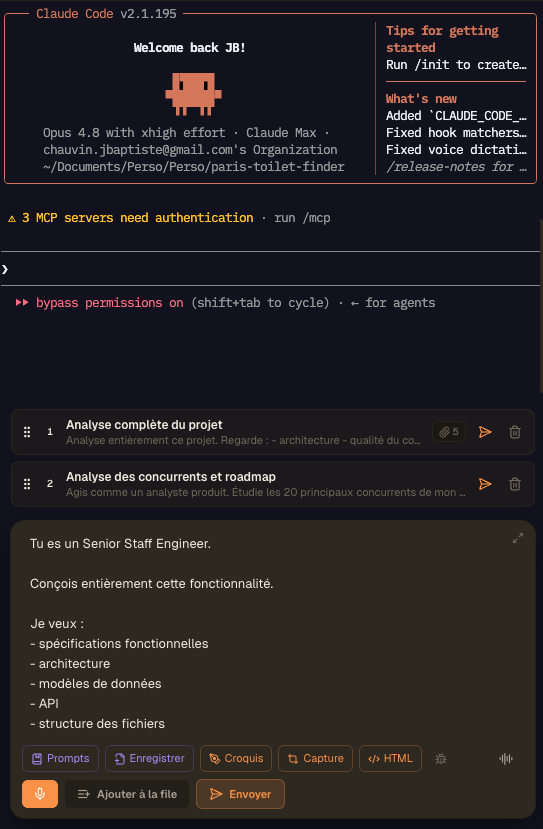
Twee berichten in de wachtrij boven de live composer, elk met zijn AI-titel en zijn bijlagen, wachtend om één voor één naar de agent te worden gestuurd.
Stop met het overbelasten van de agent
Eén gigantisch bericht versus een schone, geordende wachtrij. De tweede levert betere resultaten op.
Zonder een wachtrij
- : Je propt vijf afzonderlijke taken in één prompt en de agent haalt de prioriteiten door elkaar.
- : Of je stuurt er één, wacht, en probeert het volgende idee uit je geheugen te herinneren.
- : Ideeën die opkomen terwijl de agent werkt, gaan verloren voordat je ze kunt typen.
- : Je houdt een notitieblok open aan de zijkant om bij te houden wat er nog moet gebeuren.
Met de berichtenwachtrij
- : Je leegt je hoofd terwijl ideeën binnenkomen, elk als een eigen bericht geënsceneerd.
- : De agent ontvangt duidelijke taken één voor één, in de volgorde die je instelt.
- : Elk bericht in de wachtrij behoudt zijn screenshots en bestanden, klaar om te verzenden.
- : Je ziet de hele lijst van wat er komt, zodat er niets door de mazen van het net glipt.
Duidelijke, geordende prompts verslaan één vage mega-prompt. De wachtrij maakt dat de gemakkelijke weg.
Hoe de berichtenwachtrij werkt
Van een voorbijgaand idee naar een geordend, getiteld bericht dat je agent op aanvraag uitvoert.
Schrijf een bericht
Typ een prompt in de composer zoals je altijd doet. Voeg screenshots of bestanden toe als de taak ze nodig heeft.
Druk op Wachtrij in plaats van Verzenden
De Wachtrij-knop zit direct naast Verzenden en verschijnt zodra er iets te ensceneren is. Klik erop en het bericht verplaatst zich naar de wachtrij. De composer wordt leeggemaakt voor het volgende idee.
Een AI-titel verschijnt
Een korte titel wordt door AI op de achtergrond samengevat en komt op de kaart, vetgedrukt, met een eenregelige preview en een telling van bijgevoegde bestanden eronder.
Stapelen en herordenen
Blijf berichten stapelen. Sleep de kaarten omhoog en omlaag om de exacte volgorde in te stellen waarin je wilt dat de agent ze doorwerkt.
Bewerk of verzend een kaart
Klik op een kaart om deze opnieuw in de composer te openen en aan te passen, direct naar de agent te sturen of uit de wachtrij te verwijderen.
Voer de agent op jouw tempo
Stuur het volgende bericht wanneer de agent er klaar voor is. Jij houdt de controle over wat er uitgaat en wanneer.
Later versturen: zet een klok op een bericht
Elk bericht in de wachtrij kan een tijdstip meekrijgen. Stel het in en het vertrekt vanzelf: over 15 minuten, over een uur, of vanavond om 21:30, of je nu achter je bureau zit of niet.
Soms is nu verzenden gewoon niet de juiste zet. De agent zit vast achter een serverincident, een deploy loopt nog, een rate limit wordt over een uur gereset, en jij staat op het punt je laptop dicht te klappen. Het bericht inplannen is dan het eerlijke antwoord: je schrijft de instructie op terwijl je hem nog in je hoofd hebt, je kiest wanneer hij moet aankomen, en je loopt weg.
Een ingepland bericht is geen aparte functie die er los aan vastgeschroefd zit. Het is dezelfde kaart, in dezelfde wachtrij, afgeleverd langs dezelfde weg als een bericht dat je met de hand typt. Het enige verschil is wie de trekker overhaalt: een klok in plaats van jouw vinger.
Snelkeuzes of een exacte tijd
Kies 15 minuten, 30 minuten, 1 uur, 2 uur, 4 uur of morgenochtend, of typ een exacte tijd. Vandaag als dat uur nog moet komen, anders morgen. De kaart toont dan een live aftelklok, over 58 min of om 21:30, en met één klik verzet je de tijd of haal je de klok er weer af.
Volg het quotumvenster
Verstuur het bericht wanneer het quotum van de agent terugkomt, of kort voordat zijn venster van 5 uur, een dag, een week of een maand reset. Kies voor verzending vlak vóór de reset een minimaal gebruiksniveau, bijvoorbeeld 80%, zodat een review alleen start als er vóór het verlopen nog quotum is dat de moeite waard is om te gebruiken.
Stel het in vanaf je telefoon
Inplannen is gemaakt voor het moment waarop je je telefoon wegstopt. Tik in de mobiele app op de klok naast de verzendknop, kies een uitstel, en het bericht staat scherp. Wachtende berichten, hun aftelklokken en de annuleerknop staan ook allemaal op de telefoon.
Je desktop bewaakt de klok
De telefoon zet de klok, de desktop verstuurt. Een bericht heeft alleen betekenis binnen een draaiende agent-CLI, en die CLI draait op jouw machine, dus houdt AgentsRoom de timer aan de desktopkant. Een bericht waarvan het tijdstip verstreek terwijl de app dicht was, gaat alsnog weg bij de eerste controle nadat je hem opnieuw opent.
Nooit verloren, en je hoort het
Is de agent niet bereikbaar wanneer het moment daar is, dan blijft het bericht in de wachtrij staan, schakelt de kaart over naar wachten op de agent, en start AgentsRoom die agent voor je en probeert het opnieuw. Zodra het bericht er dan echt uit is, krijgt je telefoon een pushmelding, want op dat uur kijkt niemand naar het scherm.
Er is bewust geen volledige datumkiezer. Een bericht dat je pas volgende week wilt versturen is een backlogticket, geen concept in de wacht. En werk dat elke ochtend moet gebeuren in plaats van één keer hoort thuis bij Geplande Taken, de cron-achtige planner waarnaar hieronder wordt gelinkt.
Een quotumtrigger antwoordt op één vraag, en maar één: hoe besteed ik de credits die ik nog heb voordat dit venster reset. De vragen ernaast hebben hun eigen pagina.
Goed gebouwd
FAQ
Wat is de berichtenwachtrij in AgentsRoom?
Het is een wachtrij ingebouwd in de composer. In plaats van direct een prompt te verzenden, stapel je meerdere berichten boven de invoer en stuur je ze naar je AI-coderingsagent in de volgorde die je kiest, één voor één.
Hoe plaats ik een bericht in de wachtrij in plaats van het te verzenden?
Wanneer je iets hebt getypt of een bestand hebt bijgevoegd, verschijnt er een Wachtrij-knop naast Verzenden. Klik erop en het bericht wordt als een kaart boven de composer geplaatst, en de composer wordt leeggemaakt voor je volgende idee.
Kan ik schermafbeeldingen en bestanden in de wachtrij plaatsen, niet alleen tekst?
Ja. Elk bericht in de wachtrij behoudt zijn schermafbeeldingen en toegevoegde bestanden. De kaart toont hoeveel bijlagen het bevat, en ze worden met het bericht verzonden wanneer je het verstuurt.
Waar komt de door AI gegenereerde titel vandaan?
Wanneer je een bericht met tekst in de wachtrij plaatst, vraagt AgentsRoom zijn backend om een korte samenvattende titel en toont deze vetgedrukt op de kaart. Het is een best-effort: als je offline bent, valt de kaart terug op de eerste regel van het bericht.
Kan ik de berichten in de wachtrij herschikken?
Ja. Sleep een kaart omhoog of omlaag om de volgorde te wijzigen. De wachtrij is bedoeld om berichten in een precieze volgorde te verzenden, dus herschikken is een kernonderdeel ervan.
Hoe bewerk ik een bericht dat ik al in de wachtrij heb geplaatst?
Klik op de kaart. Het wordt opnieuw geopend in de composer voor bewerking. Wat al in de composer stond, wordt eerst terug in de wachtrij geplaatst, zodat er niets verloren gaat.
Worden berichten in de wachtrij automatisch verzonden?
Alleen als je erom vraagt. Verzenden is standaard handmatig, zodat jij de controle houdt. Activeer voor een kaart een tijdstip of een quotumregel en dat bericht, en alleen dat bericht, vertrekt vanzelf.
Blijft de wachtrij bestaan als ik de app sluit?
Ja. De wachtrij wordt lokaal per agent opgeslagen, zodat je opgeslagen berichten er nog steeds zijn nadat je AgentsRoom hebt afgesloten en opnieuw geopend.
Werkt het met Claude, Codex en Antigravity?
Ja. De berichtenwachtrij is provider-onafhankelijk en gedraagt zich hetzelfde bij Claude, Codex, Antigravity en andere agent CLI's.
Waarom berichten in de wachtrij plaatsen in plaats van één grote prompt te verzenden?
Een enkele overladen prompt zorgt ervoor dat de agent prioriteiten door elkaar haalt. Het werk opsplitsen in geordende berichten geeft de agent één duidelijke taak tegelijk en geeft jou een helder overzicht van wat er nog moet komen.
Kan ik een bericht inplannen om later te versturen?
Ja. Kies een snelkeuze voor een tijdstip, typ een exacte tijd, verstuur wanneer het quotum van de agent terugkomt, of verstuur kort voordat een quotumvenster reset zodra een gekozen gebruiksdrempel is bereikt. Het bericht vertrekt daarna vanzelf, zonder dat jij nog iets hoeft te doen.
Kan ik een bericht inplannen vanaf mijn telefoon?
Ja, en dat is juist de belangrijkste toepassing. De mobiele app heeft een klokknop naast Verzenden: stel het bericht in, stop je telefoon weg, en je desktop verstuurt het op het gekozen tijdstip en stuurt je daarna een pushmelding zodra het eruit is.
Wat gebeurt er als de agent niet draait wanneer een ingepland bericht aan de beurt is?
Het gaat nooit verloren. De kaart blijft in de wachtrij staan, gemarkeerd als wachtend op de agent, AgentsRoom vraagt die agent om te starten, en probeert het opnieuw. Een bericht waarvan het tijdstip verstreek terwijl AgentsRoom dicht was, wordt direct verstuurd nadat je de app opnieuw opent.
Kan ik vanaf mijn telefoon een bericht aan de wachtrij toevoegen?
Ja. Tik op de klokknop naast Verzenden en kies Toevoegen aan wachtrij: het bericht komt als kaart met alleen tekst in de wachtrij van je desktop terecht, met zijn plek in de volgorde. Vanaf je telefoon kun je een kaart in de wachtrij ook direct versturen of verwijderen. Een kaart herschikken of bewerken blijft op de desktop.
Meer over dit onderwerp
Hoeveel tokens heb ik nog in Claude? De twee schermen om te bekijken.
Je abonnement op Claude wordt niet in tokens uitgedrukt, dus geen enkel scherm toont een tokensaldo. Hier lees je wat er werkelijk gemeten wordt, welke twee schermen het wel tonen, waarom het doorloopt terwijl je niet zit te typen, en wat de wijziging van het wekelijkse venster in september 2026 met je week doet.
Hoe je de Claude Code-tokenkosten kunt verlagen zonder te vertragen
Claude Code rekent per token, en het grootste deel van de uitgaven is onzichtbaar: opgeblazen context, het verkeerde model, ruwe PDFs, agents die dezelfde bestanden opnieuw lezen. Hier is waar het geld daadwerkelijk naartoe gaat en hoe je het kunt verminderen, met de gewoonten en tools die je rekening laag houden zonder je te vertragen.
Achtergrond Codering Agents: Zet je AI op de Nachtploeg
Een coderingsagent heeft niet nodig dat je toekijkt. Hier is hoe je agents op de achtergrond kunt laten draaien terwijl je aan iets anders werkt, en hoe je een hele vloot 's nachts kunt laten coderen terwijl je slaapt.
Je vindt misschien ook leuk
Kladblok
Een prompt-editor in de voettekst voor het opstellen van lange, gestructureerde prompts voordat je ze verzendt.
Promptbibliotheek
Sla je beste prompts op en hergebruik ze met één klik, gedeeld met je team.
Schets
Teken en annoteer screenshots om nauwkeurige visuele feedback naar je agent te sturen.
Screenshot naar agent
Leg een schermgebied vast met een sneltoets en voeg het direct toe aan je volgende bericht.
Spraakdictatie
Dicteer je prompts in de composer in plaats van ze uit te typen.
Backlog takenbord
Een kanbanbord dat taken omzet in parallelle agentuitvoeringen.
Geplande taken
Cron-achtige planning voor terugkerende agentruns: elke ochtend pull-verzoeken beoordelen, elke nacht logs scannen.
Mobiele metgezel
Bestuur je desktopagenten vanaf je telefoon: dicteer, stuur bestanden en plan een bericht in voordat je vertrekt.
Gebruikswaarschuwingen
Vóór de muur: een melding wanneer een quotumbalk 50%, 75%, 90% of een drempel naar keuze overschrijdt, op de desktop of op je telefoon, één keer per venster.
Rangschik je ideeën, stuur ze op volgorde
Krijg AgentsRoom en stop met het overladen van je AI-agent met één gigantische prompt.
Companion-app: houd je agents onderweg in de gaten
Breng je eigen: Claude, Codex, Antigravity CLI of andere AI-provider.
Stuur bugs en verzoeken direct naar je openbare backlog.