Je Azure DevOps-werkitems,
opgepakt door de agent die jij kiest
De sprint leeft in Azure Boards. De user stories en bugs die aan jou zijn toegewezen staan daar, met hun reproductiestappen, hun acceptatiecriteria en hun screenshots. Wat je wilt, is een agent op elk ervan, op je eigen machine, in de CLI die bij de taak past.
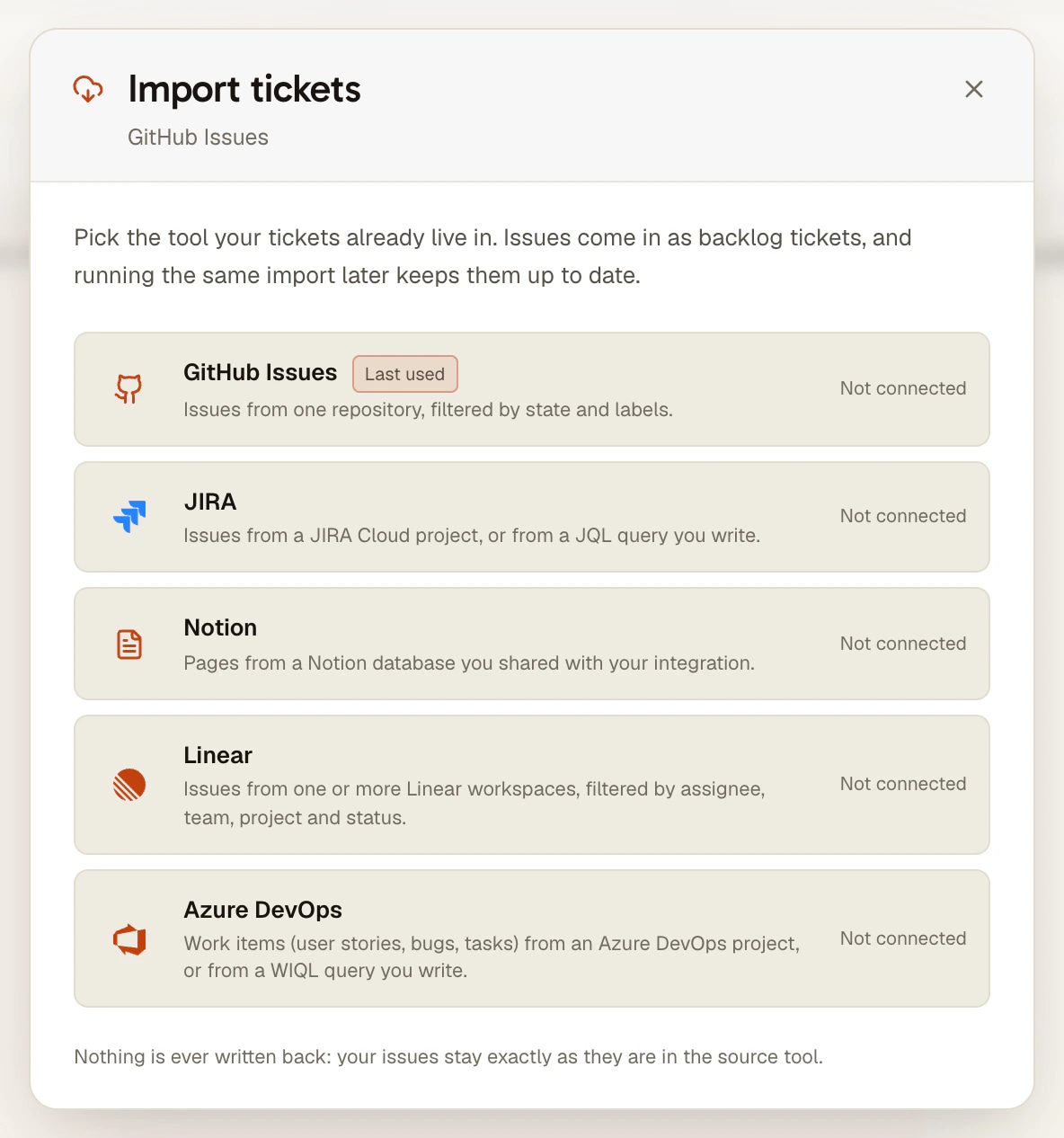
AgentsRoom importeert die werkitems in de backlog van het project, met hun beschrijving, hun reproductiestappen, hun acceptatiecriteria en hun bijgevoegde bestanden. Elk werkitem wordt een ticket dat je geeft aan Claude Code, Codex, GitHub Copilot CLI, Cursor of een andere agent-CLI, één agent per ticket. De import leest alleen: er wordt nooit iets teruggeschreven naar Azure DevOps.
Twee Azure DevOps-projecten, één WIQL-query, één agent per ticket: de import leest Azure DevOps en schrijft er nooit in.
In Azure Boards plannen veel teams binnen het Microsoft-ecosysteem het werk: de backlog, de sprint, de bug die vanochtend binnenkwam. In Claude Code, Codex en de andere agent-CLI's wordt steeds meer van dat werk gedaan. Daartussen is de gebruikelijke methode kopiëren en plakken: de titel in een prompt, de reproductiestappen erachter, de screenshots onderweg kwijt.
De Azure DevOps-import doet die stap voor je. Je verbindt je organisatie met een persoonlijk toegangstoken, je kiest een project of schrijft een WIQL-query, je bekijkt een voorbeeld van de werkitems en importeert ze. Ze komen als gewone tickets in de kolom TODO van de projectbacklog terecht, met de beschrijving, de reproductiestappen en de acceptatiecriteria omgezet naar Markdown en de bijgevoegde bestanden gedownload, en je start op elk ervan een agent zoals op elk ander ticket.
Het is geen synchronisatie in twee richtingen. AgentsRoom stuurt alleen leesverzoeken naar Azure DevOps: geen statuswijziging, geen opmerking, geen gewijzigd veld. Wil je dat een agent een werkitem becommentarieert of sluit, dan is de eigen MCP-server van Microsoft voor Azure DevOps daarvoor bedoeld, en de twee werken samen, zoals hieronder uitgelegd.
Wat de Azure DevOps-import doet
Nog een bron voor de backlog, naast Jira, Linear, GitHub Issues en Notion.
Een project of je eigen WIQL
Kies een van je projecten uit de lijst, met een zoekveld als het er tientallen zijn, en de query wordt voor je geschreven: alles wat in dat project nog openstaat, het laatst gewijzigde eerst. Of schrijf de WIQL zelf: een gebiedspad, een iteratie, een tag, of AND [System.AssignedTo] = @Me om alleen je eigen werkitems te houden.
Eén werkitem, via het nummer
Heb je alleen de bug nodig die je net hebt gekregen? Plak 1234, #1234, AB#1234 of de link van het werkitem met de importknop van de kolom TODO. Het komt los binnen, bovenaan de kolom, zonder de opgeslagen import aan te raken.
Reproductiestappen en acceptatiecriteria inbegrepen
Azure DevOps bewaart de specificatie in meerdere HTML-velden. De import zet de beschrijving, de reproductiestappen en de acceptatiecriteria om naar Markdown en voegt daarna een kort contextblok toe: type, status, gebied, iteratie, prioriteit, story points en bovenliggend item. De agent leest de specificatie zoals het team die heeft geschreven.
Bijlagen die de agent kan openen
Bestanden die aan het werkitem zijn gekoppeld, en de afbeeldingen die in de tekst zijn geplakt, staan achter je Azure DevOps-login, dus een link zou de agent niets opleveren. De import downloadt ze op je computer en koppelt ze aan het ticket, tot 10 per werkitem.
Type en status die kloppen
Bug, User Story, Product Backlog Item, Feature, Epic, Task: de ingebouwde types van de processen Basic, Agile, Scrum en CMMI worden gekoppeld aan het tickettype, en het type van het werkitem blijft als tag bestaan. Of een item afgerond is, wordt afgelezen aan de categorie van de status, niet aan de naam, zodat een werkitem dat in jouw proces gesloten is als afgerond binnenkomt, of de status nu Closed, Done of iets van jezelf heet.
Alleen lezen, token op je machine
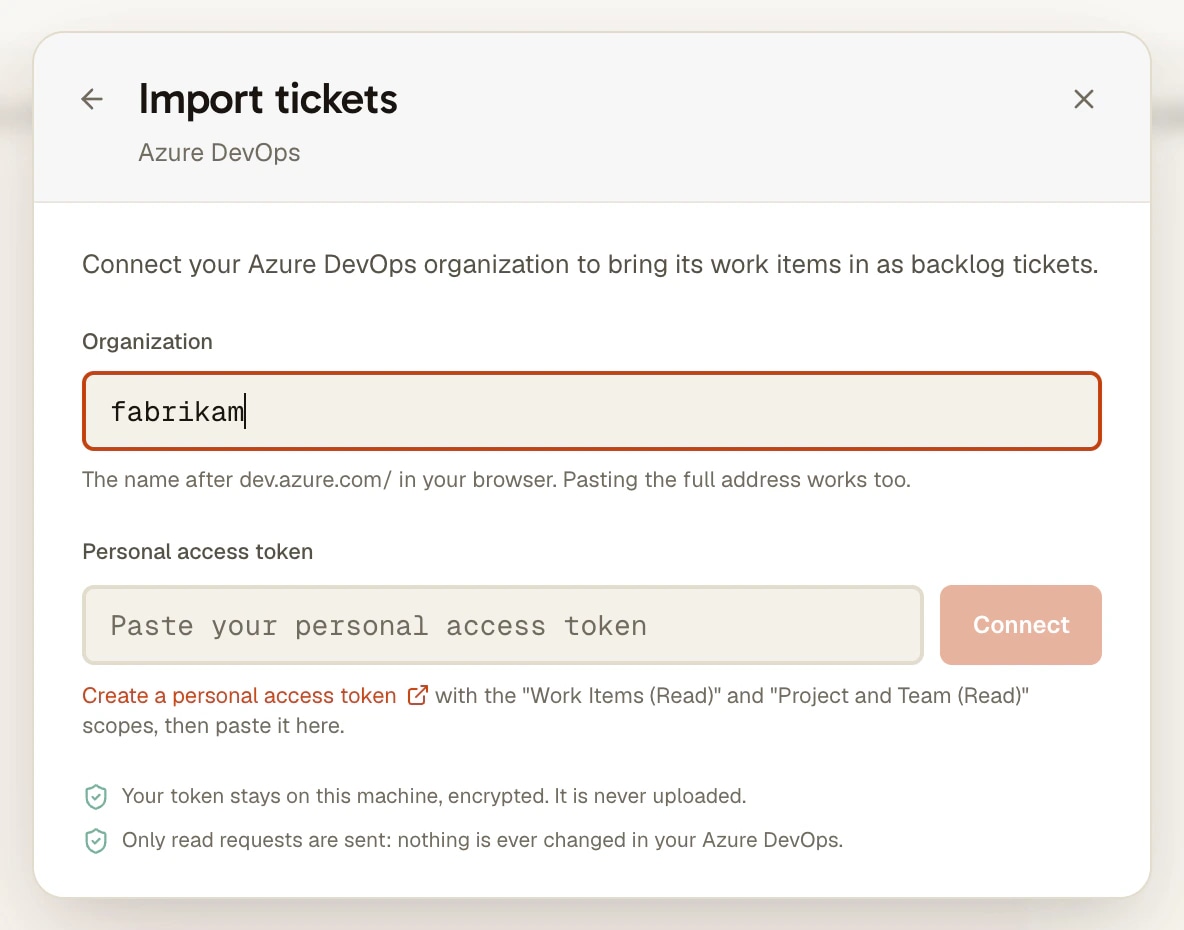
Het token heeft twee leesscopes nodig en verder niets. Het is versleuteld op je computer en bereikt nooit onze servers; alleen de query volgt het project naar je andere machines, waar je het token opnieuw plakt.
Hoe het werkt
Vier stappen. De eerste twee doe je één keer per machine.
- 1
Maak een persoonlijk toegangstoken
Open in Azure DevOps User settings, dan Personal access tokens, en maak een token voor je organisatie met twee scopes: Work Items (Read) en Project and Team (Read). Niets wat kan schrijven is nodig.
- 2
Verbind je organisatie
Klik in de backlog van het project op Tickets importeren en kies Azure DevOps. Vul de naam van de organisatie in (het deel na dev.azure.com/, of plak het volledige adres) en het token.
- 3
Kies en bekijk een voorbeeld
Kies een project of schrijf een WIQL-query en klik dan op Voorbeeld. Zoek in de lijst op nummer of titel, vink de werkitems aan die je wilt en importeer ze, tot 500 tegelijk.
- 4
Geef elk ticket aan een agent
De werkitems zijn nu tickets in TODO, elk met een link terug naar Azure DevOps. Wijs een agent en een model toe, vink Code in een gescheiden worktree voor deze taak aan als je het op een eigen branch wilt, en sleep het ticket naar In Progress. Vernieuwen brengt het bord later weer op één lijn.
Wat Microsoft en de agent-CLI's zelf al doen
Microsoft publiceert een MCP-server voor Azure DevOps (microsoft/azure-devops-mcp op GitHub). Voor de lokale server geeft de documentatie claude mcp add --transport stdio azure-devops -- npx -y @azure-devops/mcp contoso voor Claude Code en codex mcp add azure-devops -- npx -y @azure-devops/mcp contoso voor Codex, waarbij contoso staat voor de naam van je organisatie; standaard opent er een browser zodat je inlogt met je Microsoft-account. De agent krijgt dan vanuit zijn sessie tools voor werkitems, repositories, pipelines, wiki's en testplannen.
Microsoft draait ook een gehoste versie van die server, algemeen beschikbaar sinds 5 augustus 2026. Volgens de aankondiging kunnen Claude Code, Claude Desktop, ChatGPT en Cursor er nog geen verbinding mee maken, omdat ze een OAuth-registratie nodig hebben die Microsoft Entra hun voorlopig niet aanbiedt, dus die gebruikers blijven op de lokale server. Azure Boards kan een werkitem ook naar de codeeragent van GitHub Copilot sturen met de Copilot-knop van het werkitem, algemeen beschikbaar sinds december 2025: de code moet in een GitHub-repository staan, en de agent antwoordt met een concept-pull request op GitHub, niet met een sessie op je computer.
De AgentsRoom-import beantwoordt een andere behoefte: de werkitems op een bord, naast de rest van je tickets, met één agent per werkitem op je eigen machine en in de CLI die jij kiest, ook de CLI's die helemaal geen Azure DevOps-integratie hebben, en of de code nu in Azure Repos, op GitHub of ergens anders staat. De twee sluiten elkaar niet uit: importeer de werkitems om het werk te plannen en te starten, en geef een agent de MCP-server van Microsoft wanneer hij zijn werkitem zelf moet becommentariëren of sluiten.
Goed om te weten
- Alleen Azure DevOps Services (dev.azure.com). Azure DevOps Server, geïnstalleerd op je eigen servers, wordt niet ondersteund.
- Eén organisatie per computer. Om uit een tweede organisatie te importeren, verbind je die in plaats van de eerste.
- Maar één richting: er gaat niets terug naar Azure DevOps, ook niet als het ticket hier is opgeleverd. Sluit het werkitem zelf, of geef de agent de MCP-server van Microsoft.
- Het token blijft op de computer die het heeft verbonden. Op een andere machine toont de knop van het bord Opnieuw verbinden, met een badge Azure DevOps niet verbonden, tot je daar ook een token plakt.
- Tot 500 werkitems per import, en tot 10 bijgevoegde bestanden per werkitem.
- Opmerkingen, toegewezen persoon, koppelingen anders dan het bovenliggende item en de geschiedenis worden niet geïmporteerd: het ticket bevat de titel, de beschrijving, de reproductiestappen, de acceptatiecriteria, het contextblok, de tags en de bestanden.
- Azure DevOps verbinden en de query schrijven gebeurt op de desktop. Vanaf de telefoon kun je de import vernieuwen of één werkitem via het nummer binnenhalen; beide draaien op je computer, die aan moet staan.
Veelgestelde vragen
Is dit hetzelfde als de Azure DevOps-MCP-server van Microsoft?
Nee. De MCP-server van Microsoft geeft één agent tools om Azure DevOps vanuit zijn sessie te lezen en te wijzigen, op de CLI's die MCP ondersteunen. De AgentsRoom-import haalt de werkitems naar de backlog van het project voordat er een agent start, zodat je ze kunt plannen, elk aan een andere agent kunt geven en ze op het bord kunt volgen. Je kunt beide gebruiken: de import om het werk te organiseren, de MCP-server voor een agent die zijn werkitem moet becommentariëren of sluiten.
Kan Claude Code Azure DevOps gebruiken?
Ja, op twee manieren. Binnen een sessie voeg je de lokale MCP-server van Microsoft toe met claude mcp add --transport stdio azure-devops -- npx -y @azure-devops/mcp contoso (met de naam van je organisatie in plaats van contoso): de agent kan dan zelf werkitems zoeken, lezen en bijwerken. De gehoste MCP-server van Microsoft accepteert Claude Code nog niet, volgens de aankondiging van 5 augustus 2026. Vóór de sessie importeer je de werkitems in AgentsRoom en geef je elk aan een Claude Code-agent: de beschrijving, de reproductiestappen, de acceptatiecriteria en de bestanden bereiken de agent samen met zijn taak.
Werkt AgentsRoom het werkitem bij als de agent klaar is?
Nee. De import stuurt alleen leesverzoeken, met een token dat alleen leesscopes heeft: geen statuswijziging, geen opmerking, geen gewijzigd veld. Als het ticket hier is opgeleverd, verplaats je het werkitem zelf in Azure DevOps, of laat je een agent dat doen via de MCP-server van Microsoft.
Kan ik alleen de werkitems importeren die aan mij zijn toegewezen?
Ja, met WIQL: kies het project en voeg daarna AND [System.AssignedTo] = @Me toe aan de query die voor je wordt geschreven. Je kunt ook filteren op een iteratiepad, een gebiedspad of een tag. De query wordt bij het project opgeslagen, zodat Vernieuwen hem later opnieuw uitvoert.
Kan ik alleen het werkitem binnenhalen dat net aan mij is toegewezen?
Ja. Gebruik de importknop van de kolom TODO en plak het nummer (1234, #1234 of AB#1234) of de link. Het komt bovenaan TODO terecht zonder de opgeslagen import te wijzigen, en kan later los vanuit het ticket worden vernieuwd.
Verlaat mijn Azure DevOps-token mijn computer?
Nee. Het wordt versleuteld opgeslagen op de computer die het heeft verbonden, samen met de naam van de organisatie, en bereikt nooit onze servers. Bijlagen worden alleen gedownload uit de organisatie die je hebt verbonden, dus het token wordt nooit naar een andere host gestuurd. Alleen de importquery wordt in je account opgeslagen, zodat de import het project volgt naar je andere machines, waar je het token opnieuw plakt.
Welke agent-CLI's kunnen aan een geïmporteerd werkitem werken?
Alle 17 agent-CLI's die AgentsRoom ondersteunt (Claude, Codex, GitHub Copilot CLI, Cursor en 13 andere). Een geïmporteerd werkitem is een gewoon ticket: het draait op de agent en het model die je eraan toewijst, in de gedeelde checkout of in een eigen git-worktree.
Werkt het met Azure DevOps Server of Team Foundation Server?
Vandaag niet. De import praat met Azure DevOps Services op dev.azure.com. Teams op Azure DevOps Server, geïnstalleerd op hun eigen servers, kunnen een agent nog steeds een Azure DevOps-MCP-server geven die hun installatie ondersteunt.
Misschien ook interessant
Ticketimport
Breng je tickets uit Jira, Linear, GitHub Issues, Azure DevOps of Notion naar één backlog en geef elk ticket aan Claude Code, Codex, Cursor of een andere agent-CLI op je eigen machine. Alleen lezen.
Jira-import
Importeer Jira Cloud-issues in AgentsRoom en geef elke issue aan Claude Code, Codex, Cursor of een andere agent-CLI op je eigen machine. Project of JQL, bijlagen inbegrepen. Alleen lezen.
Taakbeheer
Visueel kanbanbord om AI-agenten te orkestreren met slepen en neerzetten. Maak taken in TODO, sleep ze naar In Progress om automatisch een Claude-agent te starten, en volg de voltooiing via de kolommen Pending en Done. Backlog-gedreven ontwikkeling voor parallel AI-coderen.
Git-worktrees
Geef elke AI-agent of elk ticket een eigen git-worktree, klaar om te bouwen (afhankelijkheden geïnstalleerd, .env gekopieerd), en review, commit en voeg hem samen vanuit één venster.
MCP-servers
Declareer een MCP-server één keer en geef hem aan Claude Code, Codex en elke agent-CLI. Kies hem uit het officiële MCP-register, bewaar sleutels in Geheimenbeheer en meld je aan bij OAuth-servers zoals Notion of Linear met één knop Verbind.
Breng je Azure DevOps-werkitems naar je agents
Download AgentsRoom, open je repository als project, klik daarna in de backlog op Tickets importeren en kies Azure DevOps.
Companion-app: houd je agents onderweg in de gaten
Breng je eigen: Claude, Codex, Antigravity CLI of andere AI-provider.
Stuur bugs en verzoeken direct naar je openbare backlog.