Elke AI-agent op het scherm,
naast elkaar, in één venster
AgentsRoom gesplitst scherm verdeelt je werkruimte in meerdere panelen zodat je meerdere AI-agentensessies tegelijkertijd kunt zien. Een Claude Code agent op de backend in één paneel, een Codex agent op de frontend in een ander, een Antigravity QA agent in een derde: het is allemaal zichtbaar in één oogopslag.
Sleep een agent vanuit de agentenlijst naar de terminal op het scherm, plaats hem op een rand, en het scherm splitst in kolommen of rijen. Wissel de hele lay-out tussen horizontaal en verticaal met één klik. Kleurgelabelde rollen op elk paneel, live status, het gefocuste paneel gemarkeerd. Totale zichtbaarheid over je vloot van parallelle agenten.
Een echte sessie, gefilmd in de app: drie AI-codeeragenten delen een klein winkelproject, maar het scherm toont één terminal tegelijk. De tweede agent wordt vanuit de agentenlijst naar de rechterrand gesleept en het scherm splitst in twee kolommen; hetzelfde gebaar met de derde geeft er drie. Elk paneel krijgt zijn eigen taak, alle drie werken tegelijk, en hun statuspunten springen van oranje naar groen zodra ze klaar zijn.
Sleep een agent naar een rand: rechts voor een kolomsplitsing, onder voor een gestapelde rijsplitsing. Wissel horizontaal en verticaal met één klik.
Parallel multi-agent werk heeft een blinde vlek: zichtbaarheid. Je start drie, vijf, tien AI-agenten, maar een klassieke terminal toont je er slechts één tegelijk. Je brengt je dag door met klikken van tab naar tab om te controleren wie er vordert, wie klaar is, wie vastzit. AgentsRoom gesplitst scherm lost dat op door meerdere agentensessies tegelijkertijd, naast elkaar, in één venster te tonen.
Het idee is een tegelvensterbeheerder, maar dan gebouwd voor AI-agenten. Je pakt een agent in de agentenlijst, sleept hem naar het paneel op het scherm, en afhankelijk van de rand waarop je hem neerzet, splitst het scherm in kolommen (links/rechts) of gestapelde rijen (boven/onder). Een paneel dat al op het scherm staat, verplaats je op dezelfde manier, via de badge in zijn header. Het is precies dezelfde beweging als in iTerm2, behalve dat hier elk paneel geen anonieme shell is: het is een agent met zijn rol, zijn kleur, zijn avatar en zijn live status.
In de praktijk: je plaatst je backend-agent en je frontend-agent naast elkaar om ze parallel te zien voortgang maken, je voegt een derde paneel toe voor de QA-agent, en je houdt alle drie in de gaten terwijl ze werken. Geen tab-hoppen meer. Geen blind controleren meer. Altijd een volledig overzicht.
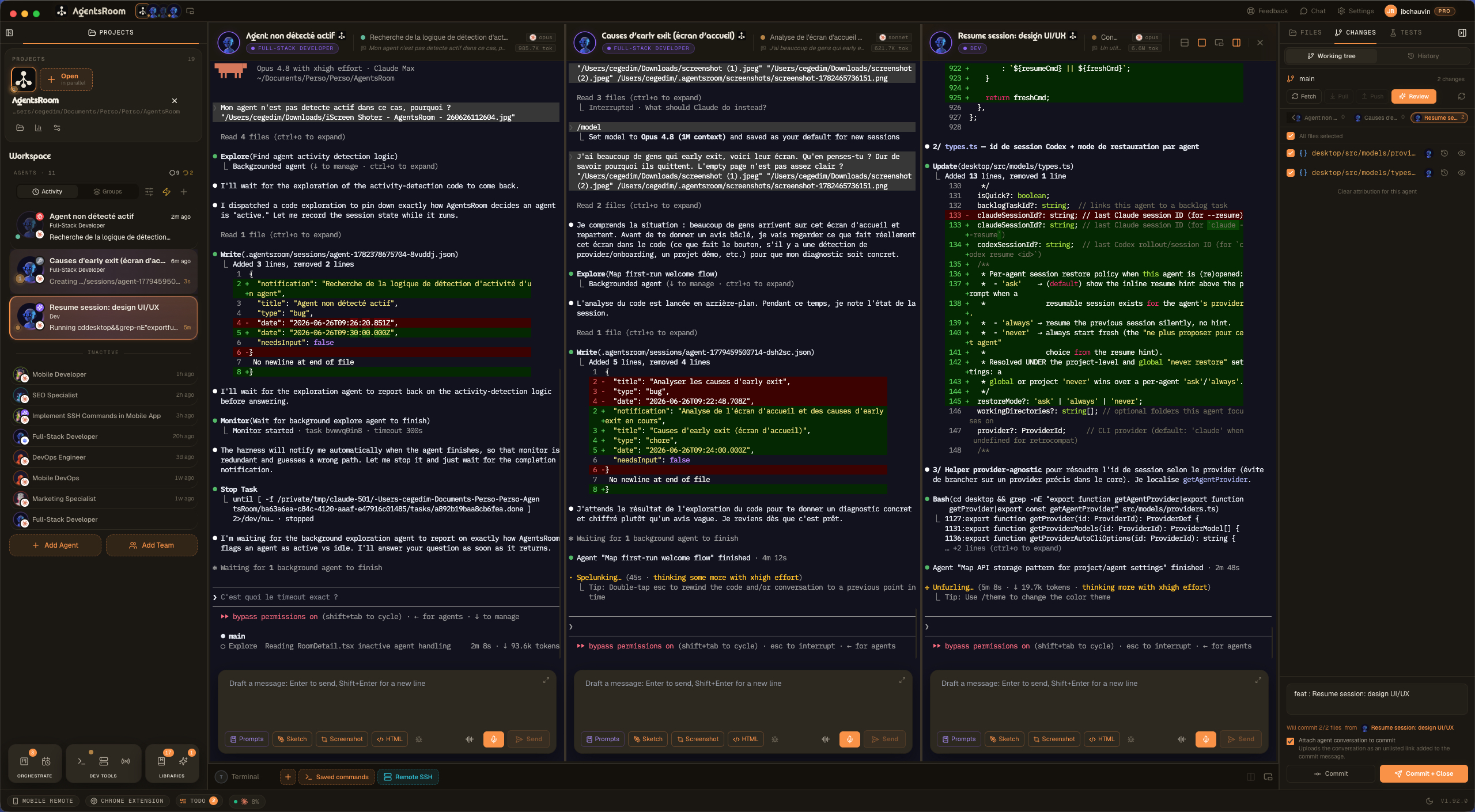
AgentsRoom gesplitste weergave in echte omstandigheden: meerdere AI-agents naast elkaar, elk in hun eigen paneel, met hun rolkleur en status. Je volgt meerdere parallelle sessies in één oogopslag.
Waarom een agent-bewuste gesplitste weergave alles verandert
Wanneer je naar een enkele agent kijkt, voldoet elke terminal. Wanneer je er vijf parallel aanstuurt, is het probleem niet het starten ervan, maar het kijken: weten, tot op de seconde, welke werkt, welke klaar is, welke op jou wacht. Een terminal met één weergave dwingt je om te klikken om te controleren. Gesplitste weergave toont het.
Het werkgebied tegelen doet precies dat. Elke agent krijgt zijn eigen paneel, behoudt zijn rolkleur en toont zijn geanimeerde statuspunt. Het actieve paneel krijgt een focusring in de rolkleur, inactieve panelen zijn iets gedimd. Je ziet de werkende agent, de voltooide en de vastgelopen zonder een regel te lezen.
De splitsing is N-weg: je bent niet beperkt tot twee panelen. Tegel in twee, drie, vier panelen afhankelijk van je schermruimte en je aantal agents. De hele lay-out deelt één oriëntatie (kolommen of rijen) die je met een klik omdraait: kolommen om output over de breedte te vergelijken, gestapelde rijen om lange gesprekken in de hoogte te volgen. Op een groot scherm zitten drie of vier agents comfortabel naast elkaar.
En de lay-out is persistent. AgentsRoom onthoudt je paneelgroepen en hun oriëntatie per project. Sluit de app 's nachts, open hem de volgende dag opnieuw: je splitsing wordt exact hersteld, verdwenen agents worden netjes uitgefilterd, je gaat verder waar je gebleven was. Gesplitste weergave is niet alleen voor agents: je dev-opdrachtterminals (server, build, tests) splitsen op dezelfde manier, met een rechtermuisklik Split Horizontaal / Split Verticaal.
Vastzetten is wat de splitsing tot een werkplek maakt. Zonder dat vervangt een klik op een agent die niet in beeld is de hele lay-out door die van die agent: het duo dat je had samengesteld valt uit elkaar op het moment dat je iets anders gaat lezen. Zet een paneel vast en het houdt zijn plek: de agents die je doorloopt komen één voor één in het paneel ernaast. Zet er twee of drie vast en de vastgezette panelen worden het vaste kader van je scherm, met één vrij paneel dat langs de rest van je vloot loopt. Je zet vast vanuit de kop van het paneel of met een rechtermuisklik op een willekeurige agent in de zijbalk, en de lay-out komt de volgende keer dat je het project opent vastgezet terug.
Twee oriëntaties, één klik om te wisselen
Gesplitst scherm werkt beide kanten op. Kolommen naast elkaar om terminaluitvoer over de breedte te vergelijken, gestapelde rijen om een lang gesprek over de hoogte te volgen. Wissel de lay-out zonder iets te verliezen.
Alles wat de multi-paneel gesplitste weergave doet
Tegelen gebouwd voor zichtbaarheid: zie meerdere agents tegelijk, lees hun status in één oogopslag, organiseer het scherm zoals je wilt.
Slepen-en-neerzetten splitsing
Sleep een agent vanuit de agentenlijst naar een rand van het paneel op het scherm, of verplaats een paneel dat al zichtbaar is via de badge in zijn header. Het gebaar is direct, geen menu en geen sneltoets om te onthouden.
Vastgezette panelen
Zet een agent vast en zijn paneel blijft staan. Elke andere agent die je opent komt in het paneel ernaast terecht, zodat je referentiesessie, je architect of je testagent de hele dag in beeld blijft.
Rand neerzetten, iTerm2-stijl
De gerichte rand bepaalt de splitsing: links of rechts voor kolommen, boven of onder voor gestapelde rijen. De gerichte helft licht op tijdens het slepen.
Horizontaal en verticaal
Panelen naast elkaar in kolommen of gestapeld in rijen. Draai de hele lay-out met één klik via de oriëntatieknop in de werkbalk.
N-weg splitsing
Twee panelen, drie, vier: tegel zoveel als je scherm en je agents toestaan. Geen hard-coded limiet, je monitorgrootte is de echte grens.
Status per paneel
Elk paneel behoudt de rolkleur, avatar en geanimeerde statuspunt van zijn agent. Werkend, klaar, wachten op invoer: zichtbaar op elk paneel.
Actief paneel gemarkeerd
Het gefocuste paneel krijgt een ring in zijn rolkleur, de anderen zijn iets gedimd. Je weet altijd waar je aan het typen bent.
Lay-out hersteld
Je paneelgroepen en hun oriëntatie worden per project opgeslagen en bij herstart hersteld. Geen setup om elke ochtend opnieuw te doen.
Achtergrondgroepen
Klik op een andere agent: zijn paneel wordt getoond, en je vorige splitsing blijft in de achtergrond actief. Kom terug en het is intact.
Werkt ook voor dev-terminals
Server, build, tests: je opdrachtterminals splitsen zoals agents, met een rechtermuisklik Split Horizontaal of Split Verticaal.
Hoe het dag in dag uit werkt
Start meerdere agents op een project
Open een project, voeg je agents toe met hun rol (DevOps, Frontend, QA, Architect). In het begin vult een enkele agent-terminal het scherm.
Sleep een agent naar een rand
Pak een tweede agent bij zijn kaart in de agentenlijst, links, en sleep hem naar de rechterrand van de terminal. De rechterhelft licht op om te laten zien waar hij zal landen.
Laat los om in kolommen te splitsen
Laat los: het scherm wordt in twee naast elkaar liggende panelen verdeeld. Je twee agents werken nu parallel, voor je, elk in zijn eigen kolom.
Voeg een derde paneel toe
Sleep een derde agent naar een rand om een kolom toe te voegen, of verander de oriëntatie om de panelen in rijen te stapelen. Drie agents, één weergave.
Draai horizontaal of verticaal met één klik
De oriëntatieknop in de werkbalk draait de hele lay-out van kolommen naar gestapelde rijen en terug. Kies wat het beste past bij wat je vergelijkt.
Herstel je splitsing bij herstart
Sluit AgentsRoom, open het opnieuw: je panelen, hun groep en hun oriëntatie worden per project hersteld. Je gaat precies verder waar je was gebleven.
iTerm2, tmux of Zellij splits: wat is het verschil?
Gesplitst scherm bestaat al eeuwig in terminals. Maar het tegel anonieme shells. AgentsRoom split view tegelt AI-agents, met alles wat daarbij hoort.
iTerm2, Warp, Ghostty, Kitty, WezTerm
Geweldig in het splitsen van shells. Maar een paneel is nog steeds een terminal zonder rol, kleur of status. Bij vijf panelen ben je de draad kwijt welke welke is.
tmux, Zellij, screen
Krachtige multiplexers met panelen, lay-outs en sneltoetsen. Behalve dat je een configuratie en spiergeheugen nodig hebt, en je agents nog steeds geen avatar en zichtbare status hebben.
AgentsRoom Split View
Elk paneel is een agent: rol, kleur, avatar, geanimeerde status, focusring. Drag-and-drop splitsing, één-klik oriëntatie, lay-out hersteld per project. Gesplitst scherm gebouwd voor multi-agent.
Split view is niet zomaar een terminalgadget. Het is het stuk dat parallel multi-agent werk echt leesbaar maakt: meerdere sessies op het scherm, elk in één oogopslag herkenbaar, zonder de draad kwijt te raken.
FAQ
Hoe splits ik het scherm tussen twee agents?
Sleep de kaart van de tweede agent vanuit de agentenlijst (de linkerkolom) naar de terminal op het scherm en laat hem op een rand vallen. Linker- of rechterrand: het scherm wordt in naast elkaar liggende kolommen verdeeld. Boven- of onderrand: de panelen stapelen zich in rijen. De beweging is die van iTerm2, en de gerichte helft licht op tijdens het slepen om te laten zien waar het paneel zal landen. Zodra er meerdere agents op het scherm staan, kun je een paneel ook verplaatsen via de badge in zijn header en het op een rand van een ander paneel laten vallen.
Hoeveel panelen kan ik tegelijk tonen?
Er is geen hardgecodeerd maximum. De splitsing is N-weg: twee, drie, vier panelen en verder. De echte limiet is je schermgrootte en het aantal agents in het project. Op een groot scherm passen drie of vier agents comfortabel naast elkaar.
Kan ik zowel horizontaal als verticaal splitsen?
Ja. De hele lay-out deelt één oriëntatie die je met een klik omdraait: naast elkaar liggende kolommen (horizontale splitsing) of gestapelde rijen (verticale splitsing). De rand waarop je een paneel laat vallen tijdens het slepen bepaalt ook de oriëntatie. De oriëntatieknop in de werkbalk draait de hele lay-out tussen de twee modi.
Wordt mijn paneelindeling bewaard als ik opnieuw start?
Ja. AgentsRoom slaat je paneelgroepen en hun oriëntatie per project op en herstelt ze bij het heropenen. Agents die niet meer bestaan worden netjes uitgefilterd, zodat je een samenhangende splitsing terugkrijgt, precies waar je was gebleven.
Als ik op een andere agent klik, verlies ik dan mijn splitsing?
Nee. Als je op een agent klikt die niet in de splitsing zit, wordt zijn paneel getoond, maar je splitsingsgroep blijft actief op de achtergrond. Kom terug bij een van zijn agents en de splitsing verschijnt intact, met scrollback en context behouden.
Werkt gesplitst scherm voor ontwikkelaarsterminals?
Ja. Je opdrachtterminals (ontwikkelserver, build, tests, watchers) splitsen precies zoals AI-agenten. Met de rechtermuisknop op een terminal krijg je de opties Splits Horizontaal en Splits Verticaal, met dezelfde interactie en dezelfde persistentie.
Kan ik agenten van verschillende aanbieders in één splitsing mixen?
Ja. Omdat elk paneel een onafhankelijke sessie is, kun je een Claude Code-agent, een Codex CLI-agent en een Antigravity CLI-agent naast elkaar in dezelfde splitsing hebben, elk met zijn eigen rol en kleur. Gesplitst scherm is aanbieder-onafhankelijk.
Is gesplitst scherm beschikbaar in de mobiele app?
De drag-and-drop multi-pane gesplitst scherm is een functie van de desktop-app, waar je de ruimte hebt om meerdere panelen te tonen. Op mobiel volg je je agenten één voor één met hun live status en wissel je tussen hen, gesynchroniseerd in real-time met de desktop via de versleutelde relay.
Wat is het verschil tussen vastzetten en het scherm gewoon splitsen?
Een splitsing toont meerdere agents tegelijk, maar blijft gekoppeld aan de agent die de focus heeft: klik je op een agent die niet in beeld is, dan schakelt de app over naar de eigen lay-out van die agent, en de splitsing die je had opgebouwd verdwijnt. Vastzetten verbreekt die koppeling. Een vastgezet paneel is nooit het paneel dat een klik hergebruikt, dus het blijft precies waar het is terwijl de agents die je opent de panelen eromheen innemen. Zet er zoveel vast als je wilt: elk vastgezet paneel houdt zijn plek, en het vrije paneel volgt je. Wat je vastzet wordt per project opgeslagen en bij herstart hersteld.
Heeft Claude Code een eigen gesplitst scherm (split screen)?
Niet in de terminal, maar de desktop-app heeft er een. In een terminal is Claude Code één sessie: één prompt, één gesprek, één kolom uitvoer, en niets in de CLI splitst het scherm, dus splitsen mensen de terminal eromheen (tmux- of Zellij-panelen, de gesplitste terminal van VS Code of Cursor, iTerm2- of Ghostty-panelen). Het tabblad Code van de Claude-desktop-app werkt anders: een Cmd+klik (Ctrl+klik op Windows) op een sessie in de zijbalk ervan opent die sessie in een tweede paneel naast de sessie die je open hebt, en de panelen voor chat, diff, terminal, browser en bestanden kun je slepen in de lay-out die je wilt. Die splitsing toont twee Claude Code sessies tegelijk, en alleen Claude Code. Het gesplitste scherm van AgentsRoom zet zoveel agents naast elkaar als je scherm aankan, uit elke CLI (Claude Code, Codex, Antigravity en de andere in hetzelfde raster), elk paneel met de naam van de agent, zijn rolkleur en zijn live status, vastgezette panelen die hun plek houden, en de lay-out per project hersteld wanneer je opnieuw start.
Gesplitst scherm, een onderdeel van de multi-agent cockpit
Gesplitst scherm is de weergavelaag van de AgentsRoom multi-project, multi-agent cockpit. De zijbalk geeft je een overzicht van al je projecten en agenten; gesplitst scherm zoomt in op één project en plaatst meerdere agenten naast elkaar.
En als je ook je ontwikkelservers en opdrachten splitst, kijk dan eens naar AgentsRoom ontwikkelaarsterminals: dezelfde panelen, dezelfde drag-and-drop, plus een los venster en op afstand opdrachten starten vanaf mobiel.
Meer over dit onderwerp
Te veel terminals, te veel AI-agenten: de cognitieve schuld die je vertraagt (en hoe je eruit kunt komen)
Het jongleren met tien AI-agentterminals bouwt een cognitieve, documentatie- en financiële schuld op die je tijd en tokens kost. Hier is hoe je de controle terug kunt krijgen.
Git worktrees: de basis voor het uitvoeren van meerdere AI-agents zonder conflicten
Je agents overschrijven elkaar wanneer ze parallel draaien. Git worktrees lossen het op in twee commando's. Hier is hoe je ze gebruikt.
Zet elke AI-agent op het scherm
Download AgentsRoom en verdeel je werkruimte in zoveel panelen als je agenten hebt. Zie meerdere sessies tegelijk, naast elkaar, zonder ooit de draad kwijt te raken. Gratis voor maximaal 2 projecten.
Companion-app: houd je agents onderweg in de gaten
Breng je eigen: Claude, Codex, Antigravity CLI of andere AI-provider.
Stuur bugs en verzoeken direct naar je openbare backlog.