Een kladblok voor je
AI-agentprompts
Stop met het direct opstellen van prompts in de terminal, of in een apart venster van Notes of Obsidian. De AgentsRoom-composer staat onder elke agent, en de knop "Uitvouwen" maakt er een volwaardig Opstellen-paneel van. Schrijf, herlees, herzie, poets lange en gestructureerde prompts, en stuur dan alles met één toetsaanslag naar die agent.
Elke agent houdt zijn eigen concept bij, en dat is er nog steeds wanneer je terugkomt, zelfs nadat je de app hebt afgesloten of je computer opnieuw hebt opgestart. Druk op Cmd/Ctrl+Enter om te verzenden. Sla een goed concept op als een herbruikbare prompt met één klik. Een echte prompteditor, ingebouwd in de app.
AgentsRoom Scratchpad: de prompteditor van de agentcomposer, met een vastgezette modus en een uitgevouwen Opstellen-paneel, en één toetsaanslag om te verzenden.
Het Scratchpad is de conceptkant van de AgentsRoom-composer, de tekstomgeving die onder elke agentterminal zit. Vastgezet geeft het je ruimte voor een alinea. Klik op "Uitvouwen" en het opent een bijna schermvullend Opstellen-paneel voor de langere prompts die je vier of vijf keer herstructureert voordat je ze verzendt. De composer bewaart wat je aan het schrijven was, zodat je het half afgemaakte concept nooit kwijtraakt.
Het is ontworpen voor één simpel probleem: een goede, gestructureerde, meerparagraafprompt schrijven voor je AI-coderingsagent zonder het direct in de terminal te typen, waar elke return-toets de prompt te vroeg kan activeren, waar teruggaan om een regel te corrigeren pijnlijk is, en waar je tekst verdwijnt zodra het venster sluit. En zonder Notities, Obsidian of VS Code aan de zijkant te openen alleen om te kopiëren en plakken in de shell.
In plaats daarvan geeft de composer je een echte schrijfruimte, binnen de app, direct onder de agent waarvoor hij bedoeld is. Wat je typt blijft veilig, en met één toetsaanslag stuur je de hele prompt naar die agent. Geen half-uitgevoerde prompts meer, geen gebroken plakken meer, geen verloren concepten meer.
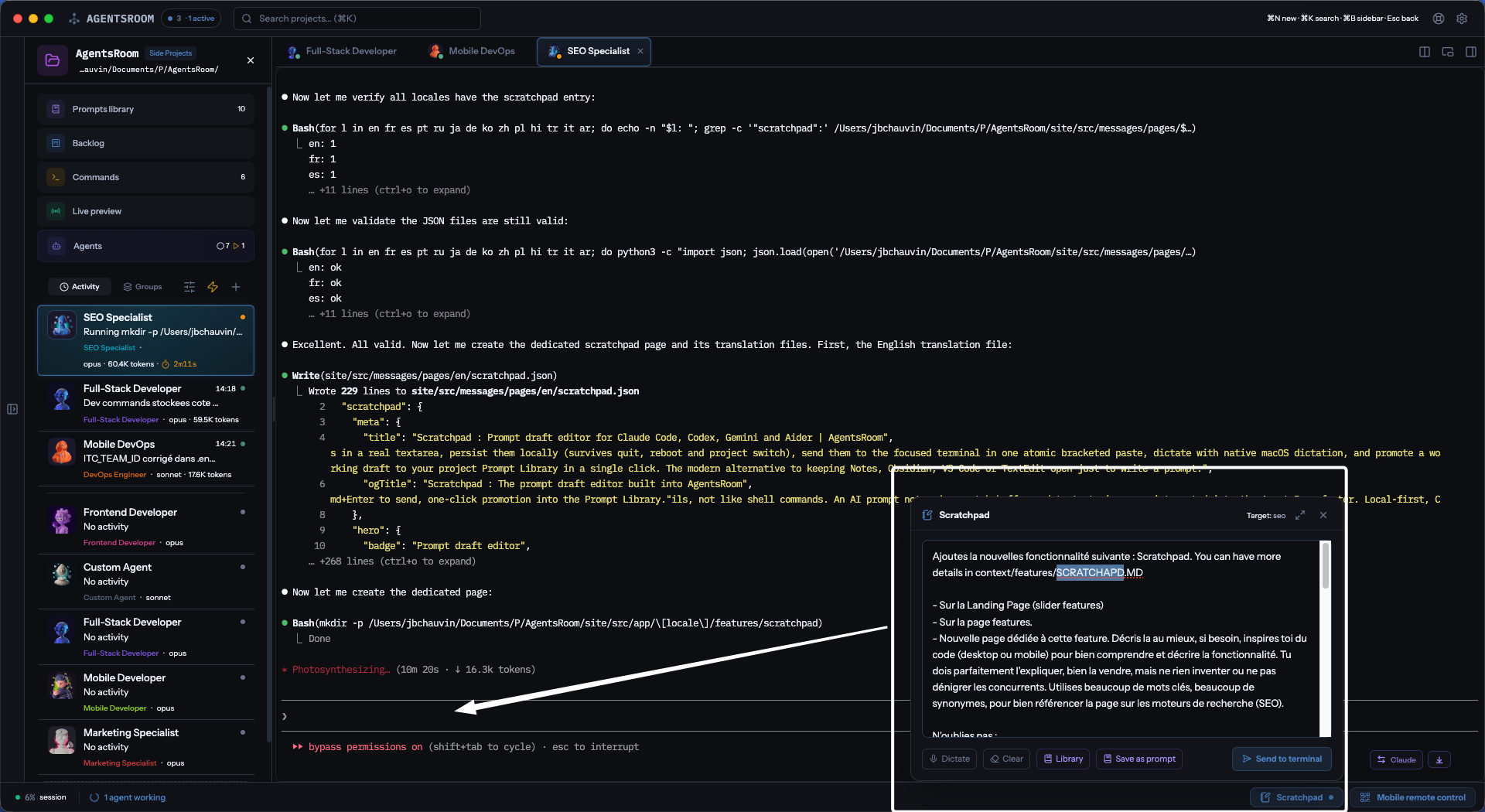
AgentsRoom Scratchpad: de prompteditor van de agentcomposer, altijd met één klik op "Uitvouwen" bereikbaar.
Een echte editor, geen invoer op één regel
De composer is een echte tekstomgeving, geen invoer op één regel. Vastgezet geeft hij je voldoende verticale ruimte voor een paar alinea's. Uitgevouwen vult het Opstellen-paneel het venster zodat je een prompt van 500 woorden, een gedetailleerde specificatie of een gestructureerd plan kunt schrijven zonder te turen. De uitgevouwen stand wordt onthouden, zodat de editor opent zoals jij het wilt, elke keer weer.
Je concept wordt automatisch opgeslagen terwijl je typt, per agent. Klap het paneel in, schakel naar een andere agent, wissel van project, sluit de app, herstart je computer, kom morgen terug: de prompt van elke agent staat nog precies waar je hem hebt achtergelaten. Dit is belangrijk. Een goede prompt is zelden in één keer klaar. Je schrijft een eerste versie, je loopt weg, je komt terug, je merkt het ontbrekende stuk op, je corrigeert het, je verzendt. De composer is de buffer die je op die manier laat werken.
Verzenden is eenvoudig en voorspelbaar. Elke composer hoort bij één agent en verstuurt naar die agent, dus er valt geen doel te kiezen en niets te raden. Als de agent midden in een beurt zit, wordt het bericht in de wachtrij gezet in plaats van weggegooid. Geen verborgen keuzemenu, geen verrassingen.
De prompt komt schoon aan. Geen voortijdige uitvoering, geen gebroken regels, geen ontbrekende tekens. Je tekst komt precies zo aan bij de agent als je het hebt geschreven, zelfs als het vijf alinea's beslaat en lege regels, tabs of speciale tekens bevat. Zodat je je geen zorgen hoeft te maken en je kunt concentreren op de inhoud van de prompt, niet op de technische details.
Alles wat je nodig hebt om een geweldige AI-prompt te schrijven
Een gefocuste editor, een concept per agent, een brug naar je Promptbibliotheek, een toetsenbordgerichte verzender. Alles in de composer waarin je al typt.
Een echte tekstomgeving, geen terminal
Voldoende ruimte voor lange prompts. Echte backspace, cursor, selectie, kopiëren-plakken, bewerken van meerdere regels. Je schrijft een prompt zoals je een e-mail schrijft: met zorg.
Eén concept per agent, gaat nooit verloren
Alles wat je typt wordt automatisch op je machine opgeslagen, gekoppeld aan de agent waaraan je schreef. Het overleeft het afsluiten van de app, het herstarten van de computer, het wisselen van agent en het wisselen van project. Kom morgen terug: je prompt is er nog steeds.
Vastgezette en uitgevouwen modi
Vastgezet voor een snelle alinea, "Uitvouwen" voor een bijna schermvullend Opstellen-paneel en prompts van 500 woorden. Eén klik om te schakelen, en de stand wordt onthouden tussen sessies.
Schone, volledige levering
Je prompt wordt als één blok naar de agent gestuurd. Elke regelbreuk, tab en speciaal teken wordt behouden. Geen voortijdige uitvoering, geen gedeeltelijke plak, geen verrassingen.
Cmd/Ctrl+Enter om te verzenden
Toetsenbord-eerst. Druk op Cmd/Ctrl+Enter in het uitgevouwen Opstellen-paneel en de volledige prompt gaat rechtstreeks naar de terminal van die agent. Geen muis, geen menu, geen wrijving.
Verstuurt naar zijn eigen agent
Elke agent heeft zijn eigen composer, en die verstuurt naar die agent. Geen keuzemenu, geen ambiguïteit, en een bericht dat je schrijft terwijl de agent midden in een beurt zit wordt in de wachtrij gezet in plaats van verloren te gaan.
Visuele verzendbevestiging
Een snelle groene Verzonden-indicator flitst na levering, daarna keert de knop terug naar normaal. Geen twijfel dat de prompt daadwerkelijk de agent heeft bereikt.
Concept blijft na verzending
Na verzending houd je de controle over de buffer: bewerken, opnieuw verzenden, herformuleren, itereren. "Wissen" veegt het concept weg wanneer jij beslist dat het klaar is.
Dicteren, ingebouwd
Klik op "Dicteren" en spreek. De microfoon zit in de composer zelf: de opname wordt getranscribeerd en de tekst landt bij de cursor in je concept, klaar om te herlezen. Geen systeeminstelling om te configureren, geen tweede app.
Opslaan als herbruikbare prompt
Een goed concept wordt met één klik een herbruikbare prompt. "Opslaan" opent de Promptbibliotheek vooraf ingevuld, klaar om te benoemen en op te bergen. Je team erft hem met het project.
Promptbibliotheek, één klik verwijderd
Klik op "Prompten": de Promptbibliotheek van het project opent zonder je concept aan te raken. Kies een fragment, sluit, kom terug, je werk is intact, klaar om te voltooien en te verzenden.
Blijft op je machine
Het concept wordt opzettelijk op je eigen machine gehouden. Niets verlaat je machine. Als je een prompt wilt delen tussen machines of teamgenoten, sla hem dan op als een herbruikbare prompt in de Bibliotheek.
Houd alleen de knoppen die je gebruikt
Elke composeractie, Dicteren, Prompten, Opslaan, Schets, Schermafbeelding, kan via de instellingen worden verborgen. Ze staan allemaal standaard aan zodat je ze ontdekt, geen enkele is verplicht.
Je prompt komt altijd volledig aan
Als je ooit een lange prompt in een terminal hebt geplakt en het halverwege zag uitvoeren, ken je het probleem. Een lege regel tussen twee paragrafen wordt een voortijdige Enter, en je prompt breekt in twee afzonderlijke commando's, die geen van beide logisch zijn.
De composer lost dit op. Je tekst wordt als één enkel blok naar de agent gestuurd, precies zoals je het hebt geschreven. Je paragrafen blijven paragrafen, je lege regels blijven lege regels, niets wordt te vroeg uitgevoerd. Het verschil tussen het schrijven van een goede prompt en vechten met de terminal.
Je prompt gaat nooit verloren
Elk teken dat je typt wordt opgeslagen op je machine terwijl je het typt, onder de agent waaraan je schreef. De composer pakt precies op waar je het hebt achtergelaten, ongeacht wat er tussendoor gebeurt.
Dit is opzettelijk. Een goede prompt kost tijd. Je begint eraan, je loopt weg, je komt terug. Je antwoordt tien minuten een andere agent, je schakelt dertig minuten naar een ander project, je keert terug. Je sluit de app om 19:00 uur, je opent hem weer om 9:00 uur. Je concept is er altijd. Je half herschreven plan is er altijd. Je briefing van vijf alinea's is er altijd.
Dicteer je prompt, hardop
De microfoon hoort bij de composer. Klik op "Dicteren", spreek, klik opnieuw om te stoppen: de opname wordt getranscribeerd en bij de cursor in je concept ingevoegd. Er wordt niets automatisch verzonden, dus je herleest de tekst, verbetert dat ene woord dat verkeerd overkwam, en drukt op Enter wanneer je klaar bent.
Er is geen systeeminstelling die je eerst moet klaarzetten en geen tweede app om te openen. Denk hardop tijdens de wandeling naar je bureau, dicteer een prompt terwijl je door de keuken loopt, verander een rommelige gedachte in een heldere briefing van meerdere zinnen voor je agent zonder ooit het toetsenbord aan te raken.
Een brug naar je Promptbibliotheek
Twee knoppen verbinden de composer met de Promptbibliotheek van je project. "Opslaan" zet je huidige concept in de bibliotheek als een benoemd, herbruikbaar sjabloon. Het kan nu met je project meereizen, gedeeld worden met je team en opnieuw gebruikt worden wanneer je die exacte prompt weer nodig hebt.
"Prompten" opent de volledige Promptbibliotheek zonder je concept aan te raken. Blader door je opgeslagen prompts, kopieer een fragment, kijk wat vorige week werkte, en sluit dan: de composer staat er nog steeds, met je lopende prompt precies zoals je hem hebt achtergelaten. Een schone wisselwerking tussen de buffer en de bibliotheek, met één klik in elke richting.
De twee slechte opties die ontwikkelaars vroeger hadden
Optie A: typ de prompt direct in de terminal. Geen goede herlezing. Geen comfortabele correctie. Nul persistentie als het venster sluit. Terminals zijn interactieve commandolijnen. Ze zijn niet ontworpen om een gestructureerde briefing van 500 woorden voor een codeeragent te schrijven.
Optie B: open Notities, Obsidian of VS Code aan de zijkant, maak daar een concept, en kopieer-plak het dan in de terminal. Stroom onderbroken. Contexten gesplitst. Vensters overlappen. En de plakactie in de shell breekt vaak, slikt tekens in of triggert toch gedeeltelijke uitvoering.
Geen van beide is een echte oplossing. Beide zijn noodoplossingen. De composer vervangt beide: één editor, in de juiste app, onder de juiste agent, die onthoudt wat je hebt geschreven. Dat is alles, en dat is genoeg.
Hoe het werkt
Vouw de composer uit
Elke agent heeft een composer onder zijn terminal. Klik op "Uitvouwen" en die opent als het Opstellen-paneel, bijna schermvullend, met het concept dat je al had.
Maak je prompt
Typ je prompt in de editor. Blijf vastgezet voor een alinea, of werk in het uitgevouwen Opstellen-paneel voor langere prompts. De uitgevouwen stand wordt onthouden.
Herlees, herzie, herhaal
De editor heeft alles wat je verwacht: bewerken over meerdere regels, cursor, selectie, kopiëren-plakken, ongedaan maken. Herstructureer je prompt zo vaak als je wilt. Niets gaat ooit verloren.
Dicteer als je dat liever hebt
Klik op "Dicteren" en spreek. De opname wordt getranscribeerd en landt als tekst bij de cursor in je concept, klaar om te herlezen en te corrigeren voordat je verzendt.
Verzend met Cmd/Ctrl+Enter
Druk op Cmd/Ctrl+Enter, of klik op "Verzenden". De volledige prompt gaat in één blok rechtstreeks naar de terminal van die agent. Als de agent midden in een beurt zit, wordt hij in de wachtrij gezet in plaats van weggegooid.
Opslaan of herhalen
Na verzending is je concept van jou om te bewaren of te wissen, zodat je het kunt bewerken en opnieuw verzenden indien nodig. Of klik op "Opslaan" om het te promoveren naar de Promptbibliotheek als een herbruikbaar sjabloon.
Een prompteditor met vele namen
Het Kladblok is het soort tool dat mensen al jaren zelf opnieuw uitvinden. Hier is de woordenschat die het vervangt, allemaal binnen een enkele geïntegreerde ervaring voor je AI codeeragents.
FAQ
Wat is precies de AgentsRoom Scratchpad?
Het is de prompteditor van de AgentsRoom-composer, de tekstomgeving onder elke agentterminal. Je gebruikt hem om lange, gestructureerde prompts voor je AI-codeeragenten op te stellen, zonder ze direct in de terminal te typen of een apart Notes-venster te openen. Klik op "Uitvouwen" voor een bijna schermvullend Opstellen-paneel, je concept wordt per agent automatisch opgeslagen, en met één toetsaanslag verstuur je de hele prompt.
Waarom niet gewoon de prompt direct in de terminal typen?
Terminals zijn niet ontworpen voor het opstellen van gestructureerde prompts met meerdere alinea's. Herlezen is onhandig, een vorige regel corrigeren is lastig, lege regels kunnen voortijdige uitvoering veroorzaken, en de tekst verdwijnt zodra het venster sluit. De composer biedt je een echte editor met automatische opslag, zodat je serieuze prompts kunt schrijven zonder die ongemakken.
Komt mijn prompt compleet aan, zelfs met lege regels of speciale tekens?
Ja. Je tekst wordt als één enkel blok naar de agent gestuurd, precies zoals je het hebt geschreven. Alinea's blijven alinea's, lege regels blijven lege regels, tabs en speciale tekens worden behouden. Niets wordt te vroeg uitgevoerd, niets wordt overgeslagen, niets breekt.
Waar wordt mijn concept opgeslagen? Is het in de cloud?
Je concept blijft op je eigen machine, per agent opgeslagen. Niets verlaat je machine. Het composerconcept wordt bewust lokaal gehouden. Als je een prompt wilt delen tussen machines of teamleden, sla hem dan op als een herbruikbare prompt in de Promptbibliotheek, die met je project meereist.
Naar welke agent stuurt de composer?
De agent waar hij bij hoort. Elke agentterminal heeft zijn eigen composer en zijn eigen concept, dus er valt geen doel te kiezen: wat je onder een agent schrijft gaat naar die agent. Claude, Codex, GitHub Copilot CLI, Cursor en 13 andere agent-CLI's gedragen zich hetzelfde, en een bericht dat je schrijft terwijl de agent midden in een beurt zit wordt in de wachtrij gezet in plaats van weggegooid.
Wat is het verschil tussen Scratchpad en Prompt Library?
Het composerconcept is de prompt die je nu voor één agent aan het schrijven bent: één concept per agent, lokaal op je machine. De Promptbibliotheek is een permanente collectie herbruikbare prompts georganiseerd in mappen, gedeeld met je team via je project. "Opslaan" promoveert een lopend concept naar de bibliotheek. Ze werken samen: de composer om te schrijven, de bibliotheek om te hergebruiken.
Werkt dicteren echt?
Ja, en het is ingebouwd. Klik op "Dicteren", spreek, klik opnieuw om te stoppen: de opname wordt getranscribeerd en bij de cursor in je concept ingevoegd. Er wordt niets automatisch verzonden, dus je herleest voordat je op Enter drukt. Er is op geen van de drie platforms een instelling in het besturingssysteem die je eerst moet klaarzetten.
Kan ik de composerknoppen verbergen die ik niet gebruik?
Ja. Elke composeractie, Dicteren, Prompten, Opslaan, Schets, Schermafbeelding, heeft een eigen schakelaar in de AgentsRoom-instellingen. Ze staan allemaal standaard aan zodat je ze ontdekt, en geen enkele is verplicht.
Wordt het concept gewist na het verzenden van de prompt?
Nee. Na een succesvolle verzending is de tekst nog steeds van jou: je kunt hem bewerken, een gecorrigeerde versie opnieuw verzenden, aanpassen en opnieuw verzenden, of hem expliciet wissen met de knop "Wissen".
Is dit een alternatief voor Notities, Obsidian of VS Code voor prompts?
Ja, voor het schrijven van prompts. Een tweede app openhouden alleen om een prompt op te stellen en die vervolgens te kopiëren en plakken in een terminal is de oude werkwijze. De composer vervangt dat: één editor, in de juiste app, verbonden met de juiste agent, met automatische opslag. Je gebruikt nog steeds Notes of Obsidian voor al het andere, je stopt alleen met het openen ervan voor prompts.
Is dit de scratchpad-map die Claude Code in zijn sessie noemt?
Nee, zelfde woord, iets anders. De AgentsRoom Scratchpad is de prompteditor in de composer. De scratchpad van Claude Code is een tijdelijke map die de CLI voor elke sessie aanmaakt en in zijn systeemprompt noemt: op macOS en Linux is dat /tmp/claude-<je uid>/<projectpad met schuine strepen vervangen door streepjes>/<sessie-id>/scratchpad (macOS toont hem onder /private/tmp), op Windows %TEMP%\claude\<project>\<sessie-id>\scratchpad. Niets in de CLI toont hem; de snelste manier om hem te vinden is de agent vragen het pad van zijn scratchpad te printen, of /tmp/claude-$(id -u)/ op te sommen. Hij staat onder de tijdelijke map, dus een opschoning van tijdelijke bestanden of een herstart kan hem wissen: alles wat het bewaren waard is gaat in het project of in een map die je zelf kiest. In AgentsRoom opent File > Open File (Cmd/Ctrl+O) elk bestand uit die map in de preview, gemarkeerd als "Buiten het project".
Je vindt dit misschien ook leuk
Berichtenwachtrij
Stap meerdere berichten boven de composer en stuur ze naar je agent in de volgorde die je kiest, één voor één.
Promptbibliotheek
Sla je beste prompts op als herbruikbare sjablonen, georganiseerd in mappen, gedeeld met je team via je project.
Prompt Engineering voor AI-codering
De praktische gids voor het schrijven van prompts die code verzenden. Structuur, context, beperkingen: de patronen die daadwerkelijk werken met AI-agenten.
Dev Terminals
Voer je lokale ontwikkelingsopdrachten uit en bekijk ze direct in AgentsRoom, en bedien ze vanaf je telefoon wanneer je weg moet.
Bekijk de wijzigingen
Blader door elke bestandswijziging van je AI-agenten, zij-aan-zij verschillen met syntaxisaccentuering. Commit wanneer je er klaar voor bent.
Meer over dit onderwerp
Waar Claude Code zijn scratchpad bewaart, en waarom die verdwijnt
Elke Claude Code-sessie kondigt een scratchpad-map aan en laat die daarna nooit meer zien. Hier is het exacte pad op macOS, Linux en Windows, wat ernaast staat, waarom een herstart of een opschoning van tijdelijke bestanden hem wist, wat je wel en niet kunt instellen, en de ene regel die we de zeven agents gaven die er elke nacht in schrijven.
Converteer PDF naar Markdown om LLM Tokens te Besparen: De MarkItDown Gids
PDF's direct naar Claude of een andere LLM voeren verbruikt stilletjes tokens: elke pagina wordt ook omgezet in een afbeelding. Converteer het bestand eerst naar Markdown met MarkItDown, Microsoft's gratis open-source tool, en verlaag je tokenrekening met tot wel 80%. Volledige gids met CLI, Python en MCP setup.
Hoe te Communiceren met je AI Agents: Claude, Codex, Antigravity, Grok Build
Code is niet langer de bottleneck, communicatie is dat wel. Hier is hoe je met je AI agents Claude, Codex, Antigravity en Grok Build kunt praten om sneller, preciezer en met minder tokens te leveren.
Schrijf je prompts zoals ze verdienen
Download AgentsRoom, open een project, klik op "Uitvouwen" bij een willekeurige agentcomposer en begin met het opstellen van prompts zoals je agenten verdienen. Gratis voor maximaal 2 projecten.
Companion-app: houd je agents onderweg in de gaten
Breng je eigen: Claude, Codex, Antigravity CLI of andere AI-provider.
Stuur bugs en verzoeken direct naar je openbare backlog.