Je telefoon,
een afstandsbediening voor je agenten
Dicteer een prompt. Voeg een foto toe. Wanneer je screenshots vanuit een andere app deelt, kies je het bijbehorende project en daarna een agent of de backlog. Het huidige project is alvast geselecteerd.
Dicteren en bestandsbijlagen in Companion, plus foto’s delen via het deelmenu van iOS en Android. Kies het project en de bestemming vanaf je telefoon.
Gedicteerde tekst en gekozen bestanden gaan naar de gefocuste composer. Bij gedeelde foto’s kies je een project en een agent of de backlog van het project.
Gebruik het Companion-scherm (Activiteit, daarna Companion) om prompts te dicteren en bestanden toe te voegen aan je gefocuste desktopagent. Om screenshots vanuit een andere app te delen, kies je AgentsRoom in het deelmenu van het systeem en vervolgens het project en een agent of de backlog van het project.
Gedicteerde tekst en gekozen bestanden komen in de composer van je gefocuste agent terecht, zodat je ze kunt controleren. Gedeelde foto’s openen een projectkeuze boven elk gesprek: bevestig het huidige project of kies een ander, en kies daarna een agent of sla een taak op in de backlog van het project.
Berichten aan agents en bijlagen gebruiken dezelfde end-to-end versleutelde relay als de rest van AgentsRoom, via wifi of het mobiele netwerk. Foto’s die je in de backlog opslaat, gebruiken de opslag van je account en hebben geen verbonden desktop nodig.
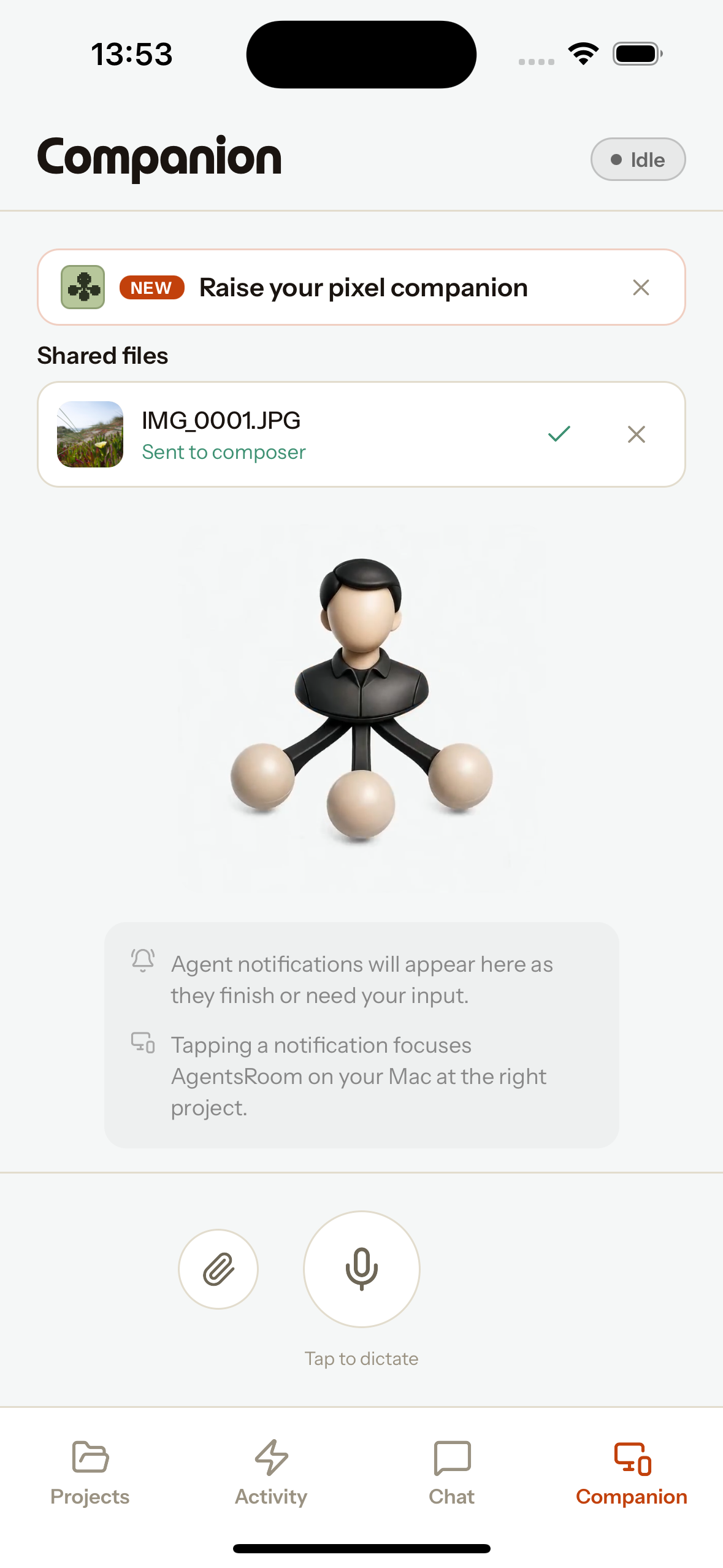
Het Metgezel-scherm: dicteer met de microfoon, voeg toe met de paperclip, en zie gedeelde bestanden in de composer landen.
Drie manieren om je agent te bereiken
Kies wat op dat moment het snelst is. Spraak, een bestand, of het systeemdeelblad.
Dicteer met je stem
Tik eenmaal om te starten, tik nogmaals om te stoppen. De microfoon van de telefoon neemt op, de audio wordt getranscribeerd en de tekst verschijnt in de composer van je gefocuste agent. Geen microfoon op je ontwikkelmachine? Gebruik die in je zak.
Voeg een foto of bestand toe
De paperclip naast de microfoon opent je fotobibliotheek of bestandskiezer. Het bestand komt als bijlage in de agent composer, precies zoals een screenshot op het bureaublad geplakt. Afbeeldingen worden eerst verkleind en gecomprimeerd zodat het snel verzendt.
Deel vanuit elke app
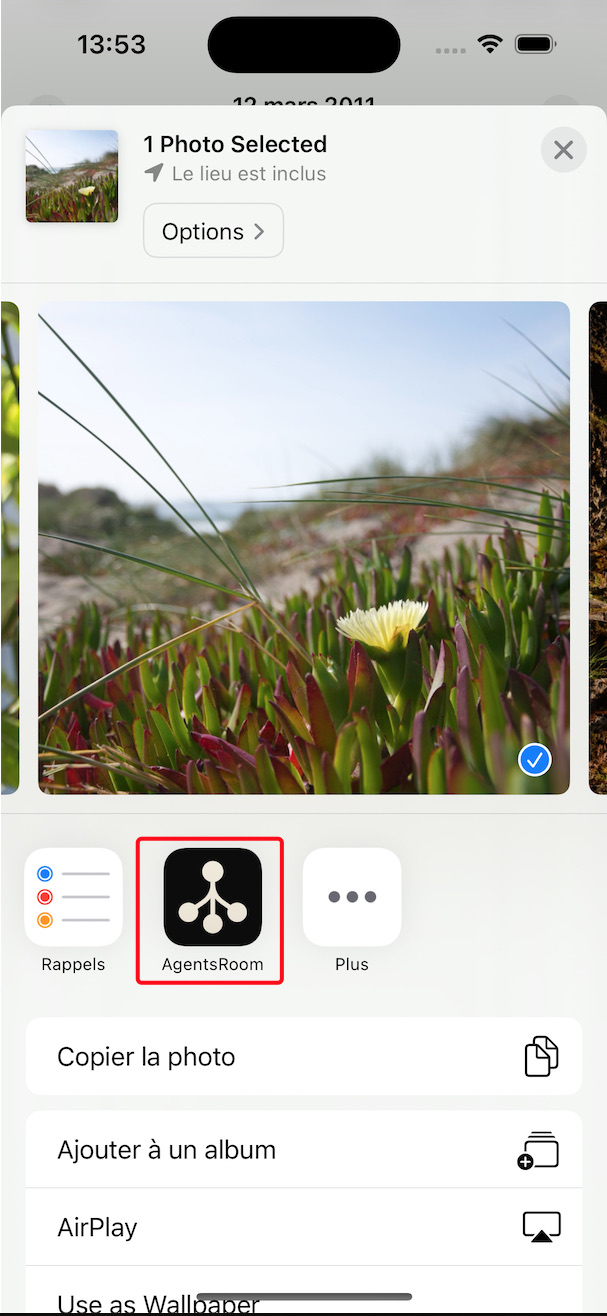
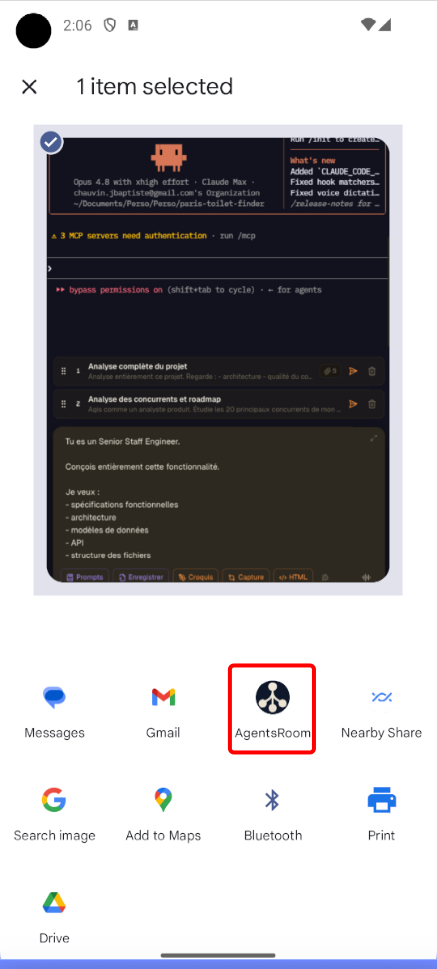
AgentsRoom verschijnt in het deelmenu van iOS en Android. Gedeelde foto’s openen een projectkeuze waarin je huidige project al geselecteerd is. Kies een agent, die start als deze gesloten is, of sla de foto’s op in een backlogtaak. Voeg zo nodig instructies toe en verzend.
Gebouwd voor de manier waarop je echt werkt
Dictaten komen in de composer, niet in de ruwe terminal. Dat is het hele punt: je praat, de transcriptie verschijnt in de invoer, en je herleest en past aan voordat je verzendt. Geen half-afgemaakte opdracht die per ongeluk in een prompt wordt gestuurd.
Bestandsbijlagen gebruiken hetzelfde pad als een bureaubladscreenshot. De afbeelding wordt in het project geschreven en als een echte bijlagechip aan de composer van de gefocuste agent toegevoegd, klaar om met je volgende bericht te verzenden. Vooral voor mobiele ontwikkeling is dit hoe je een bug rapporteert: maak de screenshot op de telefoon, deel het, klaar.
Gedeelde screenshots openen een apart scherm boven elk gesprek dat al in de app geopend is. Het huidige project is geselecteerd. Bevestig het of zoek een ander project, kies een agent of de backlog, voeg instructies toe en verzend.
Gedicteerde tekst en gekozen bestanden gaan naar de gefocuste desktopagent. Gedeelde foto’s gebruiken het project en de bestemming die je uitdrukkelijk kiest. Een agent start als deze gesloten is; een backlogtaak bewaart de foto’s in je account voor later.
Wat is een deeluitbreiding, en waarom is het hier belangrijk
Een deeluitbreiding is de native manier waarop een app zich in het systeemdeelmenu integreert, het menu dat je krijgt wanneer je op Delen tikt op iOS of Android. Eenmaal geïnstalleerd, verschijnt AgentsRoom in dat menu naast Berichten, Mail en de rest. Je opent de app niet eerst: je deelt ernaar.
Tik op AgentsRoom in het deelmenu. Gedeelde foto’s openen de projectkeuze en daarna de keuze van een agent of de backlog van het project. Andere bestanden blijven de Companion-wachtrij en de gefocuste desktopcomposer gebruiken.
Wat de Mobile Companion je biedt
Gedicteerde tekst en bestanden voor de gefocuste composer. Gedeelde foto’s voor een project en bestemming die je kiest.
Stemdictatie
Tik om te praten. De microfoon van de telefoon neemt op, de transcriptie komt in de desktopagent composer met een live stemanalyzer terwijl je spreekt.
Bestand en foto bijvoegen
Kies een foto of een bestand van de telefoon en plaats het in de agent composer als een bijlage, geen desktop nodig om het te pakken.
iOS- en Android-deeluitbreiding
Deel screenshots vanuit een iOS- of Android-app en kies daarna een project en een agent of de backlog van het project.
Juist project, juiste agent
De desktop bepaalt de gefocuste agent en het geopende project, zodat dictaten en bestanden in de exacte invoer terechtkomen waarin je werkt.
Slimme afbeeldingsverwerking
Afbeeldingen worden verkleind en JPEG-gecomprimeerd voordat ze worden verzonden, zodat een telefoonfoto snel wordt verstuurd, zelfs via mobiel netwerk.
End-to-end versleuteld
Berichten aan agents en bijlagen gebruiken de versleutelde relay. Backlogfoto’s worden samen met hun taak in je account opgeslagen.
Offline deelwachtrij
Andere gedeelde bestanden wachten in de Companion-wachtrij. Als verzenden mislukt, blijven gedeelde foto’s op het bestemmingsscherm staan, klaar om het opnieuw te proberen.
iOS en Android
De companion, de dicteerfunctie en de deel-extensie werken allemaal op zowel iPhone als Android, gekoppeld aan macOS, Windows of Linux.
Geen desktopmicrofoon nodig
Dicteer met de microfoon in je zak. Handig op een apparaat zonder microfoon, of wanneer je liever praat dan typt.
Hoe het werkt
Koppel je telefoon aan je desktop
Log op beide in op hetzelfde account. De telefoon en desktop communiceren via de AgentsRoom versleutelde relay, dus je hoeft niet op hetzelfde WiFi-netwerk te zijn.
Open het Companion-scherm
Open het Companion-scherm vanuit Activiteit om te dicteren en bestanden toe te voegen. Als je foto’s vanuit een andere app deelt, opent de projectkeuze direct, boven elk gesprek.
Dicteer, voeg bijlage toe, of deel
Tik op de microfoon om een prompt te dicteren, tik op de paperclip om een foto of bestand toe te voegen, of deel een screenshot naar AgentsRoom vanuit elke app op de telefoon.
Kies de bestemming voor gedeelde foto’s
Bevestig het huidige project of kies een ander, en kies daarna een agent of de backlog van het project. Gedicteerde tekst en gekozen bestanden komen nog steeds in de gefocuste desktopcomposer terecht.
Controleren en verzenden
Voeg instructies toe aan de gedeelde foto’s en verzend ze daarna vanaf je telefoon. Een gesloten agent start automatisch. Voer voor de backlog een titel in en sla de taak samen met de foto’s op.
Desktop uit? Gebruik de backlog
Om naar een agent te verzenden, heb je de desktop nodig. Om foto’s in de backlog op te slaan, heb je alleen verbinding met je account nodig. Als uploaden mislukt, blijven de foto’s beschikbaar om het opnieuw te proberen.
Waarom dit zeldzaam is
De meeste AI-coderingstools werken volledig op de desktop. AgentsRoom verbindt je telefoon en je IDE in realtime.
AI-coderingstools alleen voor desktop
De meeste editors en agent CLI's blijven op de machine. Om een telefoonscreenshot naar een agent te brengen, kopieer je het van de telefoon, verplaats je het naar je computer en plak je het. De telefoon maakt geen deel uit van de cyclus.
AgentsRoom Mobile Companion
Dicteer of voeg een bestand vanaf je telefoon toe aan je gefocuste desktopcomposer. Bij gedeelde screenshots kies je een project en daarna een agent of een backlogtaak, rechtstreeks vanuit het deelmenu van iOS of Android.
Praat met je agent vanaf je telefoon of stuur een screenshot naar het juiste project en de juiste bestemming.
Wat is de AgentsRoom Mobile Companion?
Wat is een deel-extensie?
Waar gaat mijn gedicteerde prompt naartoe?
Kan ik een screenshot van mijn telefoon naar een AI-agent sturen?
Werkt het op zowel iOS als Android?
Wat gebeurt er als ik een bestand deel terwijl ik offline ben?
Moet ik op hetzelfde WiFi-netwerk zitten als mijn computer?
Werkt het met Claude Code en Codex?
Kan ik vanaf de telefoon kopiëren wat een agent heeft weergegeven?
Onderdeel van een workflow van telefoon naar desktop
De Mobile Companion zit naast de rest van de AgentsRoom mobiele ervaring: een live tweerichtingssync met je desktop, spraakdictatie in de composer en screenshot-naar-agent op de desktop. Samen maken ze van de telefoon een echt invoerapparaat voor je agenten. En als de instructie niet voor de agent is die je open hebt, maar voor je hele account, neemt je persoonlijke assistent hem aan via Siri, de actieknop, een widget of het tabblad Assistent.
























Zet je agenten in je zak
Download AgentsRoom en verander je telefoon in een afstandsbediening voor je AI-coderingsagenten.
Companion-app: houd je agents onderweg in de gaten
Breng je eigen: Claude, Codex, Antigravity CLI of andere AI-provider.
Stuur bugs en verzoeken direct naar je openbare backlog.
Agents die je leest als een gesprek
Elke agent heeft een rol, een gezicht en een draad die je leest als een chat-app.