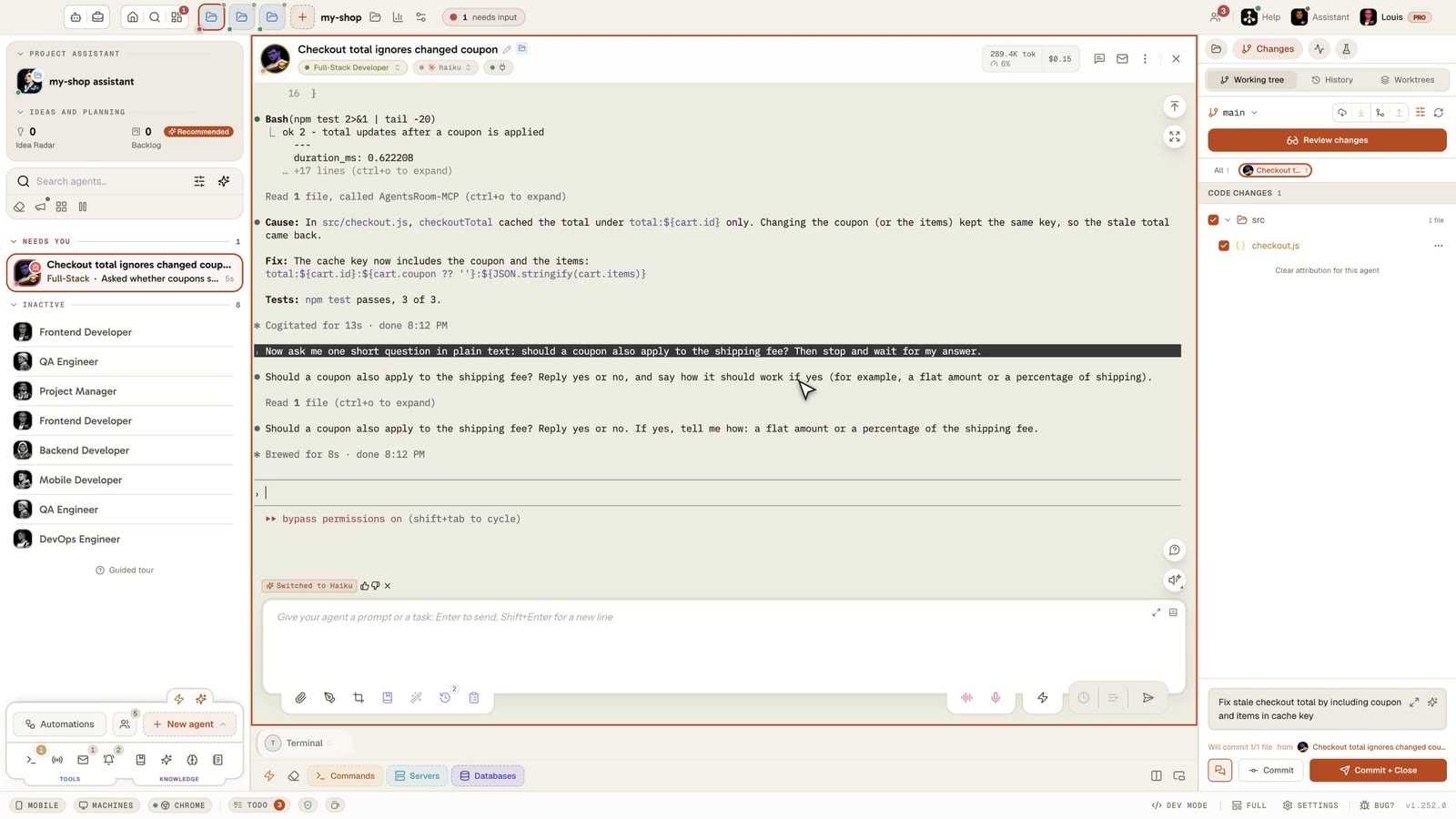
Plan terminalcommando's, AI-agenten
en ontwikkelingsworkflows, direct vanuit je werkruimte
Geplande Taken laat je een terugkerende AI-agentrun programmeren op elk project. Kies een naam, een prompt en een frequentie, en AgentsRoom start de agent voor je: elke ochtend, elke nacht, elk uur of elke maandag. Het is een cron voor coderingsagenten, zonder cron-expressie om te leren.
Een geplande taak start een echte agentsessie in je project, met zijn eigen rol, provider en model, en geeft het je prompt als eerste bericht. Beoordeel pull requests om 8 uur 's ochtends en opnieuw om 18 uur, scan productielogs 's nachts, verstuur een wekelijkse changelog op vrijdag, of laat de klok erbuiten en draai in plaats daarvan op het gebruiksvenster van je AI-abonnement. Stel het een keer in, het draait vanzelf.
Elke geplande taak start op zijn eigen schema en lanceert een achtergrondagent met zijn rol en prompt. Elke N minuten, elk uur, dagelijks, wekelijks, maandelijks of op het quotumvenster van je abonnement, geen cron-expressie vereist.
Sommig ontwikkelingswerk is elke dag hetzelfde. Het beoordelen van de pull requests die 's nachts zijn binnengekomen. Het lezen van de crashlogs uit de productie. Controleren of een afhankelijkheid een beveiligingspatch heeft uitgebracht. Het schrijven van de changelog voor de wekelijkse demo. Het is repetitief, het is makkelijk te vergeten, en het komt altijd op het slechtste moment.
Geplande Taken verandert dat terugkerende werk in een vaste opdracht. Je schrijft de prompt één keer, kiest hoe vaak het moet draaien, kiest welke agent het moet doen, en AgentsRoom neemt het vanaf daar over. De agent wordt op schema wakker, doet het werk in je project en laat je een resultaat achter om te beoordelen. Geen toezicht, geen handmatige herstart, geen plakbriefje op je monitor.
Zie het als een cron voor AI-coderingsagenten, behalve dat je nooit een crontab aanraakt. In plaats van cryptische vijf-veld-expressies, kies je een duidelijke frequentie: elke paar minuten, elk uur, elke dag op één of meerdere door jou ingestelde tijden, elke week op één of meerdere dagen naar keuze, elke maand op een datum, of op het quotumvenster van je AI-abonnement. De planning is gestructureerd en leesbaar, en de volgende uitvoering wordt in duidelijke taal naast elke taak weergegeven.
Gefilmd in de echte app: een agent voor codebeoordeling staat elke dag om 22:00 gepland. In plaats daarvan nu uitvoeren, op de kaart van 22:00 van vanavond, start hem meteen, en zijn eerste bericht zegt dat hij die uitvoering vervangt. Hij schrijft zijn beoordeling, de uitvoering van 22:00 vanavond staat op Deze keer overgeslagen en die van morgen om 22:00 blijft gepland.
Waarom je agents plannen
Terugkerend werk voert zichzelf uit. Stel de ochtendcodebeoordeling één keer in en het gebeurt elke dag om 8 uur 's ochtends zonder dat je een vinger hoeft uit te steken. De repetitieve taken verdwijnen voorgoed van je takenlijst.
De juiste tijd, automatisch. Zwaar of lawaaierig werk verschuift naar buiten kantooruren. Laat een agent 's nachts de logs scannen en in het weekend door de git-geschiedenis spitten, zodat je werkuren vrij blijven voor het werk dat jou nodig heeft.
Je wordt op de hoogte gebracht zodra het begint. Elke automatische uitvoering stuurt een melding op je desktop en een push naar je telefoon, zodat je altijd weet dat een agent net is gestart en je kunt inspringen wanneer het ertoe doet.
De volgende ochtend is er niets verloren. AgentsRoom archiveert wat de agent van elke uitvoering heeft geschreven: je heropent een recente uitvoering om de terminal over te nemen, en je kunt een oudere teruglezen, of een die op je andere machine liep, lang nadat de sessie voorbij is.
Wat te plannen
Concrete terugkerende taken die je vandaag aan een geplande agent kunt toevertrouwen.
Plan codebeoordelingen
Start elke nacht een agent om je repository te beoordelen: lees de verschillen van de dag, markeer risicovolle wijzigingen, stel oplossingen voor. Een vaste beoordelaar die nooit een dag overslaat.
Plan een code review op je laatste credits
Hang de review aan het gebruiksvenster van je abonnement in plaats van aan een uur. Zodra het venster verder verbruikt is dan de drempel die je kiest en de reset dichtbij komt, leest een agent de diffs van die dag op de credits die anders zouden verlopen. Het herhaalt zich bij elk venster, dus je hoeft nergens meer aan te denken.
Plan Claude Code elke ochtend
Voer elke dag om 8 uur 's ochtends een Claude Code-sessie uit om de pull requests die 's nachts zijn geopend te beoordelen, ze samen te vatten en je een triagelijst te geven voor je eerste koffie.
Plan afhankelijkheidsupdates
Voer elke maandag een afhankelijkheidscontrole uit: scan op verouderde en kwetsbare pakketten, stel veilige verhogingen voor en open het upgradewerk, zodat beveiligingspatches nooit wekenlang genegeerd blijven.
Plan documentatiegeneratie
Genereer changelogs, release-opmerkingen en documentatie automatisch. Plan een wekelijkse documentatiepassage die de commits van de week omzet in een duidelijke, leesbare samenvatting.
Plan QA-sessies
Start een QA-agent op een terugkerend schema, of direct na elke deployment, om de app te testen, de testsuite uit te voeren en te rapporteren wat er kapot ging voordat je gebruikers dat doen.
Plan loganalyse
Beoordeel elke ochtend de productielogs. Laat een agent 's nachts door de fouten kammen, ze groeperen, de nieuwe naar boven halen en je vertellen wat daadwerkelijk aandacht nodig heeft.
Plan gitanalyse van de geschiedenis
Genereer wekelijkse samenvattingen van de repository-activiteit: wie wat heeft veranderd, waar de veranderingen zijn, welke gebieden risicovol zijn geworden. Een terugkerende lezing over de gezondheid van je codebase.
Plan multi-agent workflows
Start meerdere agents parallel op terugkerende schema's, elk met zijn eigen rol, project en prompt. Bouw een hele geautomatiseerde routine die op de klok draait.
Alledaagse automatiseringen, in gewone woorden
Geen ontwikkelaar? In de niet-dev-modus biedt het venster Triggers alledaagse recepten in plaats van pull requests: elke ochtend om 8 uur het overzicht van de dag, geschreven door je Hoofdassistent op basis van je taken, je notities en de dag ervoor, en naar je telefoon gestuurd; elke maandag de samenvatting van de week; elke vrijdag je concepten om na te lezen; elke dag het nieuws over je onderwerpen; aan het einde van de maand het overzicht van facturen en uitgaven; een samenvatting van elk bestand dat in een map Te verwerken komt. Alles draait op je eigen computer, met je eigen abonnementen, en elke uitvoering is regel voor regel na te lezen. Vraag een assistent om iets terugkerends en hij kan boven je invoerveld aanbieden het voor je in te plannen, zonder dat er iets wordt opgeslagen voordat je bevestigt.
Hoe Geplande Taken werkt, stap voor stap
Van een idee naar een terugkerende agent in minder dan een minuut.
Open het paneel Triggers
Klik in een project op Automatiseringen in de balk boven het werkruimte-dock (of op Nieuwe agent en dan op een keuze onder Zonder jou). Het venster Triggers opent, met de geplande taken naast de webhook-triggers: je ziet elke taak in het huidige project, met zijn schema en de tijd van zijn volgende uitvoering.
Geef het een naam en schrijf de prompt
Klik op Nieuwe taak. Geef het een naam zoals 'Scan crash logs' en schrijf de prompt die de agent elke keer ontvangt wanneer deze wordt uitgevoerd. Haal een prompt uit je bibliotheek, voeg een schets toe of dicteer het met je stem.
Kies wat de taak start
Kies eerst wat de taak start: Gepland voor een kalenderritme, Quotum om het gebruiksvenster van je AI-abonnement te volgen, Webhook voor een gebeurtenis van buiten, Bij oplevering wanneer een ticket van het project in Gedaan of In review belandt, of Op aanvraag wanneer het eerlijke antwoord is dat niets hem start behalve jij. Bij Gepland kies je vervolgens Minuten, Elk uur, Dagelijks, Wekelijks of Maandelijks en stel je het detail in: een interval, een minuut van het uur, één of meerdere tijdstippen van de dag, één of meerdere dagen van de week of een dag van de maand. Bij Quotum kies je het venster en of het afgaat wanneer het quotum terugkomt of vlak voordat het reset. Nooit een cron-expressie.
Kies wie de taak uitvoert
Kies één agent, met zijn rol, provider en model: een QA-agent voor de testpass, een DevOps-agent voor de logs, een reviewer voor de ochtend-PR's. Of kies in plaats daarvan een heel team, en de prompt gaat naar de eerste stap ervan zodat de uitvoering de hele pipeline vanzelf afspeelt. Een blok Geavanceerd draagt de rest van de start, per taak: permissiemodus, account, browsertoegang, standaard skills, CLI-opties, omgevingsvariabelen en een systeemprompt. Wil je een agent hergebruiken die je al met de hand aanstuurt, klik er dan met de rechtermuisknop op en kies Deze taak zonder mij doen…: de editor opent een nieuwe trigger die al is ingevuld met zijn rol, model, account en eerste bericht.
Opslaan en zie de volgende uitvoering
Sla de taak op. Het verschijnt in de lijst met de volgende uitvoeringstijd voluit geschreven. Zet het aan of uit met één klik, of druk op Nu uitvoeren om het onmiddellijk te starten zonder te wachten op het schema. Selecteer meerdere taken om ze samen in of uit te schakelen, te verwijderen of te bewerken: alleen de velden die je wijzigt worden op elke taak toegepast. Met een rechtermuisklik op Nu uitvoeren stuur je die uitvoering naar een andere computer van je account die het project heeft, zodat een build afgaat op de machine met de juiste toolchain, vanaf welke laptop je ook zit.
Het draait vanzelf
Op de geplande tijd start AgentsRoom de agent op de achtergrond en voert het je prompt uit. Je krijgt een melding, de uitvoering komt in de geschiedenis van de taak, en je kunt het openen wanneer je maar wilt om het werk te bekijken.
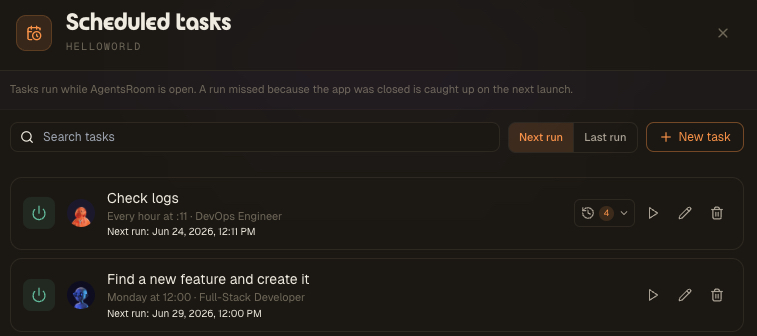
Elke geplande taak leeft op zijn project en toont je alles in één oogopslag: het schema in duidelijke woorden, de agentrol erachter, en precies wanneer het de volgende keer wordt uitgevoerd. Zoek in taken, sorteer op volgende uitvoering of laatste uitvoering, en schakel elke taak aan of uit met de aan/uit-schakelaar.
De bedieningselementen op elke rij vormen de hele cyclus: Nu uitvoeren start de taak op aanvraag, de geschiedenis-knop heropent de agents van recente uitvoeringen zodat je kunt zien wat ze deden, en bewerken en verwijderen houden de lijst netjes. De takenlijst synchroniseert met je account, zodat het de repository volgt in plaats van vast te zitten op één machine.
Zes manieren om te plannen, nul cron-syntaxis
Vijf kalenderritmes die je uit een menu kiest in plaats van als expressie typt, plus één die het gebruiksvenster van je AI-abonnement volgt in plaats van de klok.
Elke N minuten
Voer een taak uit op een strak interval, bijvoorbeeld elke 15 minuten. Ideaal voor korte, frequente controles zoals het peilen van een wachtrij of het bewaken van een build.
Elk uur
Start één keer per uur op de minuut die je kiest, bijvoorbeeld om :15. Een constante hartslag voor logscans en gezondheidscontroles gedurende de dag.
Dagelijks
Voer elke dag uit op een vast tijdstip, bijvoorbeeld 08:00, of meerdere keren per dag om 09:00 en 18:00. De klassieke ochtendroutine: nachtelijke PR's bekijken, fouten samenvatten, de dag voorbereiden.
Wekelijks
Voer uit op de dagen van de week en tijden die je kiest, bijvoorbeeld maandag om 09:00, of met één klik op Werkdagen van maandag tot en met vrijdag. Perfect voor afhankelijkheidscontroles, wekelijkse rapporten en terugkerende grooming.
Maandelijks
Voer uit op een gekozen dag van de maand, bijvoorbeeld de 1e. Voor maandelijkse audits, factureringsafstemmingen en einde-maand samenvattingen.
Op je quotum
Voer uit op het gebruiksvenster van je AI-abonnement in plaats van op de klok: op het moment dat het quotum terugkomt, of aan het einde van het venster, vlak voordat het reset. Voor die code review die je altijd op je laatste credits start.
Hoe uitvoeringen daadwerkelijk starten
Een eenvoudig, eerlijk uitvoeringsmodel zonder verrassingen.
Plan elke agent, elke provider
Scheduled Tasks is provider-onafhankelijk. De agent die het start, gaat door de normale providerlaag, zodat je elke CLI kunt plannen die je al gebruikt.
Claude Code
Plan terugkerende Claude Code-sessies: een dagelijkse reviewer, een nachtelijke logscan, een wekelijkse changelog. Kies de rol en het model per taak, van een licht model voor snelle controles tot een vlaggenschip voor diepgaand werk.
Codex
Plan terugkerende Codex CLI-uitvoeringen op dezelfde manier. De planner raakt de CLI-aanroep nooit direct aan, dus een geplande Codex-agent gedraagt zich precies zoals een agent die je handmatig start.
Antigravity CLI
Plan Antigravity CLI-agents voor terugkerende analyses, samenvattingen en controles. Eén planner, elke provider, geen provider-specifieke setup.
En meer
Elke agent CLI die is aangesloten op AgentsRoom kan worden gepland. De terugkerende uitvoering verloopt via hetzelfde provider-onafhankelijke pad als een handmatige start, zodat nieuwe providers direct werken.
Gebruik je al tmux, cmux of cron?
Als je je workflow vandaag met tmux of cmux script, voegt Scheduled Tasks automatisering toe bovenop je terminalsessies: in plaats van een paneel te openen en handmatig opdrachten te typen, start AgentsRoom de opdrachten en de AI-agents voor je op vooraf gedefinieerde tijden.
En waar een systeemcron, launchd of de Windows Taakplanner alleen een shellscript start zonder projectcontext, start een geplande taak een volledige codeeragent binnen je project, met zijn rol, zijn model, zijn prompt en een heropenbare geschiedenis. Het is een cron-alternatief gebouwd voor AI-ontwikkelworkflows, niet alleen voor het uitvoeren van een script.
Wat zijn Scheduled Tasks in AgentsRoom?
Hoe verschilt dit van een normale cron-taak?
Welke frequenties kan ik instellen?
Wordt het uitgevoerd als AgentsRoom gesloten is?
Wat gebeurt er precies wanneer een taak wordt gestart?
Kan ik verschillende agents plannen voor verschillende taken?
Kan ik een geplande taak onmiddellijk uitvoeren?
Werkt het met Codex en Antigravity, niet alleen met Claude Code?
Is dit een alternatief voor tmux of cmux?
Waar worden mijn geplande taken opgeslagen?
Blijft een geplande agent hangen tot ik iets goedkeur?
Kan ik een agent starten wanneer mijn Claude-quotum reset?
Kan een geplande agent twee keer per dag draaien?
Maakt AgentsRoom mijn computer wakker voor een geplande taak?
Kan ik een trigger maken die nooit vanzelf draait?
Is dit hetzelfde als de Routines van Claude Code?
Kan een Scheduled Task zijn prompt naar een bestaande agent sturen?
De quotumfrequentie antwoordt op één vraag: wat moet er telkens opnieuw draaien op de credits van elk venster, voordat ze verlopen. De vragen ernaast hebben hun eigen pagina.
Past goed bij
Webhook-triggers
Hetzelfde paneel, gestart door een gebeurtenis in plaats van door een klok. Een pull request gaat open, een build breekt, en de agent start.
Backlog Takenbord
Sleep een taak naar een kolom en een AI-agent pakt het op. Geplande Taken is hetzelfde idee op een klok in plaats van een sleepbeweging.
Agent Teams
Dev-, QA- en PM-agents die met elkaar praten. Plan een teamworkflow om op een terugkerende routine te draaien.
Agent Delegatie
Een dev-agent draagt werk over aan een goedkopere agent via MCP. Combineer het met een schema voor volledig hands-off terugkerende uitvoeringen.
Dev Terminals
Beheer terminals, gesplitste panelen en dev-opdrachten. Het terminaloppervlak waarin je geplande agents draaien.
Herstel Sessie
Stop en kom terug met elke agent en terminal waar je ze hebt achtergelaten, zodat de volgende start ook je verschuldigde taken inhaalt.
Multi-Provider
Laat Claude, Codex en Antigravity naast elkaar draaien. Plan welke provider elke taak moet gebruiken.
Meer over dit onderwerp
Routines in Claude Code: wat in de cloud draait, wat op je machine blijft en hoe je kiest
Routines zijn de manier van Claude Code om een opgeslagen prompt zonder jou uit te voeren: volgens een schema, op een API-aanroep of bij een GitHub-gebeurtenis, als cloud session op een verse kloon van je repository. Ze zijn in research preview. Claude Code heeft daarnaast twee lokale manieren om werk te plannen, de geplande taken van de desktop-app en /loop, en die drie gedragen zich niet hetzelfde: minimuminterval, toegang tot je lokale bestanden, toestemmingsvragen, wat er gebeurt als de laptop slaapt. Deze gids zet de drie op een rij met de limieten uit de documentatie en legt daarna uit waarom onze eigen zeven nachtelijke agents in plaats daarvan op een lokale machine draaien.
Zeven AI-agents draaien onze nachten: geplande agents buiten het coderen, met de prompts
Een gebruiker vroeg ons hoe we AI-agents gebruiken voor iets anders dan code schrijven. Sinds 28 augustus starten elke avond zeven geplande agents op een Mac mini: een CEO van dienst, een SEO-team, een productmanager, een bugfixer, een socialmediateam, een documentalist en een rapporteur die een samenvatting van 25 regels mailt. 33 nachten, 31 ochtendmails, 51 opgeloste bugs met een commitlink, 7 blogartikelen in 20 talen. Wat elk van hen doet, hoe ze werk aan elkaar doorgeven zonder te praten, welk model welk werk doet, de vier regels die hun prompts moesten leren, en de prompts zelf, klaar om te kopiëren.
Achtergrond Codering Agents: Zet je AI op de Nachtploeg
Een coderingsagent heeft niet nodig dat je toekijkt. Hier is hoe je agents op de achtergrond kunt laten draaien terwijl je aan iets anders werkt, en hoe je een hele vloot 's nachts kunt laten coderen terwijl je slaapt.
































Zet je terugkerende ontwikkelwerk op een schema
Download AgentsRoom en laat Geplande Taken je AI-agents op de klok draaien. Beoordeel PR's elke ochtend, scan logs elke nacht, update afhankelijkheden elke maandag, allemaal zonder een enkele regel cron te schrijven.
Companion-app: houd je agents onderweg in de gaten
Breng je eigen: Claude, Codex, Antigravity CLI of andere AI-provider.
Stuur bugs en verzoeken direct naar je openbare backlog.
Agents die je leest als een gesprek
Elke agent heeft een rol, een gezicht en een draad die je leest als een chat-app.