Agents voor werk dat geen code is,
een naam, een opdracht, geen repository
Een werkruimte is een project dat je opent vanuit een naam, een opdracht en een agent, zonder map om naar te wijzen. AgentsRoom maakt de map, en Claude Code, Codex of de agent-CLI die je hebt gekozen start erin met de opdracht al in zijn briefing.
Een supportincident afhandelen, een reis voorbereiden, een product onderzoeken, een mockup bouwen. De agent houdt zijn geheugen en zijn vaardigheden, de backlog en de teams werken zoals in elk project, en niets vraagt je om een git-repository.
~/AgentsRoom/Persoonlijk/de-volgende-reis-plannen
- De opdracht in de briefing van elke agent
- Agentgeheugen en vastgezette vaardigheden
- Backlog, teams, dev-commando's
- Geen git-repository nodig
Een werkruimte begint met drie antwoorden. De app maakt de map, en elke agent van de werkruimte leest de opdracht wanneer zijn sessie start.
Agent-CLI's zoals Claude Code hebben geen coderepository nodig. Ze lezen bestanden, schrijven bestanden en voeren commando's uit in de map waarin je ze start, en dat is precies wat onderzoek, schrijfwerk, support of planning nodig heeft. Wat ze voor dat soort werk missen, is een plek: een map die bestaat voor de taak, een briefing die je niet elke ochtend opnieuw typt, en een agent die onthoudt wat hij de vorige keer heeft geleerd.
Een werkruimte geeft ze die plek. Je geeft hem een naam en een opdracht, je kiest een agent, en AgentsRoom maakt de map buiten elke repository. Vanaf dat moment is het een project zoals de andere: het staat in je zijbalk, zijn agents starten met de opdracht in hun briefing, en het geheugen, de vaardigheden, de backlog, de teams en de dev-commando's van AgentsRoom werken er allemaal op. De onderdelen voor code (het tabblad Wijzigingen, de branchbadge, Cloud Agents) verschijnen gewoon niet, omdat er geen git-repository is.
Het draait om de agent. De kiezer toont eerst je opgeslagen agents, volledig gekopieerd met hun naam, persona, model, vastgezette vaardigheden en avatar, zodat een werkruimte die je opent voor een incident bij een klant start met de agent die die klant al kent, en niet met een blanco specialist.
Wat een werkruimte je agents geeft
Een opdracht in plaats van een repository
De opdracht is de vaste briefing van de werkruimte, in je eigen woorden. Hij gaat mee in de startprompt van elke agent van de werkruimte, op welke CLI die ook draait, zodat je de context nooit opnieuw typt. Je kunt hem later wijzigen in Projectinstellingen, Algemeen, Opdracht.
Je eigen agent, met zijn geheugen
Kies een van je opgeslagen agents en hij komt met zijn notitieboek en zijn vastgezette vaardigheden: een regel onder de kiezer meldt dat. Het geheugen van een agent hangt aan zijn naam, daarom wordt de naam meegekopieerd. Je kunt ook vanuit een gewone rol beginnen.
De map wordt voor je gemaakt
AgentsRoom maakt de map aan onder de hoofdmap van de zijbalkmap waarin je hem opbergt, en toont het pad live terwijl je de naam typt. Is er niets ingesteld, dan is het een map AgentsRoom in je thuismap, met één submap per zijbalkmap.
Alles wat een project heeft
Projectgeheugen, het gedeelde geheugen van de zijbalkmap, vaardigheden, de backlog, agentteams, geplande taken, dev-commando's en de mobiele app werken ongewijzigd op een werkruimte. Er is geen speciaal soort project om te leren: een werkruimte is een project met een opdracht.
Een agent kan er een voor je openen
Zeg tegen een agent "open een werkmap voor dit incident" en hij roept workspace_create van AgentsRoom MCP aan, dat precies dezelfde aanmaakroute volgt als het dialoogvenster. Op eigen initiatief vraagt hij het eerst, omdat een werkruimte een blijvende vermelding aan je zijbalk toevoegt.
Ook vanaf je telefoon
De knop + van het tabblad Projecten in de mobiele app biedt Werkruimte aanmaken met dezelfde vier velden. De map wordt aangemaakt op de desktop waarmee je telefoon verbonden is, en de telefoon opent het nieuwe project zodra het verschijnt.
Een werkruimte aanmaken in vijf stappen
Vanuit het projectenoverzicht van de desktop-app.
- 1
Klik op Werkruimte aanmaken
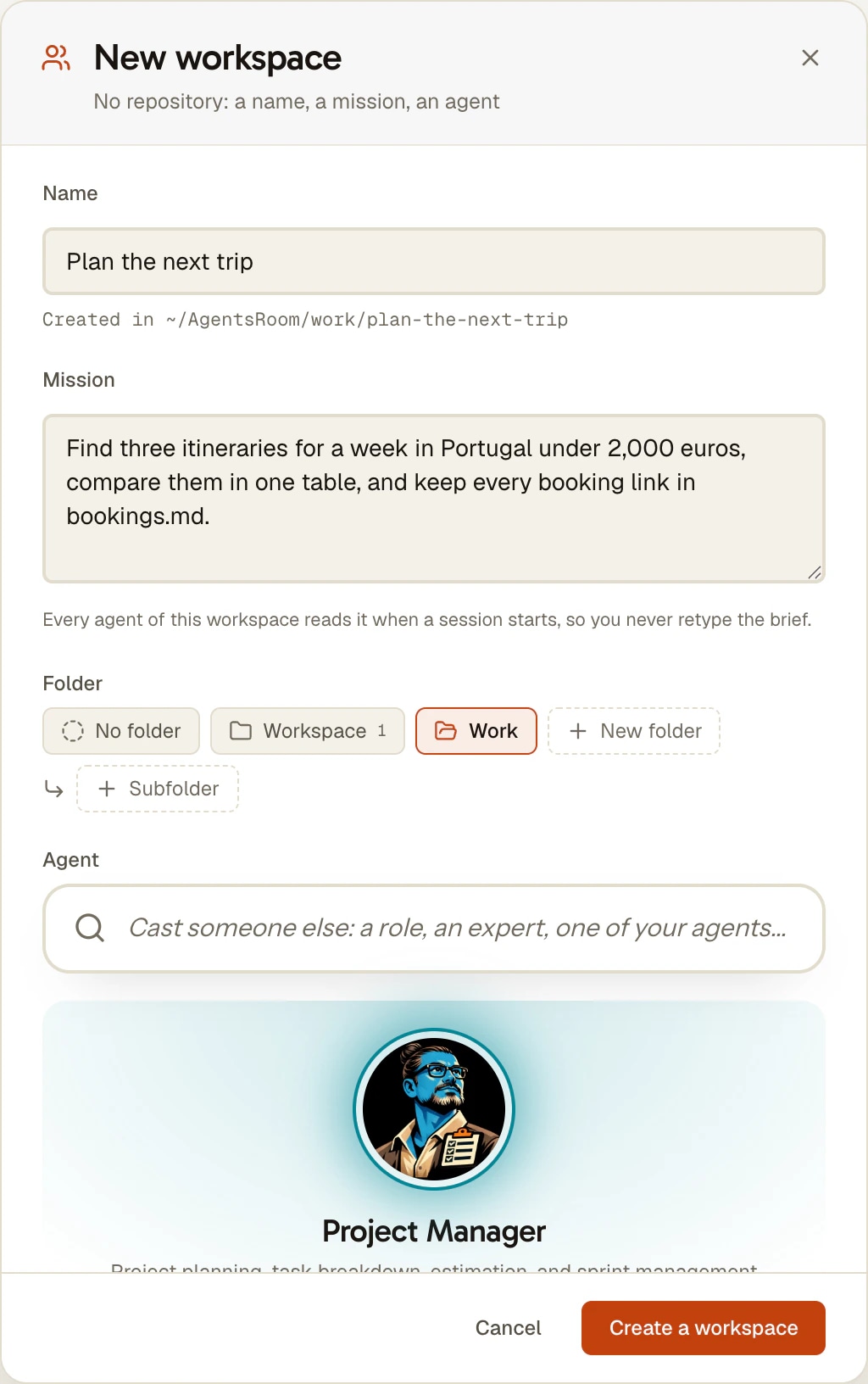
In het projectenoverzicht biedt de tegel + van elke map Project openen, voor een map die je al hebt, en Werkruimte aanmaken. Het dialoogvenster dat opent heet Nieuwe werkruimte: zonder repository, een naam, een opdracht, een agent.
- 2
Geef hem een naam
Typ een naam zoals De volgende reis plannen. De regel Aangemaakt in toont waar de map komt, en twee werkruimtes delen nooit een map: een dubbele naam krijgt een nummer.
- 3
Schrijf de opdracht
Zeg wat je aan de agent wilt overdragen, zoals je een collega zou briefen: het doel, de bronnen om te lezen, hoe het resultaat eruit moet zien. Elke agent van de werkruimte leest hem wanneer een sessie start.
- 4
Kies de agent
Je agents komen eerst, daarna de rollen. Een opgeslagen agent brengt zijn eigen geheugen en zijn vastgezette vaardigheden mee, en de agent-CLI waarop hij draait: Claude Code, Codex, Antigravity CLI of een van de andere die AgentsRoom ondersteunt.
- 5
Opbergen en aanmaken
Kies de map van je zijbalk waar hij bij hoort, of Geen map, en klik dan op Werkruimte aanmaken. De werkruimte opent met zijn agent klaar in de lijst, en de opdracht staat boven de lege ruimte onder de kop Opdracht.
Waarvoor mensen een werkruimte openen
De vier gevallen waarvoor de functie is gebouwd.
Een supportincident
Eén werkruimte per incident: de opdracht noemt de klant en het symptoom, de agent leest de logs en tickets die je in de map zet, en schrijft een concept van het antwoord. Is het incident gesloten, dan bewaart de map het hele spoor.
Een reis voorbereiden
De agent vergelijkt reisroutes, houdt een lopend bestand bij met boekingen en budget, en gaat de volgende dag verder waar hij was gebleven, omdat de opdracht en zijn geheugen er nog zijn.
Een productonderzoek
Een werkruimte voor één vraag, met notities, bronnen en concepten in één map, en een backlog om het onderzoek op te splitsen in taken die je aan meerdere agents kunt geven.
Een mockup bouwen
Begin zonder repository, laat de agent de bestanden maken, en op de dag dat het echte code wordt, voer je git init uit in de map: het tabblad Wijzigingen en de andere git-tools verschijnen vanzelf.
Wat een werkruimte niet is
Het is geen chatvenster. De agent is dezelfde agent-CLI die je in een terminal zou starten, en werkt aan echte bestanden in een echte map, met de machtigingen die je hem hebt gegeven. Wat verandert, is dat de map, de briefing en de agent zijn ingericht voor de taak in plaats van voor een codebase.
Het is ook geen aparte productmodus. Er is geen werkruimtetype, geen badge en geen filter: na het aanmaken onderscheidt niets hem van een project met repository, en dat is zo bedoeld. Elk project, ook een met repository, kan een opdracht krijgen.
Voor code die je al hebt, open je de map in plaats daarvan als project. Voor één project dat meerdere bestaande mappen omvat, gebruik je gekoppelde mappen. Een werkruimte is voor werk dat nog geen map heeft.
Grenzen om te kennen
- Een werkruimte telt mee voor de projectlimiet van je abonnement, zoals elk ander project.
- De opdracht wordt op het project op deze computer opgeslagen; hij volgt je account niet naar je andere computers.
- Runs van Cloud Agents hebben een git-repository nodig, dus worden ze geweigerd in een werkruimte die er geen heeft. Voer git init uit in de map en ze werken.
- Geen tabblad Wijzigingen, geen branchbadge en geen committools zolang de map geen git-repository bevat.
- Waar werkruimtes terechtkomen, is een instelling van elke computer: Mapinstellingen, Werkruimtes, Hoofdmap.
- Een werkruimte aanmaken vanaf de telefoon vereist dat de desktop verbonden is, omdat de map op die computer staat.
FAQ
Kan ik Claude Code gebruiken voor taken zonder code?
Ja. Claude Code werkt met bestanden en commando's in de map waarin het start, en niets daarvan vereist een git-repository of broncode: onderzoek, schrijfwerk, supportantwoorden en planning werken allemaal. In AgentsRoom geef je dat werk een plek met een werkruimte: een naam, een opdracht en een agent, en de app maakt de map. Hetzelfde geldt voor Codex, Antigravity CLI en de andere agent-CLI's die AgentsRoom draait: de opdracht bereikt ze allemaal.
Heb ik een git-repository nodig om AgentsRoom te gebruiken?
Nee. Een werkruimte heeft helemaal geen repository, en elke map zonder git kan als project worden geopend. Alleen de git-onderdelen wachten erop: het tabblad Wijzigingen, de branchbadge en runs van Cloud Agents. Voer git init uit in de map en ze verschijnen vanzelf.
Wat is de opdracht van een werkruimte?
De vaste briefing van het project, in je eigen woorden: waar het voor is, wat er gelezen moet worden, hoe het resultaat eruit moet zien. Hij wordt woord voor woord toegevoegd aan de startprompt van elke agent van het project wanneer een sessie start, of de agent nu vanaf de desktop of vanaf de telefoon is gestart. Wijzig hem in Projectinstellingen, Algemeen, Opdracht. Projecten met een repository kunnen er ook een hebben.
Met welke agent start een nieuwe werkruimte?
Met de agent die je in het dialoogvenster kiest. Je opgeslagen agents staan bovenaan en worden volledig gekopieerd: naam, persona, model, CLI, vastgezette vaardigheden en avatar. De naam doet ertoe, omdat het geheugennotitieboek van een agent aan die naam hangt, zodat de agent aankomt met wat hij al heeft geleerd. Je kunt ook vanuit een gewone rol beginnen, zoals Brainstormer of PM.
Waar staan de bestanden van een werkruimte?
In de map die onder Aangemaakt in stond toen je hem een naam gaf, onder de hoofdmap van de zijbalkmap waarin je hem hebt opgeborgen. Stel die hoofdmap in via Mapinstellingen, Werkruimtes, Hoofdmap. Blijft die leeg, dan gebruikt AgentsRoom een map AgentsRoom in je thuismap, met één submap per zijbalkmap.
Kan een agent een werkruimte voor me aanmaken?
Ja, met workspace_create van AgentsRoom MCP: een naam, een opdracht, en eventueel de zijbalkmap en de rol. Vraag je erom, dan handelt de agent; op eigen initiatief vraagt hij het je eerst, omdat een werkruimte een blijvende vermelding aan je zijbalk toevoegt. Zonder rol start de nieuwe werkruimte met een agent met dezelfde rol als de agent die hem opende.
Kan ik een werkruimte aanmaken vanaf mijn telefoon?
Ja. Tik in de mobiele app op + in de kop van het tabblad Projecten, dan op Werkruimte aanmaken, en vul de naam, de opdracht, de map en de agent in. De telefoon moet verbonden zijn met de desktop waarop de map komt; zonder die verbinding is de optie zichtbaar maar uitgeschakeld.
Waarom is er geen tabblad Wijzigingen in mijn werkruimte?
Omdat de map geen git-repository heeft, precies zoals bij elke map zonder git. Het tabblad Wijzigingen, de branchbadge en de committools gaan over versiebeheer. Voer git init uit in de map van de werkruimte en ze komen terug.
Je vindt misschien ook leuk
Project Memory
Geef je AI-coderingsagenten een langetermijngeheugen. Beslissingen, architectuur en valkuilen blijven bestaan over sessies heen en worden gedeeld met iedereen op het project. Gratis, onbeperkt.
Pas Agents aan
Kies uit 14 ingebouwde agentrollen, voeg specialistische agents toe van The Agency, of bouw je eigen aangepaste AI codering agent met zijn eigen systeem prompt. Deel vervolgens je agents met je team via de chat en publiceer ze naar de gemeenschap zodat iedereen samen vooruitgaat.
Gekoppelde mappen
Voeg andere mappen en repositories toe aan een AgentsRoom-project zonder ze te verplaatsen. Elke agent die je start krijgt ze via --add-dir op Claude Code, Codex en vier andere CLI's, en het tabblad Wijzigingen commit elke repository.
Multi-project · Multi-agent · Parallel
AgentsRoom draait meerdere AI agents op Claude, Codex, GitHub Copilot CLI, Cursor en 13 andere agent-CLI's parallel over meerdere projecten, allemaal in één venster. Kleurgelabelde rollen, live status, per-project tellers, native desktop- en mobiele meldingen. Het visuele alternatief voor 12 terminaltabs en de chaos van Claude Code-sessies verspreid over iTerm2, Warp en tmux.
Geef je volgende taak een werkruimte
Download AgentsRoom, klik op Werkruimte aanmaken en geef de opdracht aan de agent die het werk al kent.
Companion-app: houd je agents onderweg in de gaten
Breng je eigen: Claude, Codex, Antigravity CLI of andere AI-provider.
Stuur bugs en verzoeken direct naar je openbare backlog.