AI-agents die verduidelijkende vragen stellen
en op je antwoord wachten
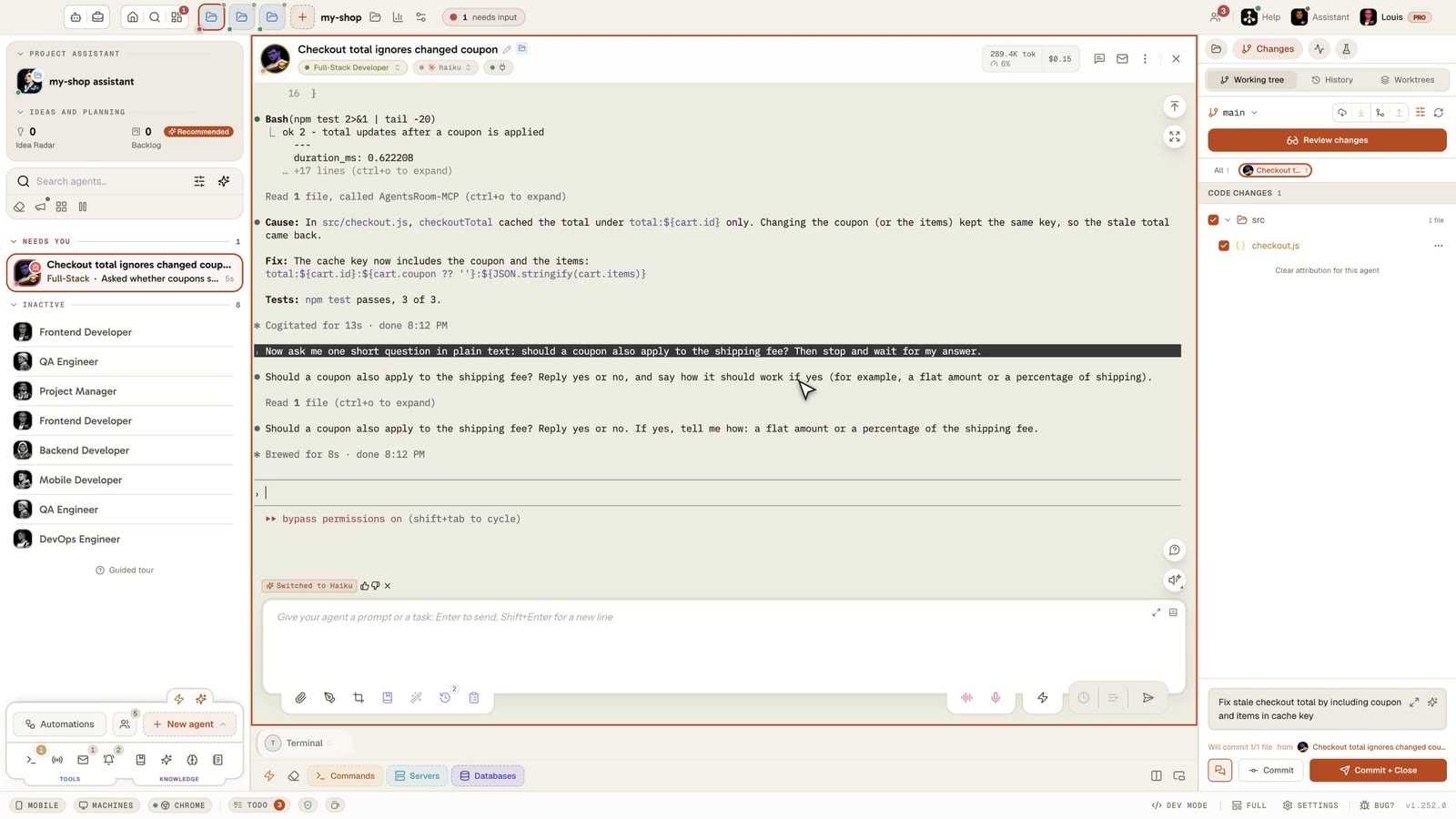
Als je agent een beslissing nodig heeft, zit de vraag niet langer verstopt midden in een antwoord van 200 regels. Ze verschijnt in een kaart vlak boven het invoerveld van de agent: de vraag, aanklikbare opties, één regel over wat elke optie inhoudt. Jij klikt, en de agent gaat verder met jouw keuze in plaats van met een gok.
Dezelfde kaart in Codex, Claude Code, Cursor, GitHub Copilot CLI en elke agent-CLI met MCP. Antwoord vanaf je bureau, vanuit de mobiele app van AgentsRoom, of met twee knoppen op het vergrendelscherm.
Een echte sessie, gefilmd in de app: bij een taak met een echte keuze stelt een AI-codeeragent zijn vraag in een kaart vlak boven zijn invoerveld, elke optie met een regel over wat ze inhoudt, en wacht dan, gemarkeerd als wachtend op jouw antwoord. Eén klik geeft het antwoord, en de agent herhaalt je keuze voordat hij ermee verdergaat. Zonder antwoord pauzeert hij en blijft de kaart open.
Leest het databaseschema
Twee manieren om de sessies op te slaan. Ik vraag het jou.
Waar bewaren we de sessies? → Postgres
Voegt de sessietabel toe
Waar bewaren we de sessies?
Je antwoord, of het nummer van een optie
De agent vraagt, de kaart wacht boven zijn invoerveld, één klik geeft het antwoord, en de agent begint zijn reactie met jouw keuze.
Je geeft een agent een taak en gaat met iets anders verder. Twintig minuten later heeft hij 300 regels geschreven, en ergens midden in zijn antwoord staat een vraag: Postgres of Redis? Ofwel heeft hij er een gekozen en is hij doorgegaan, ofwel is hij gestopt en is de vraag uit beeld gescrold. Hoe dan ook kom je er pas laat achter.
Gestructureerde vragen lossen dat op aan de kant van de agent. AgentsRoom geeft elke agent bij de start de tool ask_user en een korte briefing mee: als je een beslissing, een voorkeur of een ontbrekend gegeven nodig hebt, vraag het met de tool en wacht dan. De vraag wordt een kaart die vastzit aan het invoerveld van de agent, met aanklikbare opties, een regel onder elke optie, en een mockup als de agent lay-outs vergelijkt.
Geen pijltjestoetsen in de terminal, geen gezoek door de geschiedenis. De agent wordt gemarkeerd als wachtend op jou, zoals elke agent die je nodig heeft: rode stip, de lijst "Wacht op invoer", pushmelding op je telefoon. En je antwoordt waar je ook bent: in het paneel, vanuit die lijst bovenaan het venster, in de mobiele app, of rechtstreeks vanaf het vergrendelscherm.
Wat de vraagkaart doet
Alles wat een agent nodig heeft om een heldere vraag te stellen, en alles wat jij nodig hebt om die in twee seconden te beantwoorden.
Eén vraag tegelijk
Een kaart bevat één tot vier vragen, die na elkaar worden getoond. Met de genummerde stappen in de kop ga je terug naar een eerder antwoord voordat je verstuurt.
Opties die zichzelf uitleggen
Twee tot acht opties per vraag, elk met een regel over wat ze inhoudt: kosten, risico, neveneffect. Bij een vraag met één keuze is je klik het antwoord en verschijnt de volgende vraag.
De agent zegt wat hij zou kiezen
De agent kan de optie markeren die hij aanraadt. Die krijgt een badge "Aanbevolen", en de keuze blijft bij jou.
Meerdere keuzes als dat zinvol is
Als meer dan één antwoord past, worden de opties selectievakjes. Vink aan wat je wilt, en dan Volgende.
Je eigen woorden
Past geen van de opties? Typ in het eigen veld van de kaart. Nummers werken ook: 2 kiest de tweede optie, 1, 3 kiest er twee tegelijk. Enter verstuurt.
Een notitie bij elke vraag
"Notitie" opent een klein veld onder de vraag. Je opmerking gaat mee met je keuze, dus "ja, maar houd de oude route nog een maand" regel je met één klik.
Een schermafbeelding bij je antwoord
Plak een schermafbeelding, zet een bestand neer of leg een schermgebied vast, rechtstreeks op de kaart. De bestanden gaan mee met het antwoord op die vraag, en de agent opent ze om te zien wat jij ziet.
Niet duidelijk? Vraag het voordat je antwoordt
Eén klik op "Niet duidelijk?", en als je wilt een woord over wat je tegenhoudt. De agent legt de vraag uit en stelt hem daarna opnieuw, in eenvoudigere woorden. Je andere antwoorden blijven bewaard.
Mockups naast elkaar
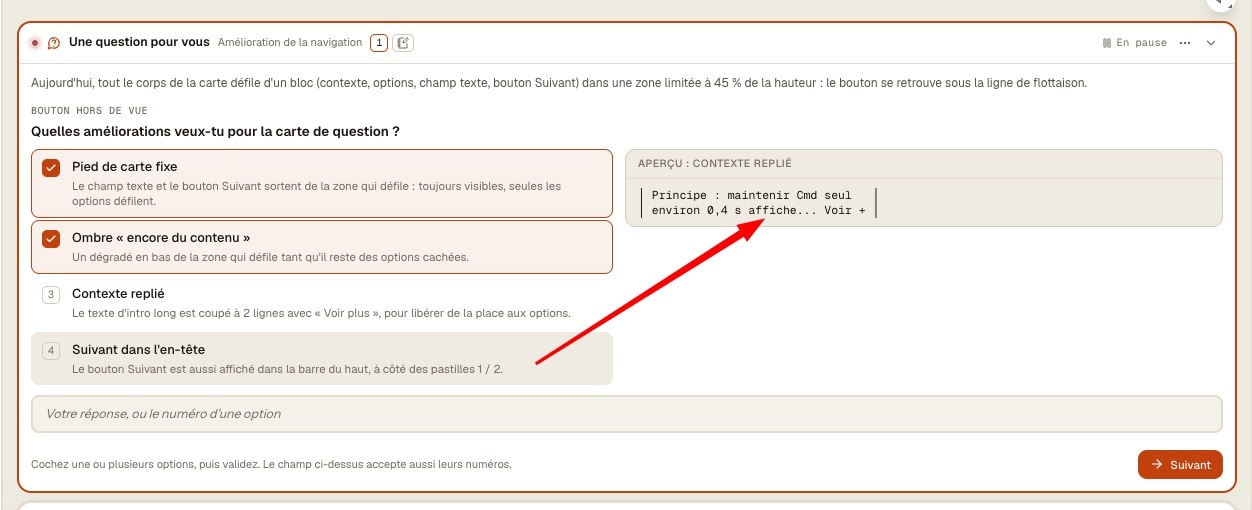
Lay-outs vergelijken? De agent voegt aan elke optie een mockup toe, in platte tekst of ASCII, of in HTML, weergegeven in een geïsoleerd kader. Beweeg over een optie om die te zien.
Een laatste woord voor de agent
Bij de laatste vraag verstuurt "Versturen" alles meteen. "Notitie toevoegen" opent nog één veld voor de opmerking die geen enkele optie dekte, en die gaat mee met je antwoorden.
De terminal blijft in beeld
De kaart staat boven het invoerveld en duwt de terminal omhoog in plaats van die te bedekken. Is het invoerveld leeg, dan neemt de kaart zijn plaats in: het tabblad ‘Bericht aan de agent’ haalt het invoerveld terug, en de vraag blijft open.
De beslissing blijft in de geschiedenis
CLI's klappen hun toolaanroepen in, dus de agent begint zijn antwoord door elke vraag met jouw antwoord te herhalen. Scrol je morgen terug, dan staat de beslissing er nog.
Hoe een gestructureerde vraag werkt
Vier stappen, en de agent gaat nooit verder op een gok.
De agent stuit op een beslissing
Hij heeft een keuze van je nodig: welke database, welke formulering, of hij aan de migratie mag komen. In plaats van de vraag in zijn antwoord te schrijven, roept hij ask_user aan, de vraagtool van de MCP-server van AgentsRoom.
De kaart verschijnt boven zijn invoerveld
De vraag, de opties, en de context van de agent in een regel of twee. De agent wacht nu op jou: rode stip op zijn tabblad, de lijst "Wacht op invoer", pushmelding op je telefoon.
Jij antwoordt
Klik op een optie, vink er meerdere aan en druk op Volgende, of typ je eigen antwoord in het veld van de kaart. Bij de laatste vraag klik je op "Versturen", of eerst op "Notitie toevoegen".
De agent gaat verder met jouw antwoord
Hij krijgt je keuzes en je notitie, herhaalt ze bovenaan zijn antwoord, en gaat verder met wat jij hebt besloten.
Niet achter je bureau? De vraag wacht op jou
Geen enkele CLI houdt een toolaanroep eeuwig open. AgentsRoom omzeilt dat, zodat je antwoord nooit verloren gaat.
- De agent vraagt
- Pauze over 0:17
- Gepauzeerd, de kaart blijft
- Jij antwoordt, zelfs een uur later
- Als bericht verstuurd, de agent gaat verder
Het wachten stopt, de vraag blijft. Welke CLI het ook is, een laat antwoord bereikt de agent als bericht.
Elke CLI breekt een toolaanroep na een tijdje af: Codex stopt standaard na 60 seconden. Daarom wacht de agent een vaste tijd op de kaart, 45 seconden tenzij je dat verandert (alles van 10 tot 600). De kop telt af: "Pauze over 0:17".
Bij nul gaat de kaart niet dicht. De agent pauzeert, de kop toont "Gepauzeerd", en de agent blijft gemarkeerd als wachtend op jou. Antwoord je een uur later, dan wordt je antwoord voor de agent ingetypt als een nieuw bericht dat begint met [AgentsRoom] Answer to your question, met elke vraag erbij. Hij gaat verder waar hij was gebleven.
Claude Code en Grok Build wachten zo lang als je instelling aangeeft. Codex, en de CLI's waarvan de limiet onbekend is, pauzeren na ongeveer 50 seconden, wat de waarde ook is: hun toolaanroepen worden na 60 afgebroken.
Antwoord waar je ook bent
Alle schermen van je account delen dezelfde kaart. Het eerste antwoord wint, en op de andere schermen gaat de kaart dicht.
Vanuit de lijst "Wacht op invoer"
De lijst bovenaan het venster toont de vraag onder de naam van de agent. Eén vraag met één keuze beantwoord je daar meteen, met één klik. Bij alles wat meer vraagt, krijg je "Agent openen".
Vanuit de mobiele app
Dezelfde kaart staat in de AgentsRoom-app boven het invoerveld van de agent: tik op een optie, of typ in het veld van de kaart. Ze klapt in tot één regel en neemt nooit het hele scherm in beslag. HTML-mockups blijven op de computer, tekstmockups verschijnen op de telefoon.
Vanaf het vergrendelscherm
Eén vraag met twee korte opties wordt twee knoppen op de Live Activity van de iPhone of de live melding op Android. Eerst Face ID op de iPhone, een ontgrendelde telefoon op Android. Elke andere kaart toont Openen.
Via je persoonlijke assistent
Vraag de assistent "wat vragen mijn agents me?", met je stem of vanaf je telefoon: hij leest elke openstaande vraag voor, met de opties en het advies van de agent. Zeg "antwoord ja aan de security-architect" en hij geeft je antwoord door. Hij kiest nooit voor je, ook niet de aanbevolen optie.
Via de projectassistent
Werken er meerdere agents in één project? Geef je antwoord aan de projectassistent. Hij ziet de vragen waarop de andere agents van het project een antwoord afwachten, het eigen dialoogvenster van Claude Code inbegrepen, en geeft het antwoord door dat jij hem geeft. Zo houdt de vraag van één agent de rest niet meer op. Elke agent die je als coördinator markeert, kan hetzelfde, en hij kiest nooit voor je. Liever één tabblad voor alles? Zet "Vragen van agents naar de projectassistent sturen" aan: hij verzamelt de vragen, voegt dubbele samen, vraagt het je één keer en geeft je antwoord door, terwijl de agents stil blijven.
Nooit een antwoord op de verkeerde vraag
Elk antwoord draagt de kaart en de stap mee waarvoor het is gegeven. Is de kaart intussen verdergegaan, dan wordt het antwoord geweigerd in plaats van te belanden bij een vraag die je nooit hebt gezien.
Eén kaart voor elke agent-CLI
De vraag loopt via AgentsRoom, niet via het eigen dialoogvenster van de CLI.
In Codex belandt een vraag vaak midden in het antwoord terwijl de agent gewoon doorgaat. Claude Code heeft een eigen dialoogvenster, dat je in zijn terminal beantwoordt. Andere CLI's doen elk hun eigen ding. Staan gestructureerde vragen aan, dan vragen ze het allemaal op dezelfde manier: via ask_user, een tool van de MCP-server van AgentsRoom die AgentsRoom al koppelt aan elke agent die het start.
Niets te installeren, geen regel toe te voegen aan AGENTS.md of CLAUDE.md: AgentsRoom zet de tool in de lijst en geeft de agent bij de start een briefing. Alleen de agents waarbij de functie aan staat, zien de tool überhaupt, dus de andere besteden er geen enkel token aan.
Het werkt met Claude, Codex, GitHub Copilot CLI, Cursor en 14 andere agent-CLI's, op macOS, Windows en Linux. Aider is de uitzondering: het heeft geen MCP-client, dus het blijft zijn vragen in het gesprek stellen.
Voor agents: de MCP-kant
Een agent vraagt met ask_user: één tot vier vragen, elk met twee tot acht opties, meerkeuze, een mockup per optie. Hij kan de functie ook voor je aan- of uitzetten met settings_set, als je hem daarom vraagt.
ask_usersettings_setStandaard aan, en jij kiest waar
Gestructureerde vragen staan aan voor elke agent. Zet ze overal uit, voor één project, voor één agent, of voor één enkele vraag.
Vanuit de kaart zelf
Het menu ⋯ van elke kaart: "Niet meer via kaarten vragen", dan "Voor deze agent", "Voor dit project" of "Voor alle projecten". Een melding zegt waar je de kaarten weer aanzet, met "Ongedaan maken".
Voor elke agent
Instellingen > Gedrag van agents > Gestructureerde vragen. Op dezelfde plek stel je in hoe lang de agent wacht voordat hij pauzeert, en of HTML-mockups worden weergegeven.
Voor één project
Projectinstellingen > Standaardagenten. De knop "Volg de globale instelling opnieuw" heft de overschrijving op.
Voor één agent
Agent bewerken > Geavanceerde opties: "Zoals in Instellingen", "Aan: vraagt via kaarten" of "Uit: vraagt in het gesprek".
Voor één vraag
Liever erover praten? "Liever in het gesprek antwoorden" in het menu ⋯: de kaart gaat dicht, de agent krijgt het te horen en stelt de vraag opnieuw in gewone tekst. Niets toe te voegen? Klik op het kruisje helemaal rechts in de kop van de kaart, dat ook zichtbaar is als de kaart is ingeklapt, of kies "Sluiten zonder te antwoorden", de laatste optie van hetzelfde menu: de agent gaat verder zonder je antwoord en stelt de vraag niet opnieuw.
Een wijziging geldt vanaf de volgende start van de agent, omdat zijn lijst met tools en zijn briefing bij de start worden vastgelegd. De globale schakelaar en de projectschakelaar volgen je account op elke computer.
Vragen die agents echt stellen
Elke kaart is een beslissing die de agent niet alleen zou moeten nemen.
Een stack kiezen
Waar bewaren we de sessies?
Postgres, Redis of een ondertekende cookie, elk met de kosten in één regel. Eén klik, en de migratie richt zich op de opslag die jij hebt gekozen.
Een lay-out kiezen
Welke lay-out voor de header?
Drie ASCII-mockups. Je beweegt erover, vergelijkt, kiest de tweede en voegt een notitie toe: kleiner logo.
Stoppen voor het onomkeerbare
De oude tabel nu verwijderen, of nog één release laten staan?
De agent stopt voor de stap die je niet ongedaan kunt maken, in plaats van voor jou te beslissen.
Het werk afbakenen
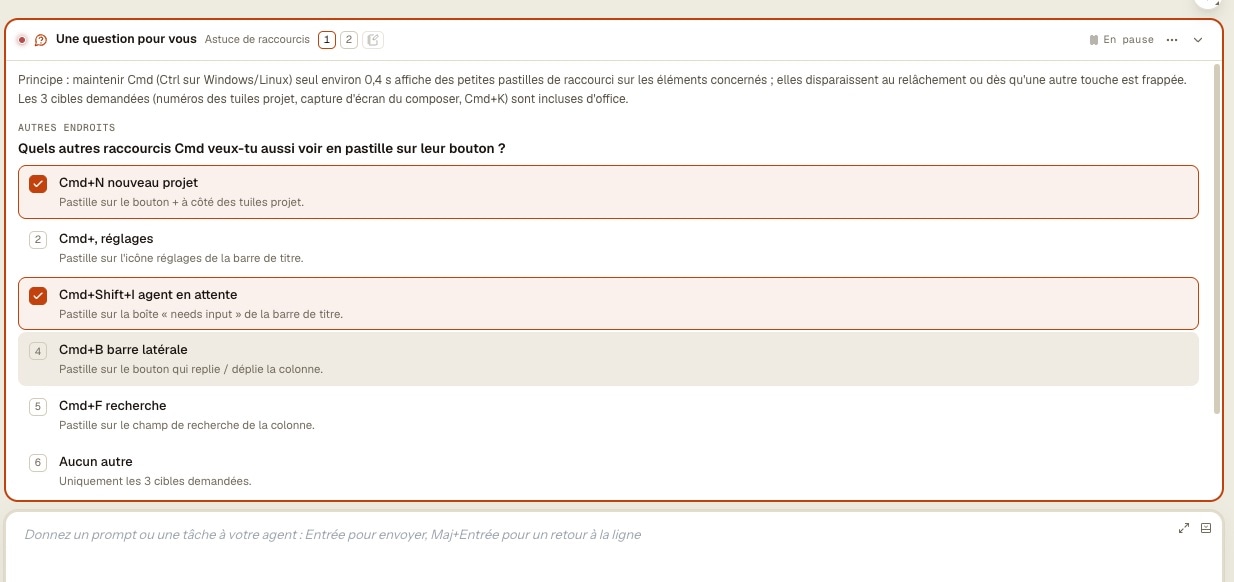
Welke andere sneltoetsen moeten een badge krijgen?
Zes opties, twee aangevinkt. De agent bouwt die twee en laat de rest met rust.
Dingen een naam geven
Hoe moet de instelling heten?
Vier formuleringen, elk met de plek waar ze in de app verschijnt. Past er geen? Dan typ je de jouwe.
Antwoorden vanuit de trein
Nu naar staging deployen, of op de review wachten?
Twee korte opties, twee knoppen op je vergrendelscherm. Face ID, klaar.
Veelgestelde vragen
Stel ons een andere vraagHoe laat ik Codex verduidelijkende vragen stellen voordat het gaat coderen?
Is het hetzelfde als AskUserQuestion in Claude Code?
Met welke agent-CLI's werkt het?
Wat gebeurt er als ik niet op tijd antwoord?
Kan ik de vraag van een agent vanaf mijn telefoon beantwoorden?
Kan ik mijn eigen antwoord typen in plaats van een optie te kiezen?
Kan de agent me mockups laten zien voordat ik kies?
Blokkeert de kaart de terminal of het invoerveld?
Kan ik het uitzetten voor één agent of één project?
Moet ik een MCP-server installeren of een regel toevoegen aan AGENTS.md?
Hoeveel vragen en opties passen er in één kaart?
Kost het tokens als het uit staat?
Is het gratis?
Ik heb tegelijk op mijn computer en op mijn telefoon geantwoord. Welk antwoord telt?
Kan ik een vraag gewoon negeren?
Blijven mijn antwoorden op het ticket staan als de sessie voorbij is?
Misschien vind je dit ook interessant
Planreview
Je agent stelt een plan voor: lees het als document, becommentarieer, vervang of verwijder elke gewenste passage, en keur het daarna goed of stuur het in één bericht terug. Elke versie blijft bewaard.
Live agents
Elke agent op het vergrendelscherm van de iPhone, in het Dynamic Island en op de Apple Watch, met antwoordknoppen voor de agent die wacht.
Agentstatus volgen
Aan het werk, wacht op jou, klaar: de status van elke agent in één oogopslag, in elk project.
Afstandsbediening
Bestuur de terminals van je agents vanaf je telefoon, start nieuwe, werk de backlog af.
Berichtenwachtrij
De andere richting: je stapelt je volgende berichten boven het invoerveld en ze vertrekken op volgorde.
Tussendoor vragen
Vraag de agent terzijde iets, zonder zijn werk te onderbreken.
AgentsRoom MCP
De tools die AgentsRoom elke agent meegeeft: backlog, dev-commando's, geheugen, browser.
































Laat je agents vragen voordat ze gokken
Download AgentsRoom, open een project en geef een agent een taak waarin een echte keuze zit. De kaart verschijnt vanzelf.
Companion-app: houd je agents onderweg in de gaten
Breng je eigen: Claude, Codex, Antigravity CLI of andere AI-provider.
Stuur bugs en verzoeken direct naar je openbare backlog.
Agents die je leest als een gesprek
Elke agent heeft een rol, een gezicht en een draad die je leest als een chat-app.