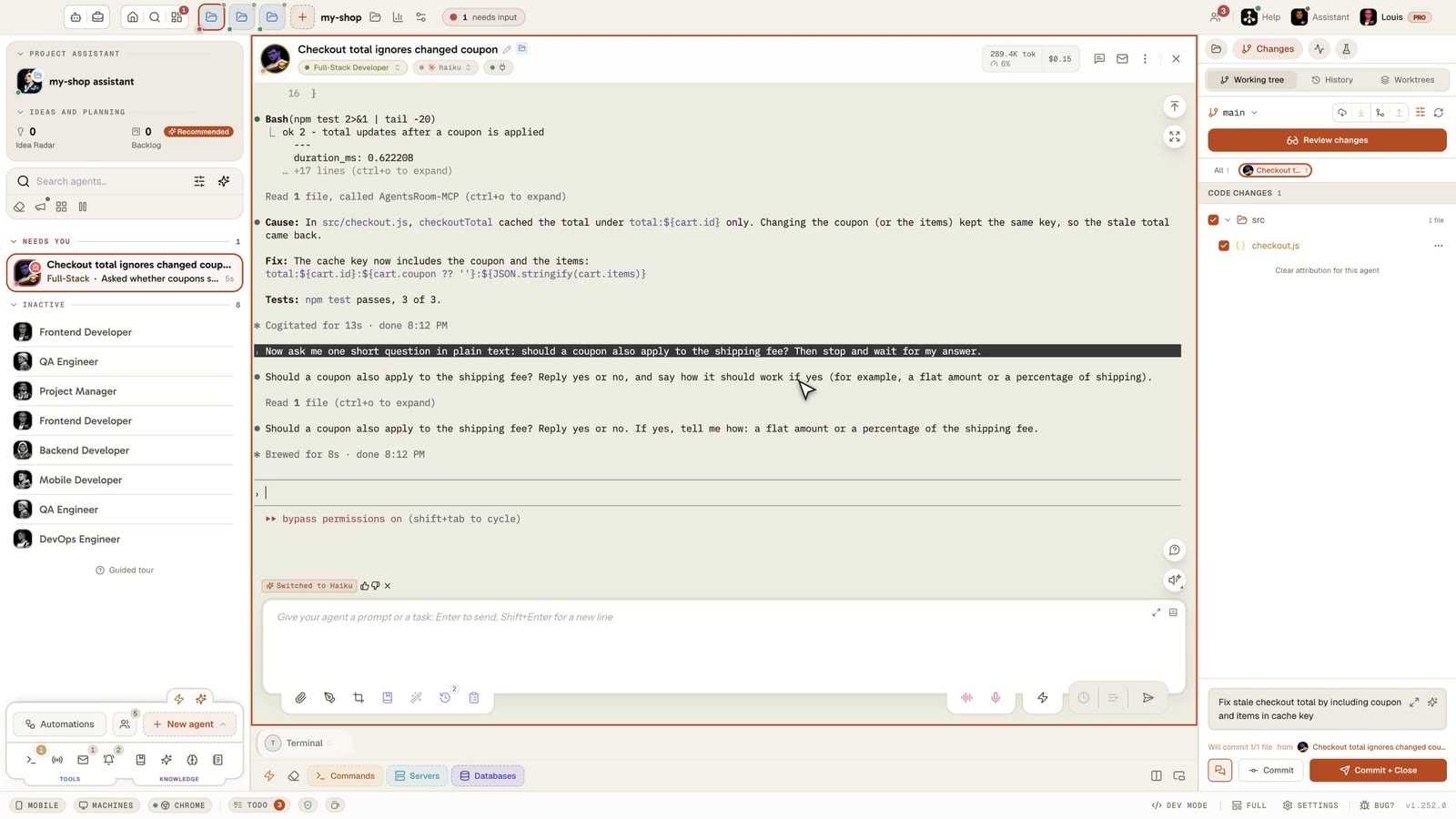
在找 VS Code 代理的替代品?認識 AgentsRoom。
Visual Studio Code 的 Agents 視窗在大多數開發者已有的編輯器裡,執行跨多個工作區的 Copilot、Claude 和 Codex 會話。AgentsRoom 走的是另一條路:它是一個獨立的應用,在各自的終端裡執行每家廠商自己的 CLI(共 17 個),沿用您已經付費的套餐,再用待辦清單、角色和代理團隊來組織圍繞它們的工作。
本頁對比的是 Agents 視窗,而不是編輯器:讀寫程式碼請繼續使用 VS Code。它也不涉及 Cline 之類的擴展。以下事實讀取自 Microsoft 自己的頁面,日期為 2026 年 11 月 5 日,對應 VS Code 1.145。VS Code 每週都有更新,其中若干功能還處於預覽階段,做決定前請先檢視它的發行說明。
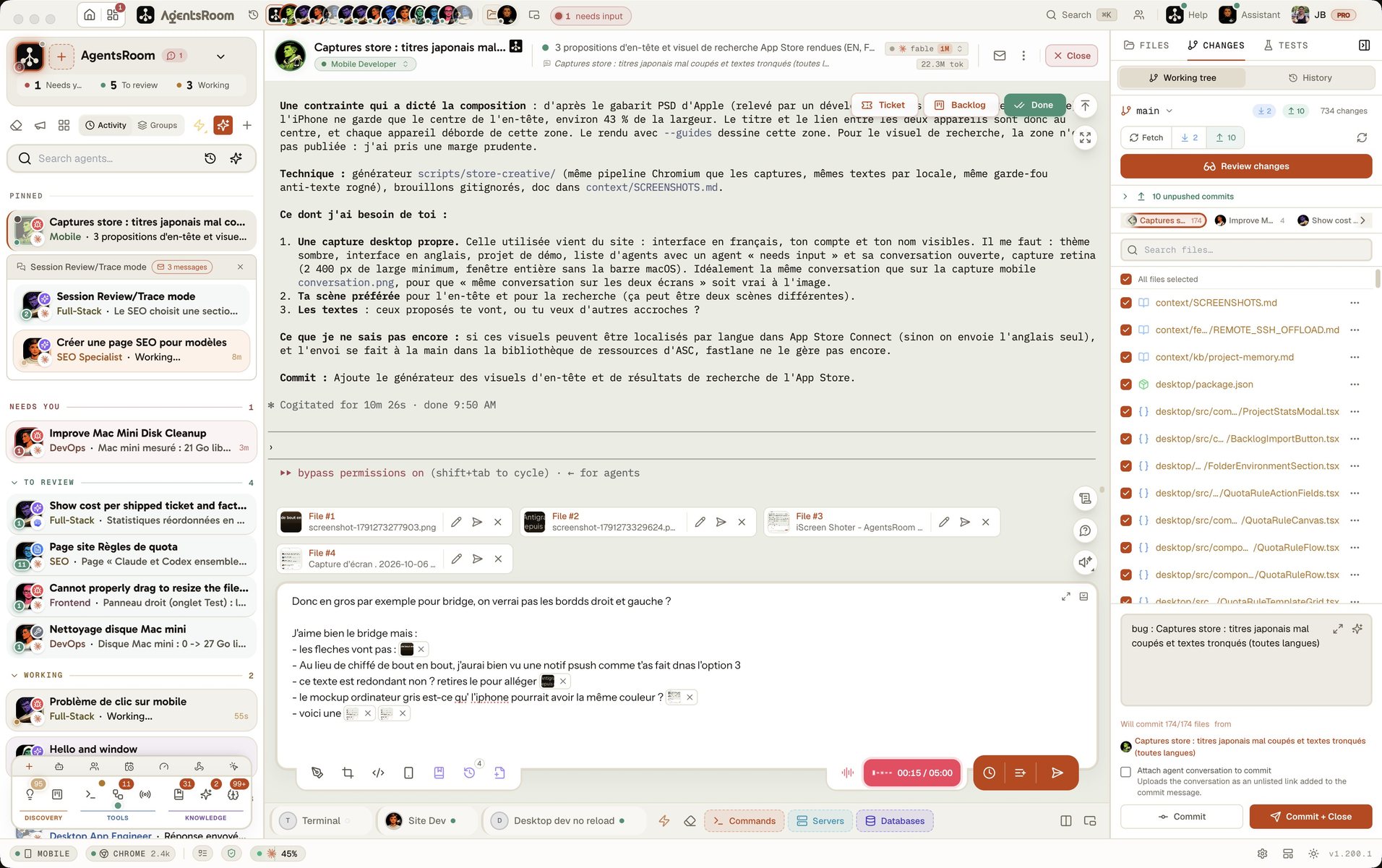
兩者差異一目瞭然
使用 VS Code 的 Agents 視窗
- 內建在 VS Code 中,擴展和快捷鍵一鍵可達
- 三種代理 harness:預設的 Copilot、Claude 和 Codex,外加 GitHub 上的雲端目標
- 巢狀對話:一個會話把多個對話歸在一起,每個對話都可以使用自己的 harness、模型和權限
- 按 harness 不同,透過 Copilot、Claude API 金鑰或 ChatGPT 帳號計費
- 基於 cron 的本地自動化,以及在電腦關機時仍在 GitHub 上執行的雲端自動化
- 透過 SSH 和 dev tunnel 連線的遠端主機,以及能開啟主機上執行的開發伺服器的內建瀏覽器
使用 AgentsRoom
- 一個獨立的 macOS、Windows 和 Linux 桌面應用,您繼續使用自己的編輯器
- Claude、Codex、GitHub Copilot CLI、Cursor 及另外 13 個代理 CLI,各自在自己的終端裡,與廠商發布的原樣一致
- 視覺化畫布上的代理團隊,Dev 把工作交給 QA,代理之間跨 CLI 互發訊息
- 您自己的套餐,以及每家提供商的多個帳號,由配額規則決定下一個代理在哪裡啟動
- 能啟動代理的 Kanban 待辦清單,以及按計劃、配額、Webhook 或已交付工單觸發的觸發器
- 透過端到端加密中繼連線的原生 iOS 和 Android 應用:代理卡住時推送通知,您可以直接回覆
編輯器裡的代理,還是代理的專屬空間
這個選擇決定了其他所有事情:什麼東西位於您螢幕的中心。
VS Code 讓編輯器近在手邊
Agents 視窗與編輯器在同一個即時會話上保持同步。您無需離開應用,就能讀 diff、跳轉到檔案、使用擴展,而且關閉視窗後,Agent Host 程序仍會讓 Copilot 會話繼續執行。當您一天只用一兩個代理處理眼前開啟的程式碼時,這很難被超越。
AgentsRoom 從多代理的運轉出發
AgentsRoom 在真正的終端裡啟動您已有的 CLI,並在上面疊加即時狀態:工作中、等待您、已完成。您和代理之間沒有任何中間層,所以 CLI 的新功能在廠商發布當天就能用。它為這樣的日子而造:您在多個專案、多家廠商之間執行十幾個代理,要知道誰卡住了、誰改了這個檔案、下一個輪到誰。想手動編輯時,就在 VS Code 裡開啟檔案。
每個問題都有專門的頁面
功能逐項對比一覽表
一份誠實的對比,要從 VS Code 做得更好的地方說起。最前面幾行是它的強項,中間是雙方共有的功能,最後幾行是 AgentsRoom 走得更遠的地方。VS Code 的狀態截至 1.145 版本。
| 功能 | AgentsRoom | VS Code |
|---|---|---|
| 帶擴展的完整程式碼編輯器 | AgentsRoom檔案預覽和編輯 | VS Code✓領先 |
| 關閉應用後會話仍繼續執行 | AgentsRoom下次啟動時恢復 | VS CodeCopilot harness領先 |
| 電腦關機時仍按計劃執行 | AgentsRoom在您自己的伺服器上 | VS Code預覽版,GitHub 儲存庫領先 |
| cron 表示式 | AgentsRoom計劃預設 | VS Code本地執行領先 |
| 與代理共享的互動式畫布 | AgentsRoomHTML 檢視 | VS Code預覽版領先 |
| 代理操控桌面應用 | AgentsRoom僅限瀏覽器 | VS Code實驗性領先 |
| 面向組織的管理員策略 | AgentsRoom✗ | VS Code✓領先 |
| 可從網頁瀏覽器訪問會話 | AgentsRoom✗ | VS Code透過 dev tunnel領先 |
| 視覺化介面 | AgentsRoom✓ | VS Code✓ |
| 同一任務用多個模型執行,結果並排對比 | AgentsRoom✓ | VS Code預覽版 |
| 代理狀態(工作中、等待中、已完成) | AgentsRoom✓ | VS Code✓ |
| 當代理需要您時向您發出通知 | AgentsRoom✓ | VS Code✓ |
| 多專案管理 | AgentsRoom✓ | VS Code✓ |
| 每個代理的模型 | AgentsRoom✓ | VS Code✓ |
| 每個任務一個 git worktree | AgentsRoom可選 | VS Code可選 |
| 內建 diff 審閱 | AgentsRoom✓ | VS Code✓ |
| 在您的機器上定時執行 | AgentsRoom✓ | VS Code✓ |
| 透過 SSH 在遠端機器上執行代理 | AgentsRoom✓ | VS Code✓ |
| 內建瀏覽器開啟遠端機器上的開發伺服器 | AgentsRoom✓ | VS Code預覽版 |
| 跨會話記憶 | AgentsRoom跨 CLI 共享 | VS CodeCopilot harness |
| 語音 | AgentsRoom✓ | VS Code實驗性 |
| 代理 CLI 或 harness | AgentsRoom17領先 | VS Code3 個 harness |
| 廠商的 CLI 執行在自己的終端裡 | AgentsRoom✓領先 | VS Code透過 SDK 和擴展 |
| 您已經付費的 Claude 和 ChatGPT 套餐 | AgentsRoom✓領先 | VS CodeChatGPT 有,Claude 文件未說明 |
| 達到用量上限時由另一個帳號接手 | AgentsRoom✓領先 | VS Code文件未說明 |
| 能啟動代理的任務看板 | AgentsRoom✓領先 | VS Code由您自己搭建的畫布 |
| 視覺化畫布上的代理團隊 | AgentsRoom✓領先 | VS Code巢狀對話 |
| 代理之間跨 CLI 互發訊息 | AgentsRoom✓領先 | VS Code透過會話工具 |
| 按配額時間視窗、Webhook 或已交付工單啟動 | AgentsRoom✓領先 | VS Code儲存庫事件,僅限雲端 |
| 同一份檢出內按代理拆分的 diff 審閱 | AgentsRoom✓領先 | VS Code按會話 |
| 專業代理角色(14) | AgentsRoom✓領先 | VS Code由您定義的代理 |
| 原生 iOS 和 Android 應用 | AgentsRoom✓領先 | VS Code透過 GitHub Mobile |
| 與手機之間的端到端加密連線 | AgentsRoom✓領先 | VS Code無,據其文件 |
AgentsRoom 在代理周圍增加了什麼
Agents 視窗是在程式碼旁邊處理少量會話的強力預設選項。AgentsRoom 則是為這樣的時刻打造的:您有十幾個來自多家廠商的代理,需要知道誰在做什麼、用什麼做、為什麼做。
您已經付費的套餐
Claude 套餐、ChatGPT 套餐、Cursor 帳號:AgentsRoom 啟動每家廠商的 CLI,各家照常計費,如果每家提供商您有多個帳號,也都可以用。VS Code 的文件為它的 Claude harness 列出的是 Copilot 或 Claude API 金鑰,為 Codex 列出的是 Copilot Pro+ 或 ChatGPT 帳號。它的頁面沒有提到 Claude 套餐。
17 個代理 CLI,而不是 3 個
Copilot、Claude 和 Codex 是 VS Code 文件中的 harness,而且它沒有描述任何新增其他 harness 的方法。AgentsRoom 還執行 Cursor、OpenCode、Antigravity CLI、Grok Build、Kimi Code、Aider 等,每個都有自己的狀態、角色和模型。
真正有交接的團隊
巢狀對話啟動時看不到其他對話的歷史,VS Code 文件也提醒,各自獨立的對話並不會隔離檔案更改。AgentsRoom 把流程畫在畫布上:Dev 帶著報告把工作交給 QA,標記決定下一步,檢查必須透過,無論每一步執行的是哪個 CLI。
能把工作啟動起來的待辦清單
寫一張工單,選好角色和模型,就有代理來領取。您可以把看板開放給客戶和使用者,讓他們提交反饋並投票。在 VS Code 中,最接近的做法是您自己用畫布搭一個任務看板。
不止按時間的觸發器
VS Code 用預設或 cron 來安排本地自動化,它的雲端自動化則響應 issue 和 pull request。AgentsRoom 還能按配額時間視窗、Webhook 或已交付工單啟動一個代理或整個團隊,並且能喚醒機器,補上錯過的執行。
端到端加密的手機應用
AgentsRoom 的 iOS 和 Android 應用會顯示每個代理及其狀態,在代理卡住時推送通知,並讓您回覆。中繼無法讀取經過它的內容。VS Code 會話可以透過 GitHub Mobile 繼續,但它的文件寫明,在共享環境中,會話操作會鏡像到 GitHub,對話內容並未端到端加密。
觀看 AgentsRoom 實際效果
看看 AgentsRoom 如何在一個視窗中驅動多個編碼代理:待辦清單、專業角色,每個代理一個終端。
桌面應用,精簡模式
在手機上,演示以精簡介面模式執行真正的桌面應用:一個專案、它的代理、一條提示詞。完整的駕駛艙在你的電腦上。
什麼時候 VS Code 可能是更好的選擇
我們相信誠實的比較,VS Code 代理的替代品並不總是您需要的。以下這些場景裡,Agents 視窗是合適的工具,而 AgentsRoom 不是。
您在程式碼旁邊只執行一兩個代理
Agents 視窗就在您已經在用的編輯器裡,擴展、快捷鍵和 diff 都一鍵可達。如果這就是您的一天,再多一個應用只是額外負擔。
您的公司已統一使用 Copilot
Copilot、Claude 和 Codex 共用一個訂閱和一套策略,是實實在在的優勢:組織可以透過託管設定要求沙盒、限制 MCP 伺服器並強制安裝外掛。AgentsRoom 目前不提供這些託管策略。
您想在雲端定時執行
雲端自動化在電腦關機時,仍會在 GitHub 的基礎設施上按每日或每週計劃執行,或由 issue、pull request 觸發。AgentsRoom 的 Cloud Agents 是由您自己啟動的一次性任務,它的觸發器則從開著的電腦,或從執行 agentsroom --server 的您自己的 Linux 機器上觸發。
你想在網頁瀏覽器中使用會話
VS Code 的會話可以透過 dev tunnels 從網頁瀏覽器訪問。AgentsRoom 是桌面應用,並提供原生 iOS 和 Android 應用:沒有瀏覽器客戶端。
保留 VS Code,再加上 AgentsRoom
無需遷移任何東西:同樣的資料夾、同樣的 CLI、同樣的訂閱。VS Code 仍然是您的編輯器。
下載 AgentsRoom
從 agentsroom.dev 下載適用於 macOS、Windows 或 Linux 的桌面應用並開啟。安裝就這麼簡單。
新增您的專案
把您已經在 VS Code 中開啟的資料夾拖進 AgentsRoom。現有的 CLAUDE.md 和 AGENTS.md 檔案會被自動識別。
啟動您的代理
選擇一個您已登入的 CLI,為每個代理分配角色,然後開始工作。想手動編輯時,就在 VS Code 裡開啟檔案。
常見問題及其解答
什麼是 VS Code 代理?
VS Code 代理的最佳替代品是什麼?
VS Code 代理 vs Claude Code:有什麼區別?
VS Code 代理 vs Codex:有什麼區別?
VS Code 代理 vs Cursor:有什麼區別?
AgentsRoom 會取代 VS Code 嗎?
我能在 VS Code 代理裡使用我的 Claude 訂閱嗎?
VS Code 能在同一個會話裡執行 Claude 和 Codex 嗎?
AgentsRoom 能執行 GitHub Copilot 嗎?
AgentsRoom 像 VS Code 一樣免費嗎?
其他對比
看看 AgentsRoom 與開發者同樣會考慮的代理管理器和終端相比如何。
今天就試試 AgentsRoom
下載後 30 秒內即可管理您所有的編碼代理。2 個專案免費。
配套應用:隨時隨地監控你的 Agent
使用 Claude、Codex、Antigravity CLI 或其他 AI 提供商。
把 Bug 和需求直接傳送到您的公開待辦清單。