Sketch:
gambar saja, dan agen paham maksud Anda
Sketch adalah kanvas gambar yang tertanam langsung di komposer agen AI. Buka kanvas kosong untuk menggambar mockup atau diagram, atau buka tangkapan layar untuk memberinya anotasi. Lingkari bug, tarik panah, soroti area, tambahkan catatan. Gambar itu menempel pada pesan Anda dan dikirim ke agen pengodean AI Anda.
Satu gambar berarti seribu kata, dan itu berlaku ganda untuk agen AI. Alih-alih menulis 'tombol di kanan atas modal terlalu dekat ke tepi', Anda melingkarinya. Sketsa itu mendarat di sebelah prompt Anda, agen mendapat umpan balik visual sekali jalan, dan Anda tidak pernah meninggalkan terminal.
Sketch beraksi: buka kanvas dari komposer, lingkari bug visual pada tangkapan layar, lampirkan gambar, kirim ke agen.
Inilah masalah yang dipecahkan Sketch. Anda sedang vibe coding bersama agen AI dan ada yang terlihat salah di layar. Sebuah kartu meluap, sebuah tombol bergeser beberapa piksel, spasi di satu baris rusak. Untuk meminta agen memperbaikinya, Anda harus mendeskripsikan masalah visual itu dengan kata-kata. 'Kartu kedua di kolom tengah, yang ada avatarnya, padding-nya terlalu rapat di sebelah kanan.' Anda menulis tiga kalimat, agen menebak, ia memperbaiki elemen yang salah, Anda menulis tiga kalimat lagi.
Sketch menghilangkan tebak-tebakan. Anda mengambil tangkapan layar, membukanya di kanvas Sketch, menggambar lingkaran merah di sekitar kartu yang rusak, menambahkan panah dan kata 'terlalu rapat di sini', lalu melampirkannya ke pesan Anda. Agen tidak lagi menafsirkan satu paragraf. Ia melihat gambarnya. Umpan balik visual itu tak ambigu karena memang visual.
Sketch juga bekerja sebaliknya. Mulai dari kanvas kosong dan gambar apa yang Anda inginkan sebelum agen membangunnya: mockup kasar sebuah layar, wireframe sebuah tata letak, diagram cepat sebuah alur. Sketsa gambar tangan membingkai agen lebih baik daripada dinding teks. Anda menggambar purwarupanya, agen mengodekannya.
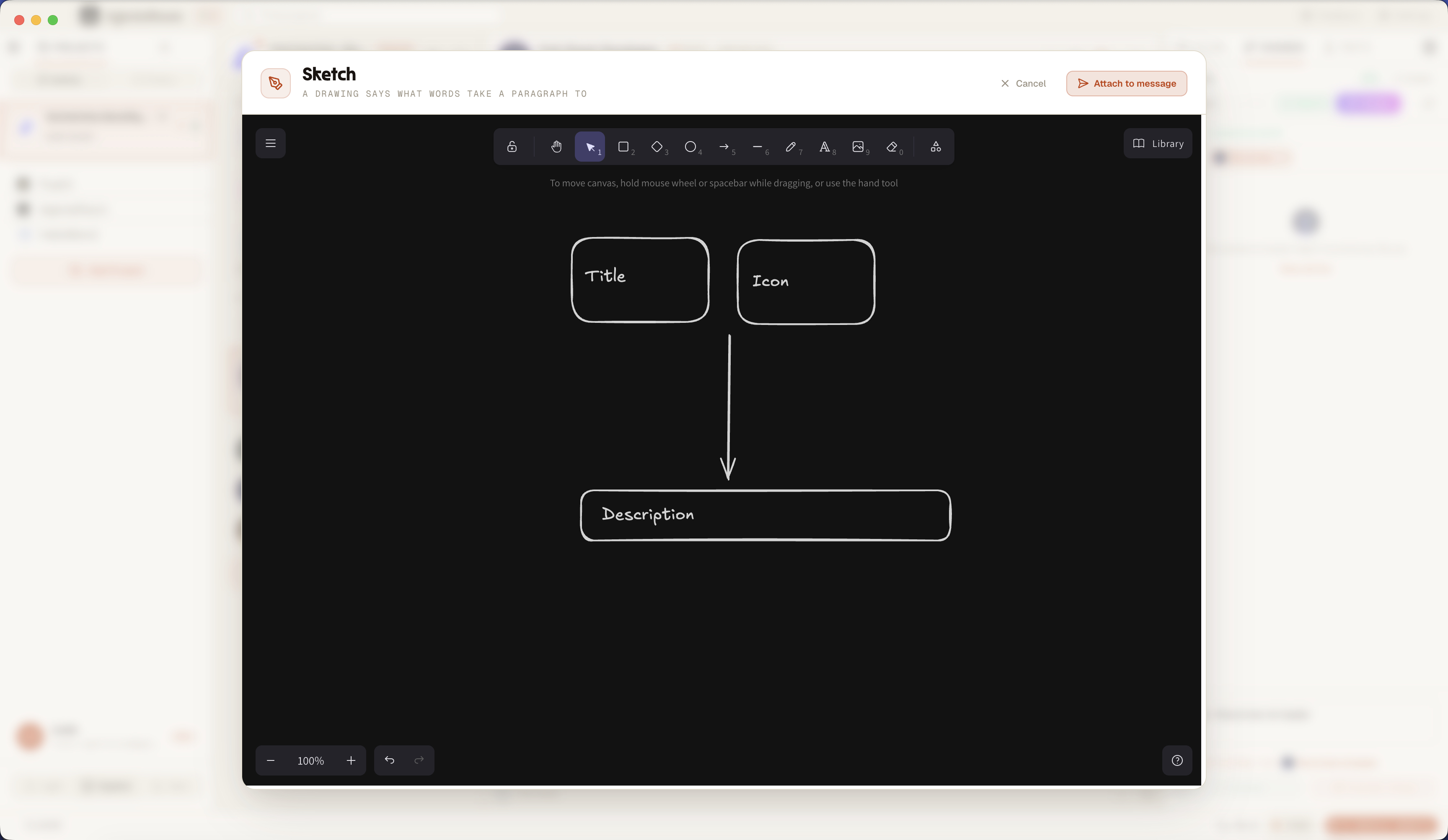
Kanvas Sketch terbuka dari komposer: beri anotasi tangkapan layar, gambar bentuk dan panah, lalu lampirkan gambar ke pesan yang dikirim ke agen Anda.
Mengapa Sketch layak ada di alur kerja agen Anda
Presisi. Sebuah lingkaran pada tangkapan layar menunjuk satu elemen yang persis. Sebuah kalimat menunjuk tebakan. Saat Anda menggambar masalahnya, agen memperbaiki hal yang benar-benar Anda maksud, bukan hal di sebelahnya. Tidak ada lagi 'bukan, tombol yang satunya, yang di bawahnya'.
Kecepatan. Menggambar persegi di sekitar suatu area butuh tiga detik. Mendeskripsikan area yang sama dengan kata-kata butuh tiga kalimat, dan kalimatnya tetap ambigu. Sketch mengubah pemberian anotasi pada bug visual dari tugas menjadi refleks.
Ekspresi. Sebagian ide berupa bentuk, bukan kalimat. Sebuah tata letak, sebuah alur, sebuah layar. Dengan Sketch Anda menggambar mockup atau diagram langsung, bebas tangan atau dengan bentuk dan panah, lalu menyerahkan gambar itu ke agen sebagai spesifikasi.
Alur. Sketch hidup di dalam komposer. Anda tidak membuka aplikasi gambar terpisah, tidak mengekspor berkas, tidak menyeret apa pun. Gambar dan prompt tertulis Anda berjalan bersama dalam pesan yang sama, jadi agen mendapat konteks penuh sekaligus.
Cara kerja Sketch, dari ujung ke ujung
Dari tombol Sketch di komposer hingga gambar yang menempel pada pesan agen.
Buka Sketch dari komposer
Setiap komposer agen punya tombol Sketch. Klik tombolnya dan kanvas gambar layar penuh terbuka, siap dipakai, dengan alat persegi yang sudah aktif sehingga Anda bisa langsung membingkai sesuatu.
Gambar di kanvas kosong, atau beri anotasi pada gambar
Mulai dari kanvas kosong untuk menggambar mockup, wireframe atau diagram. Atau buka gambar yang sudah ada: jatuhkan tangkapan layar ke komposer, lalu klik pensil di thumbnail-nya (atau Anotasi di pratinjau berkas) untuk menggambar di atasnya.
Gambar, lingkari, panah, soroti, ketik
Kanvas memberi Anda gambar bebas tangan, persegi, elips, panah, garis dan teks. Lingkari elemen yang rusak, arahkan panah ke sana, soroti suatu zona, tulis catatan singkat di sebelahnya. Apa pun yang membuat umpan balik visual jadi jelas.
Lampirkan gambar ke pesan Anda
Klik Lampirkan ke pesan. Kanvas diekspor sebagai PNG dan ditambahkan sebagai thumbnail ke komposer, persis seperti berkas yang dijatuhkan. Saat Anda memberi anotasi pada gambar yang sudah ada, versi beranotasi menggantikan thumbnail asli, jadi agen tidak pernah mendapat keduanya.
Kirim ke agen
Ketik prompt Anda seperti biasa lalu kirim. PNG itu menempel pada pesan melalui pipeline yang sama seperti berkas lainnya. Gambar dan teks Anda sampai ke agen bersamaan, dalam satu giliran.
Agen membaca gambarnya
Agen pengodean AI Anda menerima sketsa sebagai lampiran gambar. Selama modelnya mendukung input gambar, ia melihat persis apa yang Anda lingkari, panahi dan soroti, lalu bertindak atas umpan balik visual itu alih-alih mengurai sebuah deskripsi.
Dua cara memakai Sketch
Mulai dari nol, atau gambar di atas apa yang sudah ada.
Kanvas kosong: gambar sebuah mockup
Buka kanvas kosong dan gambar apa yang Anda ingin agen bangun. Mockup kasar sebuah layar, wireframe sebuah tata letak, purwarupa sebuah komponen, diagram sebuah aliran data. Goresan bebas tangan, kotak, panah dan label teks. Sketsa gambar tangan adalah spesifikasi yang bisa diikuti agen tanpa Anda menulis satu paragraf pun deskripsi UI.
Anotasi: gambar di atas tangkapan layar
Muat tangkapan layar atau gambar apa pun ke kanvas dan tandai. Lingkari elemen yang tidak sejajar, tarik panah ke bagian yang meluap, soroti warna yang salah, tulis 'perbaiki ini' di sebelah bug. Kanvas Sketch terbuka dengan gambar Anda sebagai lapisan latar, Anda menggambar di atasnya, dan tangkapan layar beranotasi langsung menuju agen sebagai umpan balik visual.
Apa sebenarnya Sketch itu
Sketch adalah kanvas gambar lengkap yang tertanam di aplikasi desktop AgentsRoom, dibuka dari komposer agen AI mana pun. Ini bukan penampil tangkapan layar dengan spidol di atasnya. Anda mendapat alat gambar sungguhan: pena bebas tangan, persegi, elips, panah, garis dan teks, perangkat yang sama yang Anda harapkan dari permukaan sketsa yang layak.
Kanvas berjalan dalam dua mode. Mode kosong memberi Anda permukaan kosong untuk mockup, wireframe dan diagram. Mode anotasi memuat gambar yang sudah ada sebagai latar dan membiarkan Anda menggambar di atasnya. Anda mencapai mode anotasi dari thumbnail gambar apa pun yang sudah menempel di komposer, atau dari tombol Anotasi di pratinjau berkas.
Saat Anda melampirkan gambar, Sketch mengekspor kanvas ke PNG dengan latar putih agar setiap goresan tetap terbaca, lalu menjatuhkan berkas ke baki lampiran komposer. Dari sana gambar mengikuti jalur normal: ia menumpang bersama prompt Anda dan dikirim ke agen sebagai gambar. Sketch tidak menambah mekanisme kirim baru, ia terhubung ke yang sudah ada.
Semuanya tetap di mesin Anda. Sketsa disimpan secara lokal di disk dan tidak di-commit ke repositori Anda atau didorong ke layanan pihak ketiga mana pun. Sketsa bersifat sementara secara desain: sebuah gambar adalah konteks untuk satu pesan, bukan berkas yang harus Anda kelola. Sketch bersifat lokal, privat, dan agnostik-penyedia: ia bekerja dengan agen mana pun yang modelnya menerima gambar, jadi konfigurasi Claude Code dan Codex sama-sama mendapat alur gambar-ke-agen yang sama.
Apa yang orang gambar dengan Sketch
Tiga pola yang menjadikan sebuah gambar cara tercepat berbicara dengan agen.
Laporkan bug visual
Tangkap UI yang rusak, lingkari elemennya, panahi bagian yang meluap, soroti spasi yang salah. Agen melihat bug visual alih-alih menerjemahkan deskripsi Anda tentangnya. Satu-satunya cara tercepat melaporkan regresi UI ke agen AI.
Sketsa sebuah mockup atau wireframe
Gambar layarnya sebelum agen membangunnya. Wireframe kasar, sketsa tata letak, mockup berdetail rendah sebuah komponen. Serahkan gambar itu ke agen sebagai brief dan biarkan ia mengubah sketsa Anda menjadi kode.
Gambar sebuah diagram atau alur
Sebagian penjelasan berupa diagram. Sebuah aliran data, sebuah mesin status, struktur sebuah halaman, bagaimana dua komponen saling bicara. Sketsa dengan kotak dan panah lalu kirim diagram itu ke agen sebagai konteks.
Mendeskripsikan dengan kata-kata vs menggambarnya
Umpan balik visual yang sama, agen yang sama. Satu jalur lambat dan ambigu, satunya cukup sebuah sketsa.
Tanpa Sketch
- : Anda mendeskripsikan masalah visual dengan kata-kata dan berharap agen membayangkan hal yang sama.
- : Anda menulis tiga kalimat untuk menunjuk satu elemen, dan tetap saja ambigu.
- : Untuk menggambar mockup Anda membuka aplikasi terpisah, mengekspor berkas, lalu menyeretnya ke komposer.
- : Peralihan konteks memutus alur Anda dan percakapan dengan agen.
- : Agen memperbaiki elemen yang salah, Anda menjelaskan ulang, lingkaran itu berlarut-larut.
Dengan Sketch
- : Anda melingkari elemen pada tangkapan layar dan umpan baliknya tak ambigu.
- : Sebuah gambar menggantikan tiga kalimat deskripsi, dalam tiga detik.
- : Kanvas ada di komposer: tanpa aplikasi terpisah, tanpa ekspor, tanpa seret dan jatuhkan.
- : Anda tidak pernah meninggalkan terminal dan tidak pernah memutus utas dengan agen.
- : Agen melihat persis apa yang Anda maksud dan memperbaikinya pada percobaan pertama.
Sketch adalah jalur terpendek antara masalah visual dan agen AI yang memahaminya.
FAQ
Apa itu Sketch di AgentsRoom?
Sketch adalah kanvas gambar yang tertanam di komposer agen AI. Anda membukanya dari komposer, menggambar sketsa di kanvas kosong atau memberi anotasi pada tangkapan layar yang sudah ada, dan gambar itu diekspor sebagai PNG lalu menempel pada pesan yang Anda kirim ke agen pengodean AI Anda. Ia mengubah umpan balik visual menjadi sesuatu yang Anda gambar alih-alih sesuatu yang Anda deskripsikan.
Bagaimana cara mengirim gambar ke agen AI?
Klik tombol Sketch di komposer agen, gambar di kanvas, lalu klik Lampirkan ke pesan. Gambar itu menjadi thumbnail PNG di komposer. Tulis prompt Anda lalu kirim: sketsa itu menempel pada pesan dan sampai ke agen bersama teks Anda.
Bisakah saya memberi anotasi pada tangkapan layar?
Ya. Jatuhkan tangkapan layar ke komposer, lalu klik pensil di thumbnail-nya, atau buka pratinjau berkas dan klik Anotasi. Kanvas Sketch terbuka dengan tangkapan layar Anda sebagai lapisan latar sehingga Anda bisa menggambar di atasnya: lingkari bug, tambahkan panah, soroti area, tulis catatan. Tangkapan layar beranotasi menggantikan yang asli saat Anda melampirkannya.
Apa yang bisa saya gambar dengan Sketch?
Kanvas memberi Anda gambar bebas tangan, persegi, elips, panah, garis dan teks. Anda bisa menyketsa mockup, menggambar wireframe, menata diagram, atau menandai tangkapan layar dengan lingkaran, panah dan sorotan. Alat persegi aktif secara default sehingga Anda bisa membingkai sebuah elemen begitu kanvas terbuka.
Apakah agen AI benar-benar melihat sketsa saya?
Gambar itu menempel pada pesan Anda sebagai gambar PNG. Selama model agen mendukung input gambar, ia melihat sketsa dan bertindak atasnya. Claude dan model kelas GPT-4 yang menjalankan Claude Code dan Codex membaca gambar, jadi agen mendapat umpan balik visual Anda secara langsung.
Agen dan penyedia mana yang bekerja dengan Sketch?
Sketch melampirkan gambar PNG standar, jadi bersifat agnostik-penyedia. Agen mana pun yang modelnya menerima input gambar bisa bekerja: Claude Code, Codex dan CLI lain yang didukung AgentsRoom. Tidak ada penyiapan khusus penyedia.
Apakah saya butuh aplikasi gambar atau papan tulis terpisah?
Tidak. Itulah inti Sketch. Kanvas gambar ada di dalam komposer. Anda tidak membuka Excalidraw, Figma atau anotator tangkapan layar di jendela lain, tidak mengekspor berkas, tidak menyeretnya kembali. Sketch menjaga seluruh lingkaran gambar-dan-kirim di dalam terminal.
Di mana sketsa saya disimpan? Apakah privat?
Sketsa disimpan secara lokal di mesin Anda sendiri. Sketsa tidak di-commit ke repositori git Anda dan tidak diunggah ke layanan pihak ketiga mana pun. Sketsa bersifat sementara: sebuah sketsa adalah konteks untuk satu pesan, dan sketsa lama dibersihkan otomatis.
Bisakah saya menyunting ulang atau memberi anotasi ulang pada sebuah sketsa?
Ya. Gambar apa pun di komposer, termasuk tangkapan layar yang sudah Anda anotasi, bisa dibuka ulang di kanvas Sketch untuk digambar lagi. Saat Anda melampirkan versi baru, ia menggantikan thumbnail sebelumnya sehingga agen tidak pernah menerima gambar yang sama dua kali.
Mengapa menggambar bug alih-alih mendeskripsikannya?
Karena deskripsi adalah tebakan dan gambar bukan. Saat Anda menulis 'tombol kanan atas tidak sejajar', agen harus merekonstruksi layar di kepalanya. Saat Anda melingkari tombol pada tangkapan layar, tidak ada yang perlu direkonstruksi. Satu gambar berarti seribu kata, dan untuk umpan balik visual ke agen AI ia juga berarti beberapa giliran yang terbuang.
Cocok dipadukan dengan
Otomatisasi Peramban
Agen QA Anda mengemudikan peramban sungguhan dan menangkap tangkapan layar. Sketch adalah cara Anda memberi anotasi pada salah satu tangkapan itu dan mengirim umpan balik yang sudah ditandai kembali.
Scratchpad
Buku catatan untuk prompt dan catatan di dalam AgentsRoom. Scratchpad menangani kata-kata, Sketch menangani gambar: keduanya memasok komposer agen yang sama.
Tinjauan Vibe Coding
Pantau setiap berkas yang diubah agen secara real time. Saat sebuah perubahan terlihat salah di layar, Sketch adalah cara tercepat menunjuknya.
Figma ke Agen AI
Bawa desain Figma ke alur kerja agen. Sketch adalah sepupu yang lebih kasar dan lebih cepat: mockup gambar tangan langsung di komposer saat Anda tidak butuh berkas desain penuh.
Berhenti mendeskripsikan bug. Gambar saja.
Unduh AgentsRoom dan gunakan Sketch: kanvas gambar di komposer agen untuk menyketsa mockup dan memberi anotasi tangkapan layar, lalu kirim gambar ke agen pengodean AI Anda tanpa pernah meninggalkan terminal.
Aplikasi pendamping: pantau agen Anda saat bepergian
Gunakan Claude, Codex, Antigravity CLI, atau penyedia AI lainnya.
Kirim bug dan permintaan langsung ke backlog publik Anda.