Backlog Anda,
eksekusi mereka
Anda punya sepuluh fitur di kepala. Tuliskan sebagai tugas, seret satu ke kolom Pengembangan, dan agen Claude mulai mengodingnya. Pikiran Anda tetap jernih. Agen Anda tetap sibuk.
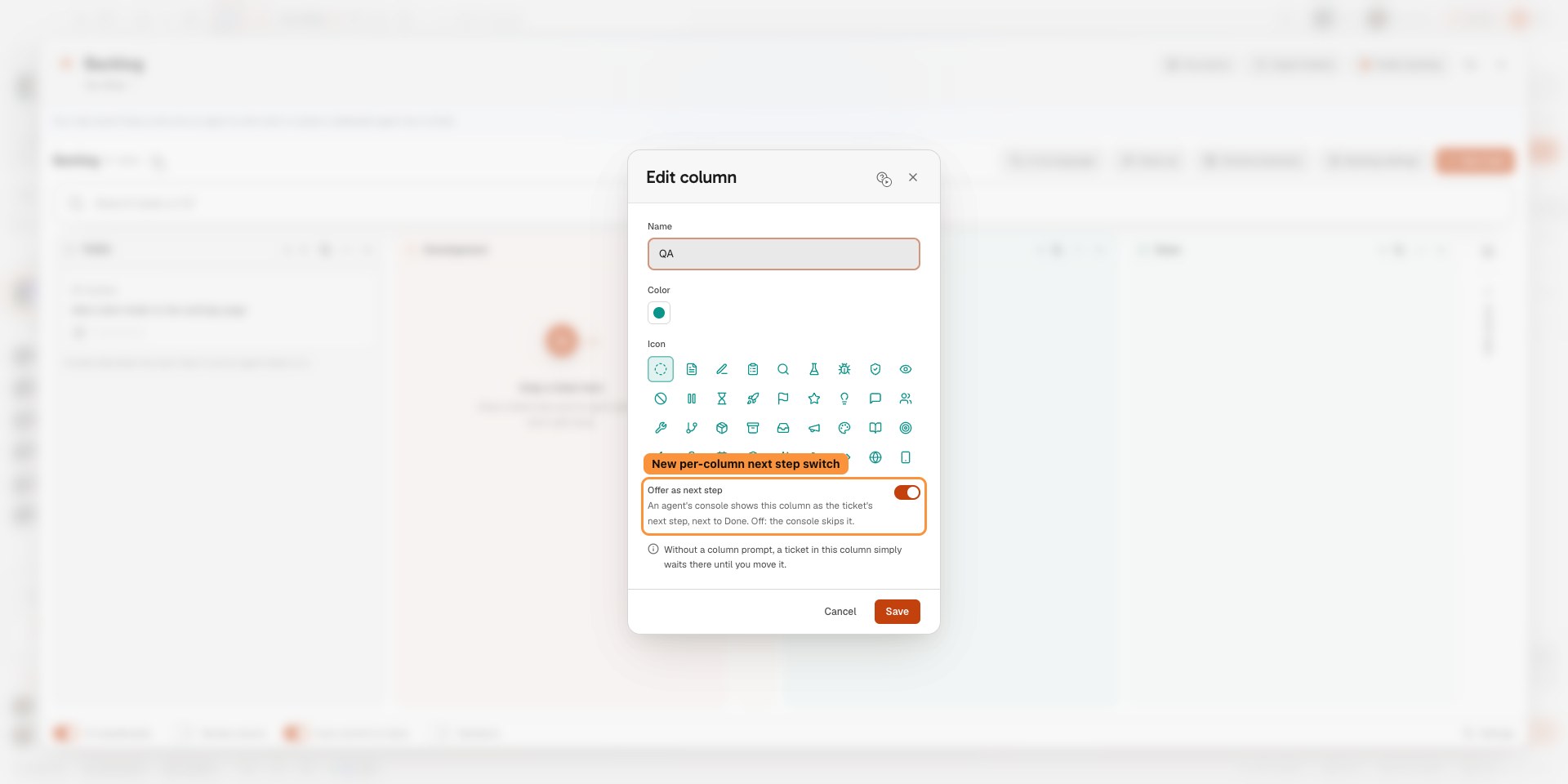
Di sini, Pengembangan adalah satu-satunya kolom yang menjalankan agen: tidak ada kolom lain yang punya prompt. Kolom QA ditambahkan tepat setelahnya. Tiket yang diletakkan di kolom Pengembangan menjalankan agen AI koding yang menulis fungsi yang diminta tiket; tiket lain yang diseret ke QA hanya menunggu di sana, dan tidak ada agen yang berjalan.
Kini klien Anda bisa mengisi backlog
Buka papan tugas yang sama untuk klien, desainer, dan pengguna akhir Anda. Mereka melaporkan bug, meminta fitur, dan upvote tiket di portal feedback publik, melalui widget yang dapat disematkan di situs produksi Anda, atau melalui ekstensi Chrome yang menangkap halaman mana pun dengan tangkapan layar, pemilih CSS yang tepat, URL, dan konteks DOM penuh. Ini juga jalan terpendek untuk menarik mockup Figma, referensi desain, dan spesifikasi visual langsung ke tiket: letakkan frame, tambahkan brief dua baris, dan agen Anda mendapatkan konteks pixel-perfect yang dibutuhkan. Pengguna non-teknis membuka tiket dalam tiga klik, tanpa pernah meninggalkan browser, dan Anda melacak semuanya berdampingan dengan tugas Anda sendiri. Setiap tiket langsung mendarat di backlog Anda: seret ke Pengembangan dan agen yang menjalankan Claude, Codex, GitHub Copilot CLI, Cursor, atau salah satu dari 15 CLI agen lain yang didukung AgentsRoom merilis. Backlog berbasis klien, tanpa pajak triase, tanpa papan Jira paralel, tanpa email yang hilang.
Temukan Backlog Jarak JauhPapan kanban yang dibangun untuk agen AI
Bukan manajer proyek lain. Papan tugas di mana menyeret kartu ke kolom Pengembangan benar-benar memulai agen Claude pada tugas tersebut.
Seret untuk menjalankan
Pindahkan kartu tugas dari TODO ke kolom Pengembangan. AgentsRoom memunculkan agen Claude dengan judul tugas sebagai prompt. Tidak ada tombol, tidak ada menu: cukup seret.
Empat kolom, plus kolom Anda sendiri
TODO untuk ide, Pengembangan untuk agen aktif, Tertunda untuk tugas yang terhambat, Selesai untuk pekerjaan yang selesai. Butuh tahap lain, seperti QA atau Perlu divalidasi? Tambahkan kolom Anda sendiri, masing-masing dengan nama, warna, dan ikonnya sendiri, dan beri setiap kolom prompt-nya sendiri (analisis, rencana, review...): tiket yang diletakkan di sana diteruskan ke agen yang sedang berjalan atau ke agen baru. Setiap kolom menampilkan jumlah tugas secara langsung.
Tetapkan peran agen
Tetapkan peran agen tertentu untuk setiap tugas. Security Engineer Anda menangani perbaikan auth, Frontend Developer Anda membangun komponen baru. Agen yang tepat, tugas yang tepat.
Status agen langsung di kartu
Setiap kartu tugas di kolom Pengembangan menampilkan status agen yang terhubung secara real-time: bekerja, menunggu input, selesai, atau idle. Anda melihat kemajuan tanpa membuka terminal.
Lampirkan gambar ke tugas
Tambahkan tangkapan layar, mockup, atau referensi desain langsung ke kartu tugas. Agen Anda menerima konteks visual yang diperlukan untuk menghasilkan hasil yang akurat.
Eksekusi tugas paralel
Seret beberapa tugas ke kolom Pengembangan sekaligus. Masing-masing memunculkan agennya sendiri. Lima fitur secara paralel, masing-masing dengan terminal, status, dan review sendiri.
Tersimpan di repositori Anda
Tugas disinkronkan ke cloud dan ditautkan ke proyek Anda. Anggota tim melihat backlog yang sama. Kemajuan bertahan lintas sesi dan mesin.
Bebankan pikiran Anda
Berhenti menyeimbangkan fitur di kepala Anda. Tuliskan, prioritaskan secara visual, dan biarkan agen menangani eksekusi. Anda fokus pada hal yang penting: meninjau dan merilis.
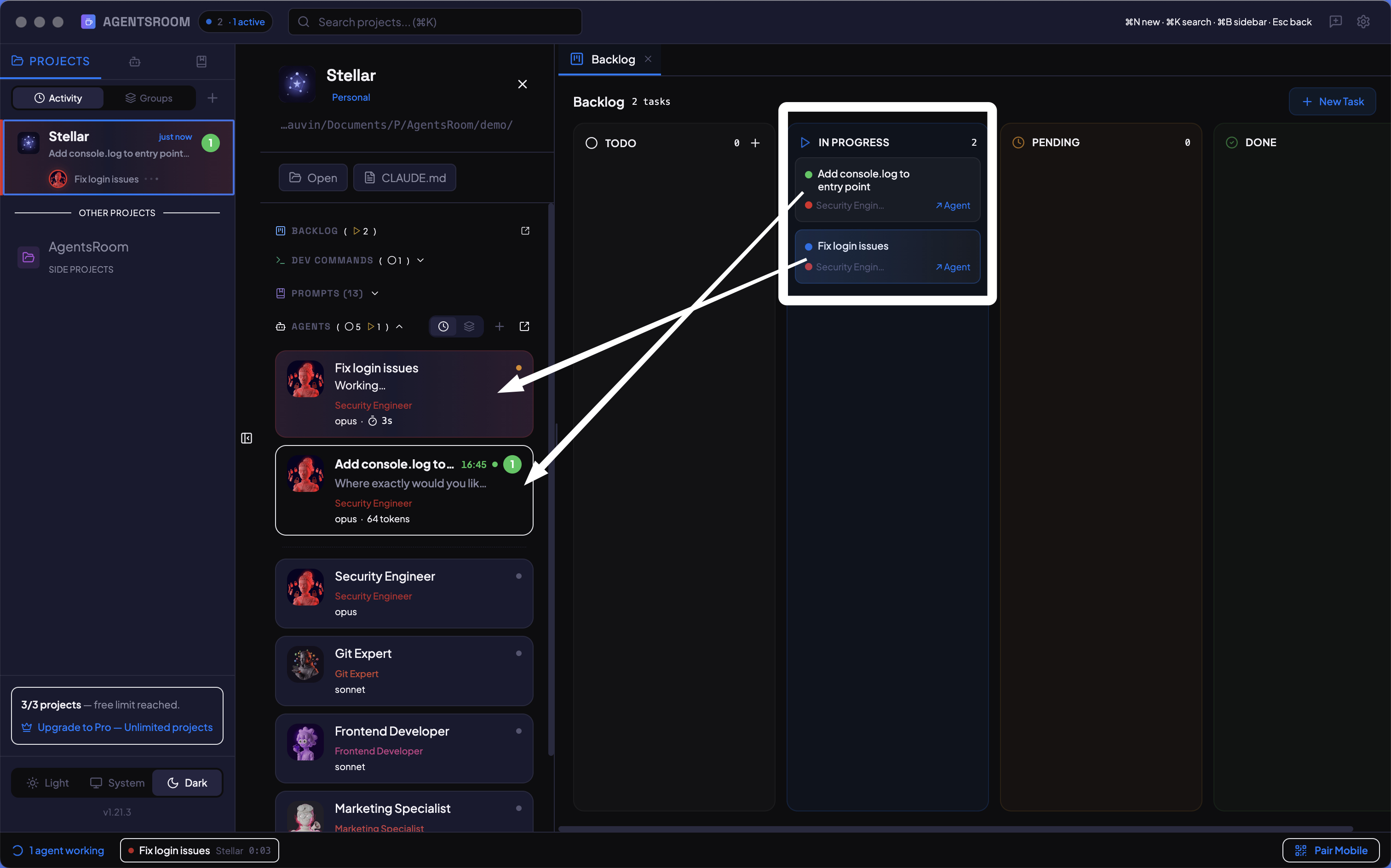
Empat kolom, tugas tak terbatas. Seret untuk mengeksekusi, lacak secara visual.
Cara kerjanya
Buat tugas Anda
Klik + Tugas Baru. Beri judul, deskripsi opsional, tag, dan tetapkan peran agen. Tambahkan tangkapan layar atau mockup jika diperlukan. Tugas Anda muncul di kolom TODO.
Seret ke kolom Pengembangan
Ambil kartu tugas dan letakkan di kolom Pengembangan. AgentsRoom segera memunculkan agen Claude sementara dengan judul tugas sebagai promptnya. Terminal agen terbuka secara otomatis.
Saksikan agen bekerja
Setiap kartu tugas menampilkan indikator status langsung yang ditautkan ke agennya. Kuning berdenyut berarti berpikir, hijau berarti selesai. Klik kartu untuk langsung ke terminal agen dan melihat output penuh.
Tinjau dan pindahkan ke Selesai
Ketika agen selesai, tinjau perubahan di penampil diff. Puas? Seret tugas ke Selesai. Perlu perubahan? Biarkan di kolom Pengembangan dan berikan instruksi baru ke agen.
Ulangi dalam skala
Tambahkan sepuluh tugas untuk sprint Anda. Seret tiga ke kolom Pengembangan secara paralel. Saat agen coding, tambahkan lebih banyak tugas yang baru terpikirkan. Backlog Anda berkembang, agen Anda menghasilkan, pikiran Anda tetap jernih.
Siapkan seluruh papan dalam satu klik
Saat pertama kali Anda membuka papan sebuah proyek, AgentsRoom menawarkan sebuah templat. Satu klik memasang kolom-kolomnya, dan setiap kolom datang dengan prompt, agen, dan model yang cocok untuk tugasnya, dipilih untuk penyedia Anda sendiri. Anda melihat apa yang akan dilakukan setiap kolom sebelum menerapkan, dan Anda bisa mengubah apa saja.
Untuk pengembang
Klasik
TODO · Pengembangan · Tertunda · Selesai
Yang penting saja: agen mengerjakan tiket, lalu merangkum apa yang masih perlu diperiksa.
Dengan spesifikasi
TODO · Spesifikasi · Pengembangan · Tertunda · Selesai
Seorang arsitek menulis spesifikasi di tiket dengan model yang kuat, tanpa membuat kode. Lalu seorang developer mengerjakannya dan memeriksa setiap kriteria penerimaan.
Kualitas
TODO · Spesifikasi · Pengembangan · Uji · Tertunda · Selesai
Spesifikasi, pengembangan, lalu agen QA menguji perubahan berdasarkan kriteria penerimaan sebelum tiket menunggu Anda.
Dalam mode non-pengembang
Permintaan sehari-hari
TODO · Sedang ditangani · Tertunda · Selesai
Asisten Pribadi menangani setiap permintaan dari awal sampai akhir, lalu memberi tahu apa yang perlu Anda periksa atau putuskan.
Riset dan penulisan
TODO · Riset · Sedang ditangani · Koreksi · Tertunda · Selesai
Peneliti mengumpulkan fakta dan sumber, Penulis menulis, lalu tahap koreksi memeriksa ejaan, nada, dan fakta.
Papan Anda sudah punya kolom kustom? Templat mencantumkan kolom yang akan dihapusnya sebelum Anda menerapkan. Tiket di dalamnya kembali ke TODO, tidak ada yang dihapus, dan kolom yang namanya sama dengan salah satu kolom templat tetap dipertahankan beserta tiketnya.
Satu tiket, dari awal sampai akhir
Prompt dari templat tetap pada satu tiket: spesifikasi, laporan pengujian, atau catatan kemajuan masuk ke tiket itu sendiri, di deskripsinya atau komentar internal, tidak pernah ke subtiket kecuali tiket memintanya.
Satu model per kolom, di penyedia Anda
Templat menyimpan tingkat kemampuan, bukan nama model. Di akun Anda, templat mengambil model pada tingkat itu dari penyedia bawaan Anda, Claude Code, Codex, atau CLI lain, beserta upaya penalaran jika model tersebut mendukungnya. Layar tinjauan menampilkannya kolom demi kolom sebelum apa pun diterapkan.
Urungkan, atau pulihkan prompt
Berubah pikiran? Urungkan mengembalikan papan persis seperti semula: kolom, prompt, dan tiket di dalamnya. Pada prompt kolom yang sudah Anda ubah, Pulihkan prompt yang diusulkan mengembalikan teks templat.
Templat Anda sendiri
Simpan papan ini sebagai templat, untuk diri Anda sendiri di semua proyek dan perangkat, atau untuk anggota papan ini, termasuk anggota tim. Templat itu lalu muncul di Templat tersimpan, di sebelah templat bawaan.
Ditawarkan sekali per proyek
Panel templat terbuka dengan sendirinya saat pertama kali Anda membuka papan sebuah proyek, sekali per proyek, bahkan dari komputer lain. Sebelum itu, kartu Backlog pada proyek baru menampilkan lencana "Disarankan". Setelahnya, kartu templat di atas "Tambah kolom" memunculkan kembali templat-templat tersebut.
Kolom dalam bahasa Anda, tahap persetujuan sesuai kebutuhan
Kolom bawaan diberi nama dalam bahasa aplikasi, dan In Progress kini bernama "Pengembangan" ("Sedang ditangani" dalam mode non-pengembang). Perlu persetujuan sebelum "Selesai"? "Kolom baru" menawarkan untuk mengaktifkan kolom "Dalam Tinjauan": "Selesai" tetap terkunci sampai peninjau menyetujui tiket.
Tahukah Anda?
Pengguna Anda bisa mengisi backlog ini untuk Anda.
1Pengguna menulis dari halaman publik Anda
2Permintaan masuk ke backlog Anda, beserta votenya
3Anda seret tiketnya: agen yang mengerjakan
4Mereka otomatis diberi tahu saat rilis
Setelah papan siap, animasi singkat "Tahukah Anda?" menunjukkan satu ide lagi: dengan backlog publik, klien dan pengguna Anda mengirimkan ide dan bug mereka, tiketnya masuk ke papan Anda, agen mengerjakannya, dan semua yang meminta diberi tahu saat fiturnya rilis. Anda bahkan tidak perlu menulis prompt lagi: klien atau pengguna Anda yang menuliskannya untuk Anda.
Satu prompt per kolom, satu pipeline untuk agen Anda
Beri setiap kolom backlog tugasnya sendiri. Tulis prompt pada sebuah kolom, bawaan atau yang Anda tambahkan, dan setiap tiket yang dijatuhkan ke sana dikirim ke agen dengan instruksi itu: memperjelas, merencanakan, mengoding, meninjau, menguji. Memindahkan kartu menjadi satu langkah dalam alur kerja Anda.
Perlu klarifikasi
Prompt kolom
Analisis tiket ini tanpa membuat kodenya, lalu jelaskan apa yang belum jelas.
Agen membaca tiket dan kodenya, lalu kembali dengan pertanyaan yang perlu diputuskan, bukan menebak-nebak. Tidak ada yang ditulis ke repositori.
Rencana
Prompt kolom
Tulis rencana implementasi untuk tiket ini: file yang perlu diubah, langkah-langkah, risiko. Jangan tulis kode dulu.
Rencana sudah siap sebelum pekerjaan dimulai. Seret tiket ke kolom Pengembangan, pertahankan agen yang sama, dan agen itu mengoding dengan rencana yang sudah ada di konteksnya.
Dalam Tinjauan
Prompt kolom
Tinjau perubahan yang dibuat untuk tiket ini dan buat daftar apa saja yang harus diperbaiki sebelum merge.
Sematkan agen peninjau pada kolom dan agen itu memeriksa setiap tiket yang masuk, bahkan ketika agen lain yang menulis kodenya.
QA
Prompt kolom
Jalankan tes, periksa perubahannya di browser, dan laporkan apa yang gagal.
Kolom yang Anda tambahkan sendiri setelah Dalam Tinjauan, dengan agen QA yang menguji pekerjaan sebelum tiket masuk ke Selesai.
Butuh mockup untuk divalidasi bersama orang yang meminta, bukan analisis tertulis? Itu tugas Ticket Scoping.
Saat tiket dijatuhkan di kolom
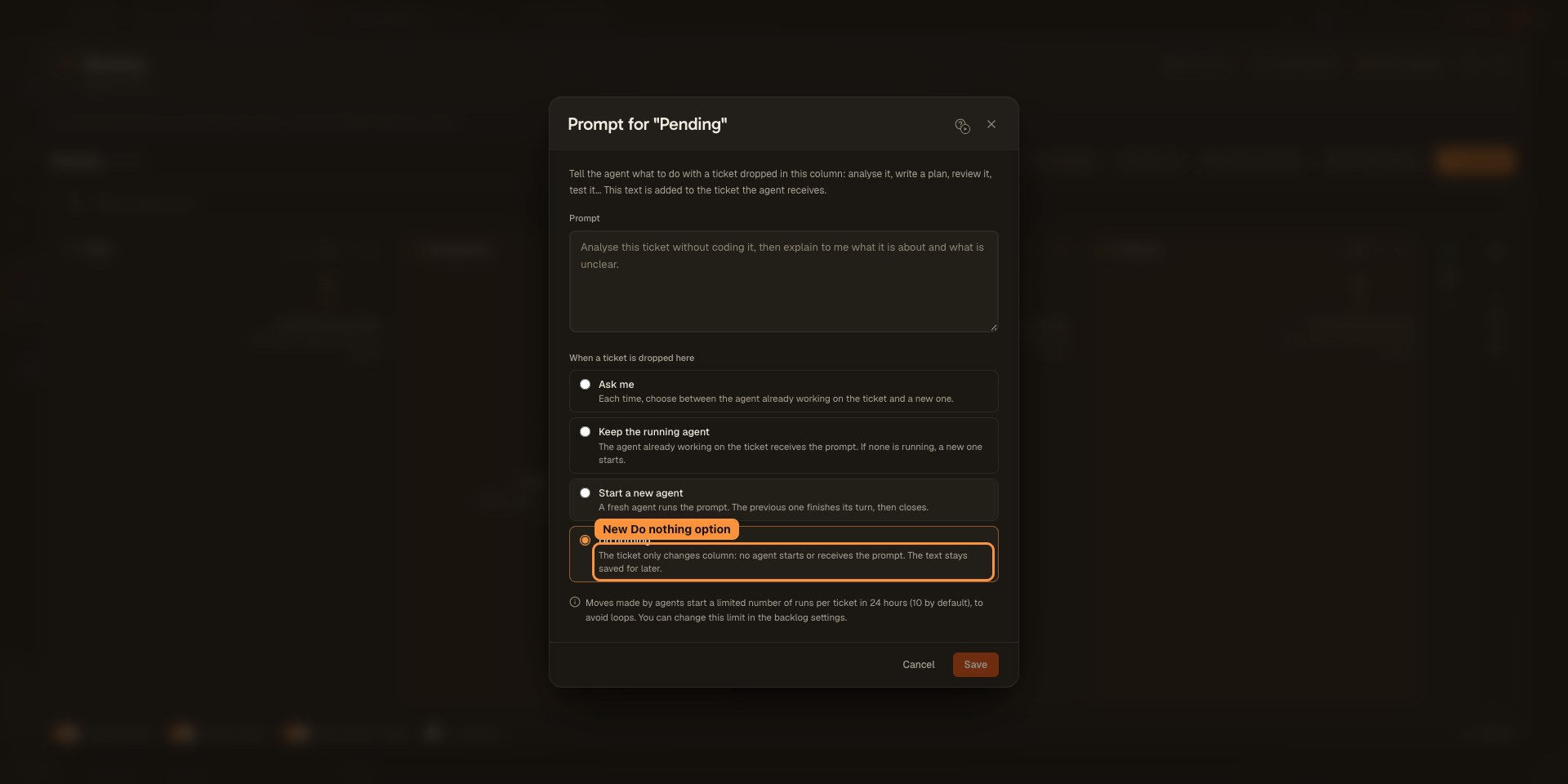
Buka menu di header kolom (Opsi kolom), lalu Prompt kolom. Tulis prompt dan pilih apa yang terjadi setiap kali tiket dijatuhkan. Kolom yang punya prompt menampilkan lencana Prompt kolom di header-nya.
- Tanya sayaBawaanSetiap kali tiket dijatuhkan, Anda ditanya apakah ingin mempertahankan agen yang berjalan, memulai agen baru, atau hanya memindahkan tiket.
- Pertahankan agen yang berjalanAgen yang sedang mengerjakan tiket menerima prompt dan tetap memegang konteksnya. Jika tidak ada yang berjalan, agen baru dimulai.
- Mulai agen baruAgen baru menjalankan prompt. Agen sebelumnya menyelesaikan gilirannya saat ini, lalu ditutup.
- Jangan lakukan apa punTiket hanya berpindah kolom: tidak ada agen yang dimulai dan tidak ada yang menerima prompt. Prompt tetap tersimpan, siap diaktifkan kembali.
Sebuah kolom juga bisa memilih agennya sendiri, agen proyek atau sebuah peran. Dengan Gunakan agen ini meskipun tiket sudah punya agen, yang aktif secara bawaan, agen kolom yang mengambil alih; jika dinonaktifkan, agen itu hanya mengambil tiket yang belum punya agen.
Agen juga memindahkan tiket
Saat agen memindahkan tiket lewat MCP, prompt kolom juga berjalan, di latar belakang, tanpa merebut fokus Anda. Dalam hal ini, kolom Tanya saya mempertahankan agen yang berjalan, atau memulai agen jika belum ada yang berjalan.
Tanpa perulangan tak berujung
Pemindahan yang dilakukan agen menjalankan paling banyak 10 prompt kolom per tiket dalam 24 jam, sehingga dua agen tidak bisa saling melempar tiket tanpa henti. Ubah di Pengaturan > Backlog > Prompt kolom otomatis per tiket, untuk semua proyek atau satu proyek saja; 0 berarti tanpa batas. Pemindahan yang Anda lakukan sendiri tidak pernah dibatasi.
Ponsel, semua CLI, semua komputer
Pindahkan tiket dari aplikasi seluler dan pilihan yang sama muncul di lembar bawah, lalu desktop Anda yang menjalankannya; prompt ditulis di desktop. Fitur ini bekerja dengan Claude Code, Codex, dan CLI agen lainnya, di macOS, Windows, dan Linux, dan prompt disimpan di akun Anda sehingga semua komputer Anda memakainya bersama.
Epic, tugas, dan subtugas, di atas tautan yang sudah Anda miliki
Pekerjaan besar tidak lagi menjadi tumpukan kartu lepas. Sebuah epic menampung tugas-tugasnya, sebuah tugas menampung subtugasnya, dan papan menunjukkan sejauh mana masing-masing, apa yang memblokirnya, dan apa yang harus dikerjakan agen berikutnya.
Tampilan Epic, kolom demi kolom
Alihkan papan ke Epic: setiap epic dengan progres dan langkah berikutnya, serta tiketnya di kolom tempat tiket itu berada. Klik namanya untuk membukanya.
Subtugas dilipat menjadi 3/5
Subtugas dilipat di bawah tugasnya selama keduanya berada di kolom yang sama, dan tampil sebagai kartu sendiri begitu agen mengambilnya.
Diblokir oleh #12, langsung di kartu
Atur ketergantungan dari menu kartu. Putaran ditolak, dan tiket yang terhalang menunggu di Pending sampai penghalangnya ditutup.
Agen memilih tiket yang tepat
“Mulai berikutnya” melewati epic, induk, dan tiket yang diblokir. Agen menerima tujuan epic dan sejauh mana tiket sejajarnya.
Mulai epic, dengan batas
Jalankan tiket epic yang siap sesuai urutan ketergantungan, hingga batas yang Anda tentukan, masing-masing di worktree sendiri jika Anda mau.
Satu epic malam ini, lalu berhenti
Jalankan epic sampai selesai, sekarang atau pada waktu yang ditentukan. Tiket dimulai saat tiket lain ditutup, tes dan pemeriksaan keamanannya datang terakhir, dan tidak ada yang lain dimulai.
Epic berurutan, dengan jeda
Satu epic bisa menunggu epic lain: tiketnya tetap diam sampai yang pertama ditutup. Jeda menahan epic dengan cara yang sama, dan agen yang sedang bekerja menyelesaikan tiketnya.
Tugas yang mengeksekusi diri sendiri
Di Jira, Linear, atau Notion, tugas adalah kartu statis. Anda membaca tugas, lalu beralih ke IDE, lalu mulai coding. Di AgentsRoom, menyeret tugas ke kolom Pengembangan memunculkan agen yang langsung mulai coding. Papan ini bukan hanya untuk pelacakan: ini adalah pemicunya.
Tiket Anda dari GitHub Issues, GitLab Issues, JIRA Cloud, Notion, Linear, Azure DevOps, dan YouTrack
Sebagian pekerjaan sudah ada di alat lain. Pilih sumbernya, hubungkan, pilih apa yang ingin diambil, lihat pratinjau, lalu impor. Kemudian jalankan ulang impor yang sama kapan pun Anda mau.
Tujuh sumber, satu papan
GitHub Issues dengan repositori, status, dan label. JIRA Cloud dengan proyek atau kueri JQL. Notion dengan database yang dibagikan ke integrasi. Linear dengan satu atau beberapa ruang kerja, masing-masing dengan kunci API sendiri, disaring berdasarkan apa yang ditugaskan kepada Anda, tim, proyek, dan status. Azure DevOps dengan proyek atau kueri WIQL dan token akses pribadi. GitLab Issues dengan proyek, status, dan label, di gitlab.com atau instance Anda sendiri. YouTrack dengan proyek atau pencarian YouTrack apa pun, di YouTrack Cloud atau instance Anda sendiri. Anda melihat pratinjau hasilnya sebelum apa pun mendarat di papan, dan sebuah kolom pencarian menemukan satu issue yang referensinya sudah Anda ketahui. Hanya butuh yang satu itu? Tempelkan referensinya langsung ke kolom TODO, dan tiketnya masuk sendiri.
Jalankan ulang impor, tanpa duplikat
Menjalankan ulang impor yang sama memperbarui tiket yang sudah diimpor, bukan membuat salinan baru. Judul, deskripsi, tipe, label, dan tangkapan layar yang dilampirkan pada issue ditulis ulang dari sumber pada setiap proses, sehingga kedua papan berhenti saling menyimpang.
Pekerjaan Anda sendiri tidak pernah ditimpa
Agen yang ditugaskan, catatan internal, urutan di papan, dan tautan antar tiket tetap bertahan pada setiap penyegaran. Tiket yang sudah di Pengembangan atau Selesai di sini tidak pernah turun kembali ke TODO, dan issue yang keluar dari kueri tetap mempertahankan tiketnya.
Hanya baca, tidak pernah ditulis balik
Impor ini hanya membaca, dan hanya membaca. Tidak ada yang pernah dikirim balik ke GitHub, GitLab, JIRA, Notion, Linear, Azure DevOps, atau YouTrack: tidak ada perubahan status, tidak ada komentar, tidak ada issue yang ditutup, bahkan setelah tiketnya dirilis di sini.
Token tetap di mesin Anda
Token akses Anda dienkripsi secara lokal dan tidak pernah sampai ke server kami. Hanya kueri yang disimpan di akun Anda, sehingga penyegaran mengikuti proyek dari satu mesin ke mesin lainnya.
Setiap tiket menunjukkan asalnya
Tiket yang diimpor menampilkan sumbernya, tertaut kembali ke issue aslinya hanya sejauh satu klik, dan bisa disegarkan sendiri tanpa menjalankan ulang seluruh kueri. Konfigurasi dilakukan di desktop; dari ponsel Anda bisa menyegarkan seluruh impor atau menarik satu tiket saja, dan keduanya berjalan di komputer Anda.
Papan untuk ide yang belum punya proyek
Beberapa ide belum siap untuk sebuah repositori. Letakkan di kotak ide, papan kanban yang terikat pada akun Anda dan bukan pada proyek, lalu pindahkan tiap tiket ke papan yang tepat pada hari ide itu menjadi pekerjaan nyata.
Tiket tanpa proyek
Kotak ide adalah papan backlog biasa dengan satu perbedaan: papan ini milik Anda, bukan milik sebuah repositori. Tulis idenya sebagai tiket, dengan deskripsi, tag, dan tangkapan layar, dan berhenti menyimpannya di kepala. Papan ini disinkronkan di akun Anda seperti papan lainnya, dan aplikasi mobile membukanya dari ikon bohlam di daftar proyek.
Pindahkan tiket ke papan lain
Dari menu kartu, atau dengan beberapa tiket terpilih, pilih Pindahkan ke papan lain lalu pilih proyeknya. Tiket berpindah apa adanya, dengan deskripsi, lampiran, dan riwayatnya, dan mendarat di bagian atas kolomnya. Ini juga berlaku antara dua proyek, untuk tiket yang terlanjur masuk ke papan yang salah.
Memulai ide berarti memindahkannya
Kotak ide tidak pernah memulai agen: tidak ada proyek untuk menjalankannya. Seret ide ke kolom Pengembangan, atau tekan Mulai tugas, dan AgentsRoom menanyakan ke proyek mana ide itu dipindahkan. Papan mengikuti tiketnya, dan agen mulai di sana, pada kode sungguhan.
Ganti papan tanpa menutupnya
Nama proyek di bagian atas papan adalah sebuah menu: kotak ide lebih dulu, lalu proyek yang terbuka di sesi ini, lalu yang lain. Pilih salah satu dan papan beralih ke sana, tanpa menutup jendela dan mengeklik-klik sidebar.
Bagaimana menyeret tugas ke kolom Pengembangan memulai agen?
Bisakah saya menjalankan beberapa tugas secara paralel?
Apa yang terjadi jika agen selesai tetapi saya tidak puas?
Apakah tugas dibagikan di seluruh perangkat saya?
Bisakah saya melampirkan gambar atau tangkapan layar ke tugas?
Bisakah saya menggabungkan tiket duplikat?
Bisakah satu tiket berjalan di provider atau model yang berbeda dari yang lain?
Bisakah sebuah tiket menunggu tiket lain selesai?
Di mana saya menyimpan ide yang belum termasuk proyek mana pun?
Bisakah saya memindahkan tiket ke proyek lain?
Apakah tiket menyimpan riwayat versinya?
Bisakah agen saya meninggalkan catatan di tiket untuk anggota tim lainnya?
Bagaimana cara melihat tiket mana yang akan berjalan di worktree-nya sendiri?
Bisakah sebuah tiket menunggu keputusan alih-alih tiket lain?
Bisakah kolom kanban menjalankan agen AI dengan prompt-nya sendiri?
Apakah prompt kolom berjalan saat agen memindahkan tiket, dan apa yang mencegah perulangan?
Bagaimana cara menemukan tiket yang sedang dibicarakan agen?
Bisakah saya menyiapkan papan backlog dari templat?
Bagaimana cara mengatur fitur besar menjadi epic, tugas, dan subtugas?
Apa yang ditampilkan sebuah epic?
Bagaimana agen mengerjakan sebuah epic?
Bisakah AI memecah sebuah epic, dan bisakah tiket membawa kriteria penerimaan?
Bisakah saya memakai backlog tanpa akun, atau di balik firewall perusahaan?
Bisakah saya menjadwalkan tiket agar dimulai nanti, di komputer tertentu?
Bisakah saya menjalankan satu epic semalaman lalu berhenti di situ?
Bisakah epic diuji dan diperiksa keamanannya sebelum epic berikutnya dimulai?
Tangkapan layar
Tangkapan layar asli dari aplikasi, ditambahkan seiring perkembangan fitur ini.
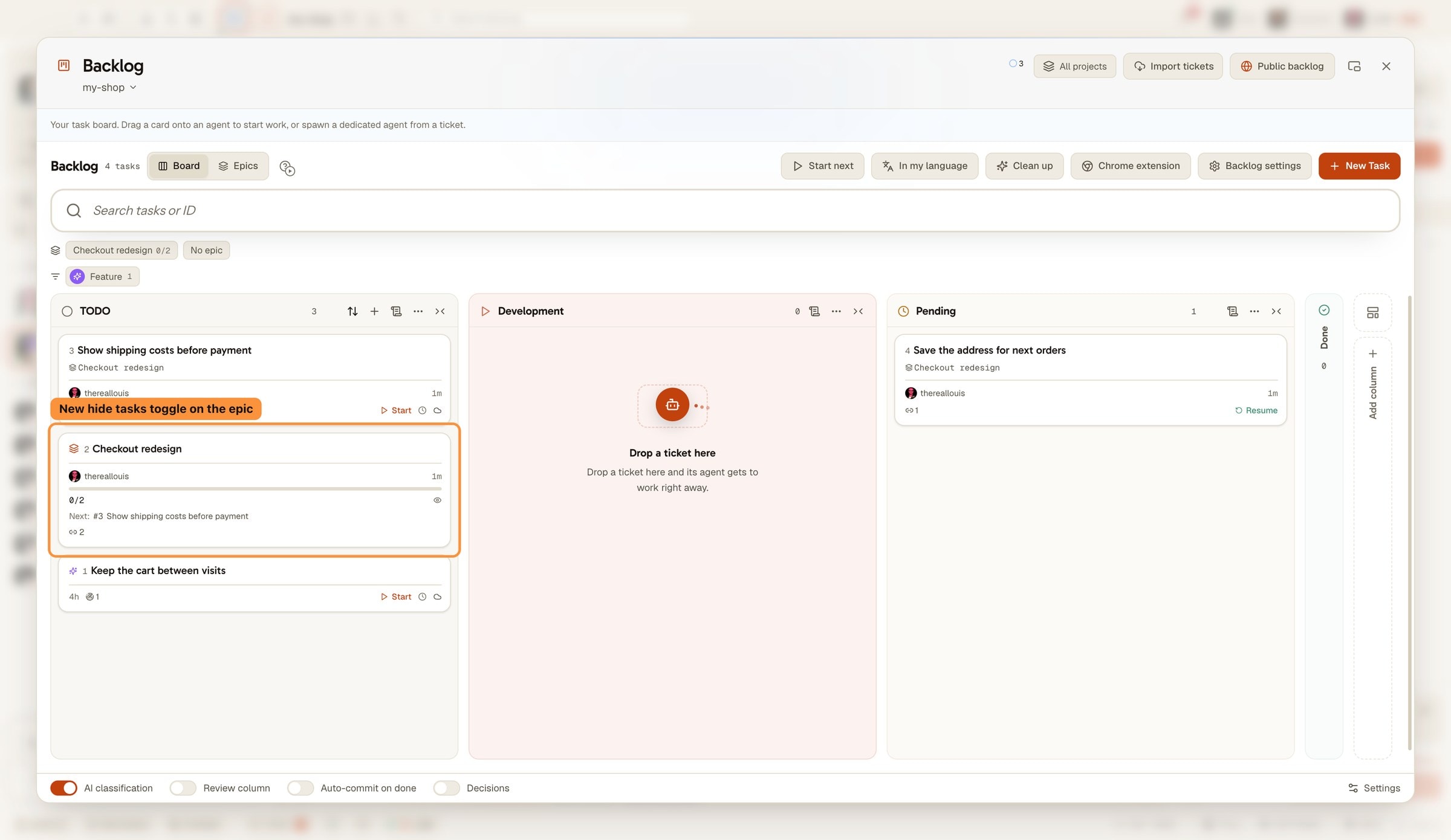
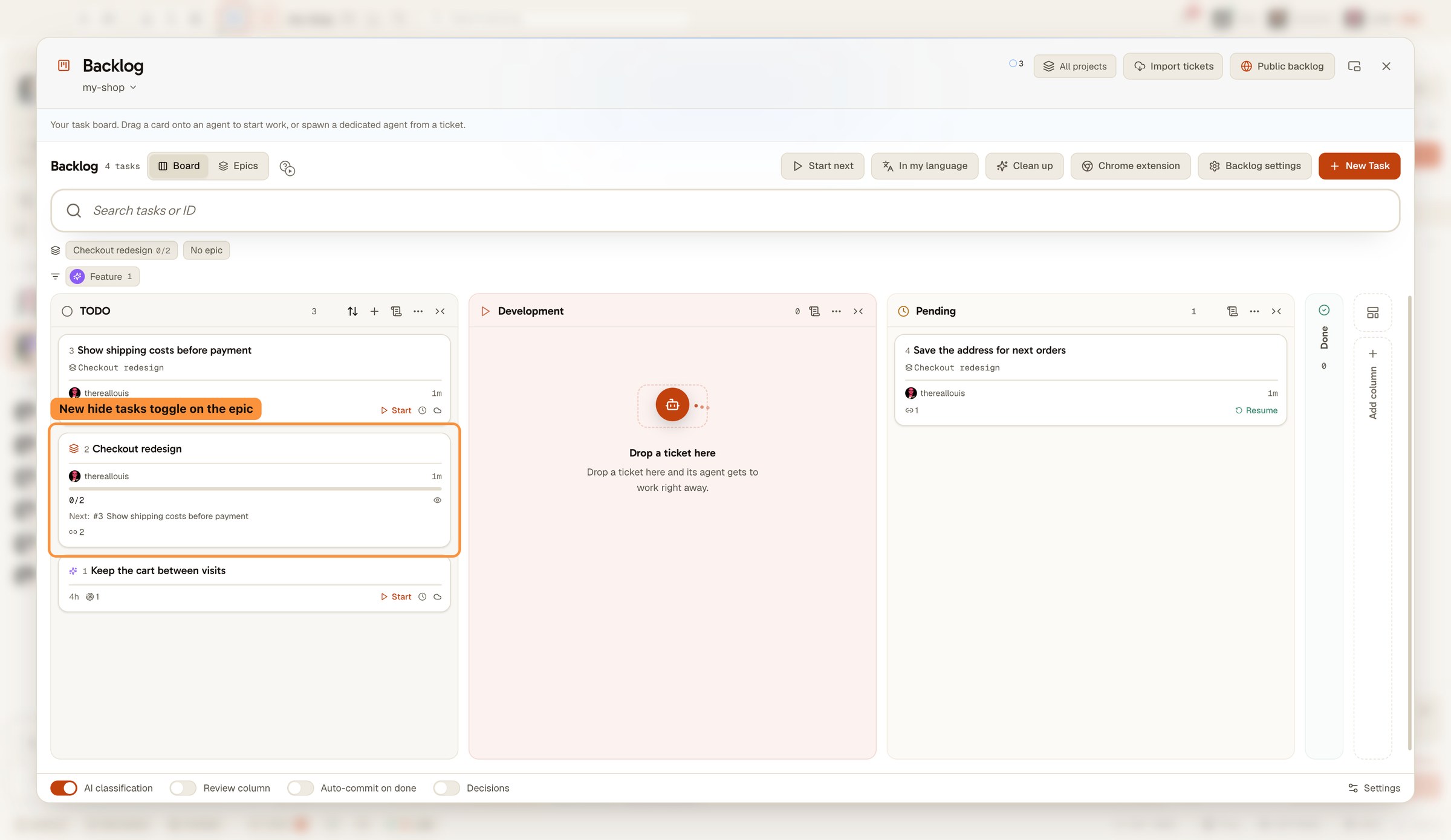
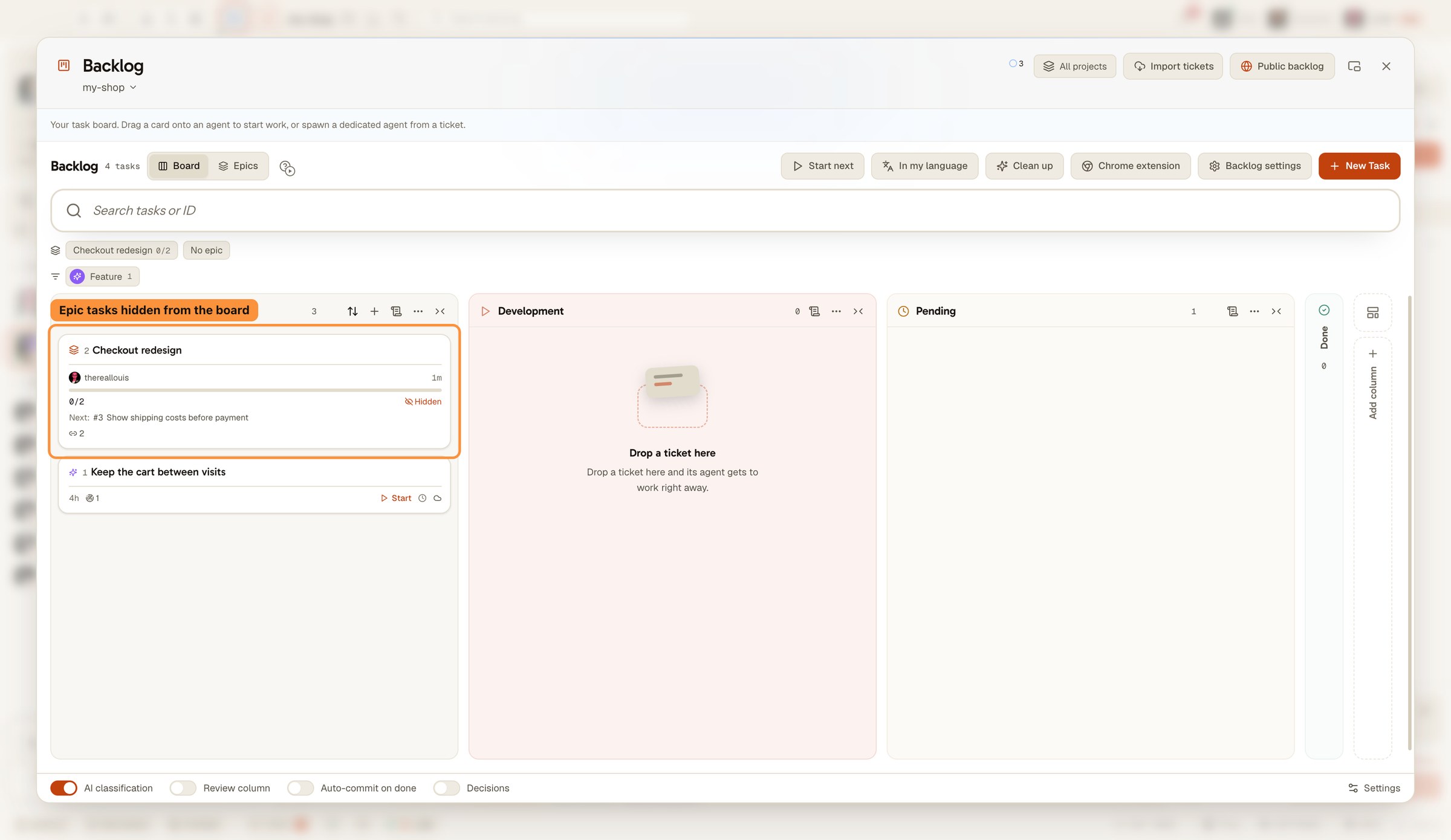
Setiap epik dan tugas induk memiliki ikon mata untuk menyembunyikan atau menampilkan tiketnya di papan. 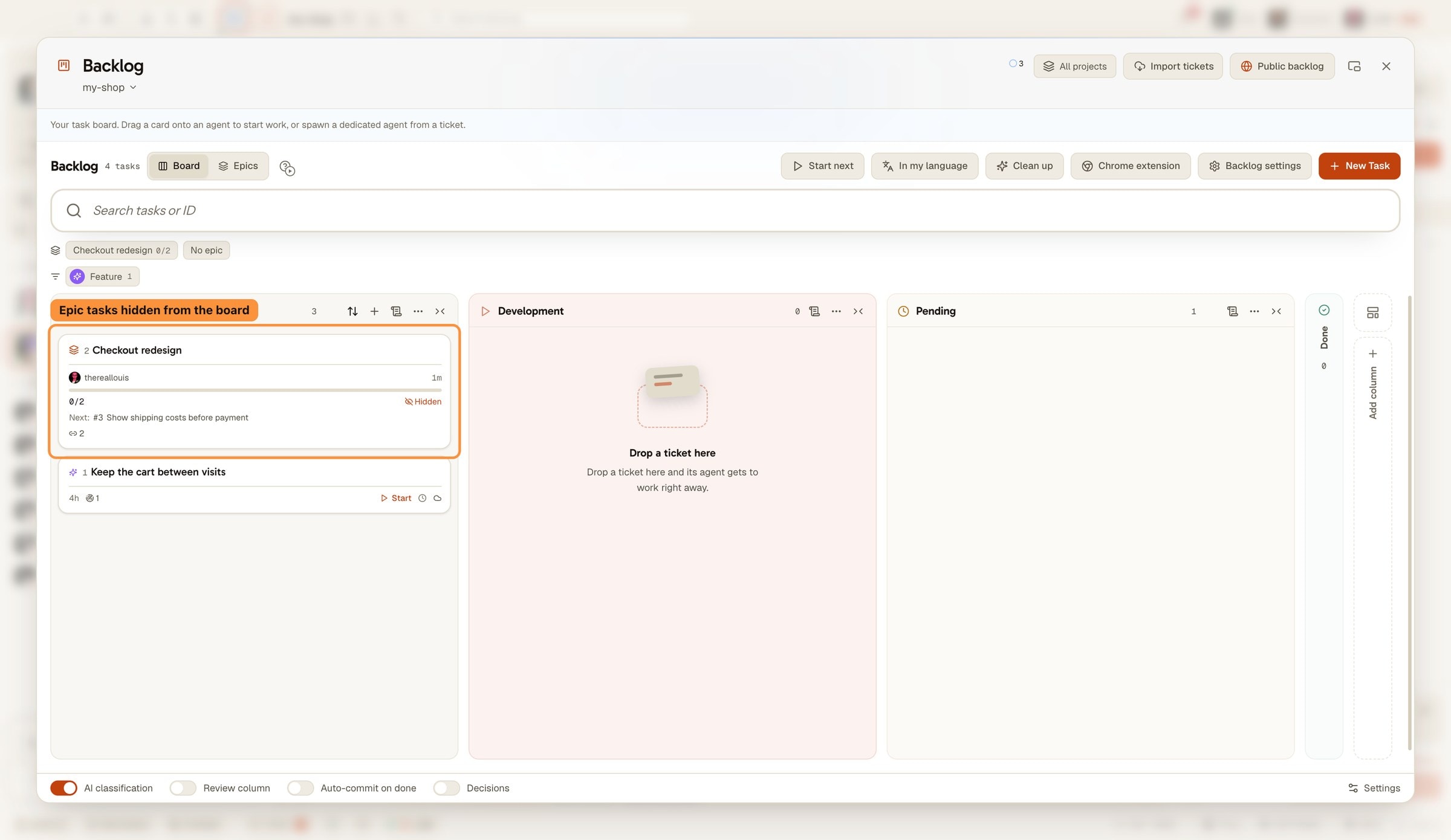
Tutup induk yang tidak Anda kerjakan dan baca papan sekilas. 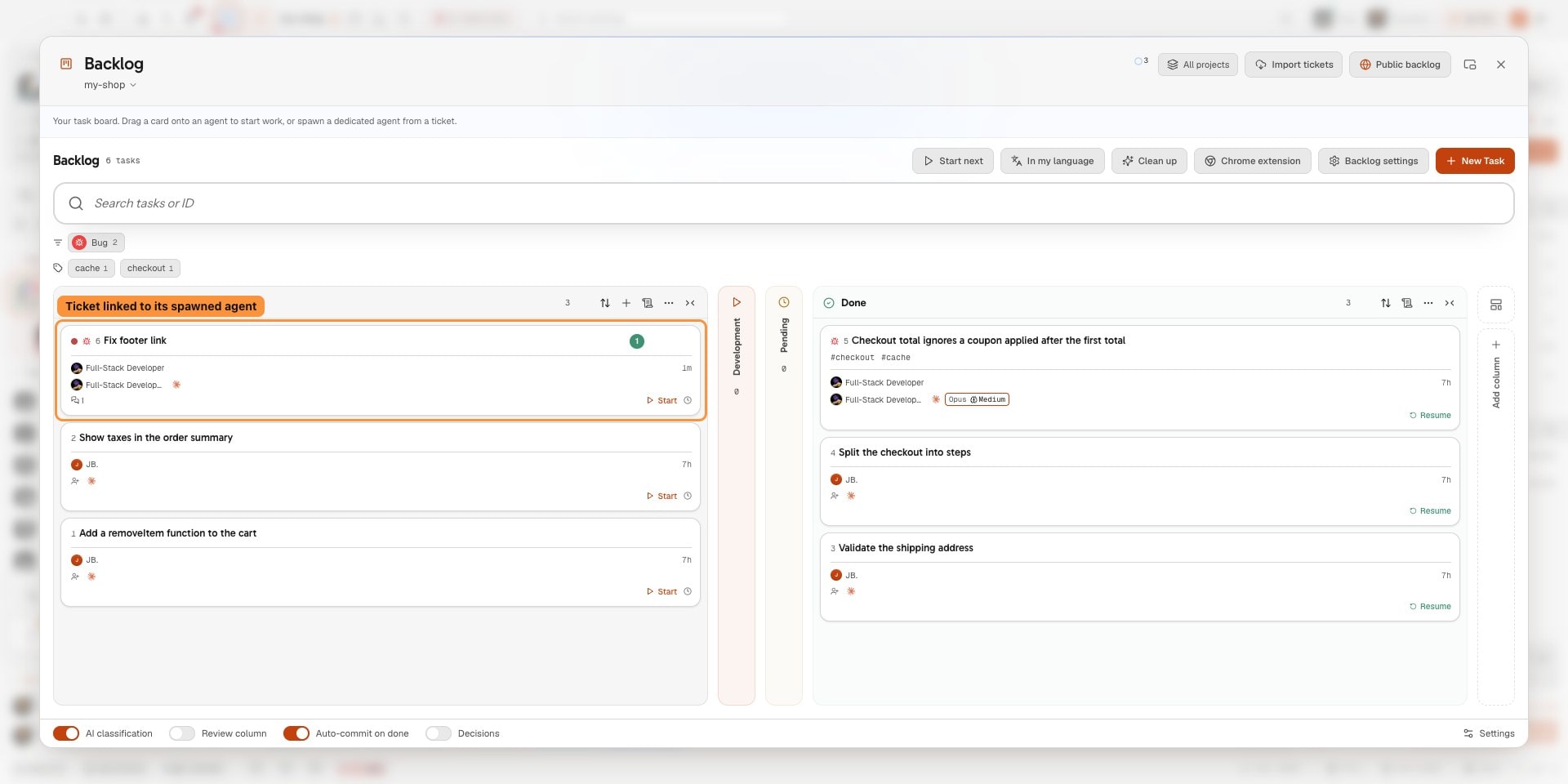
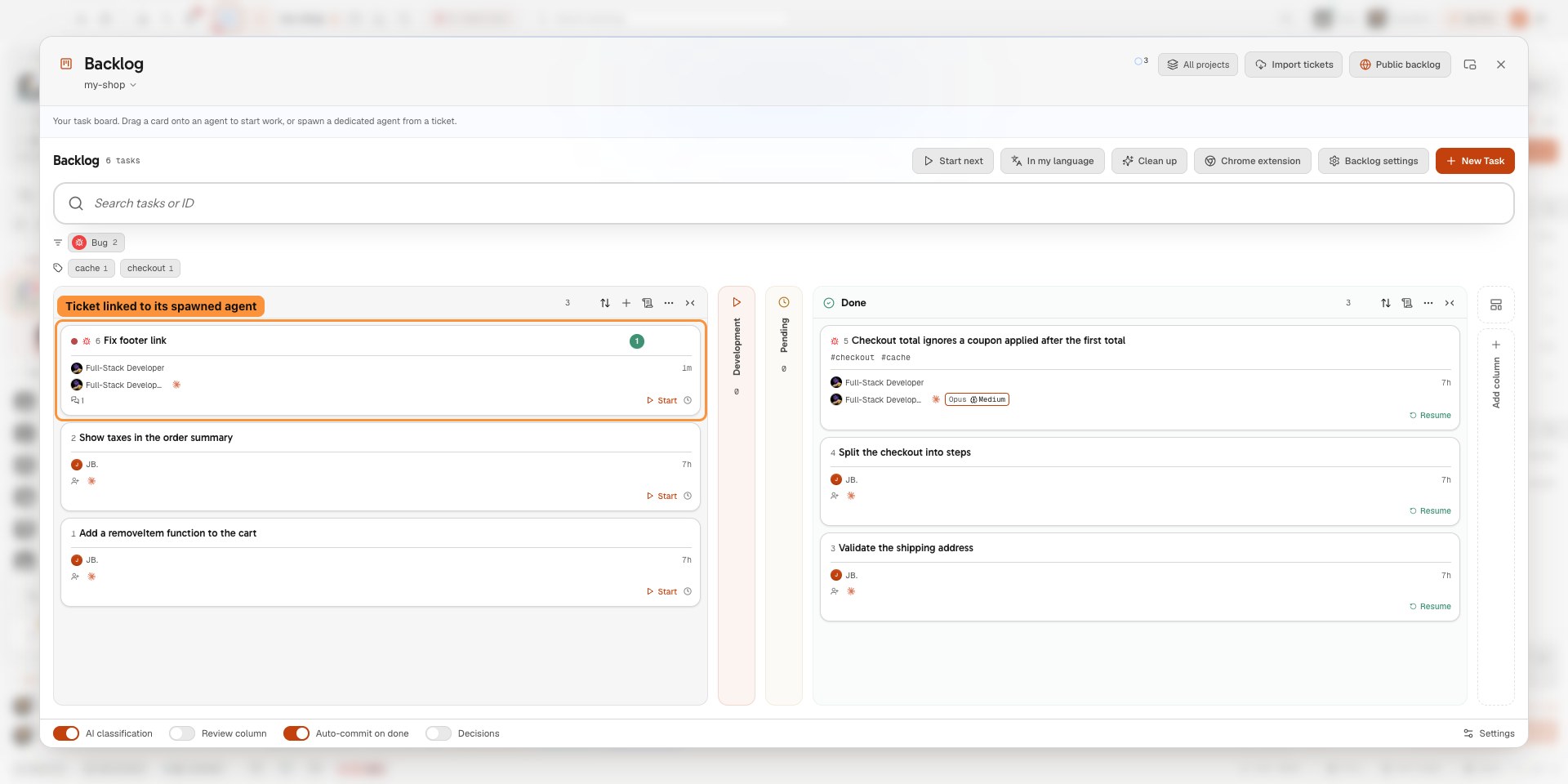
Agent yang dimulai oleh koordinator tetap terhubung dengan ticket mereka. 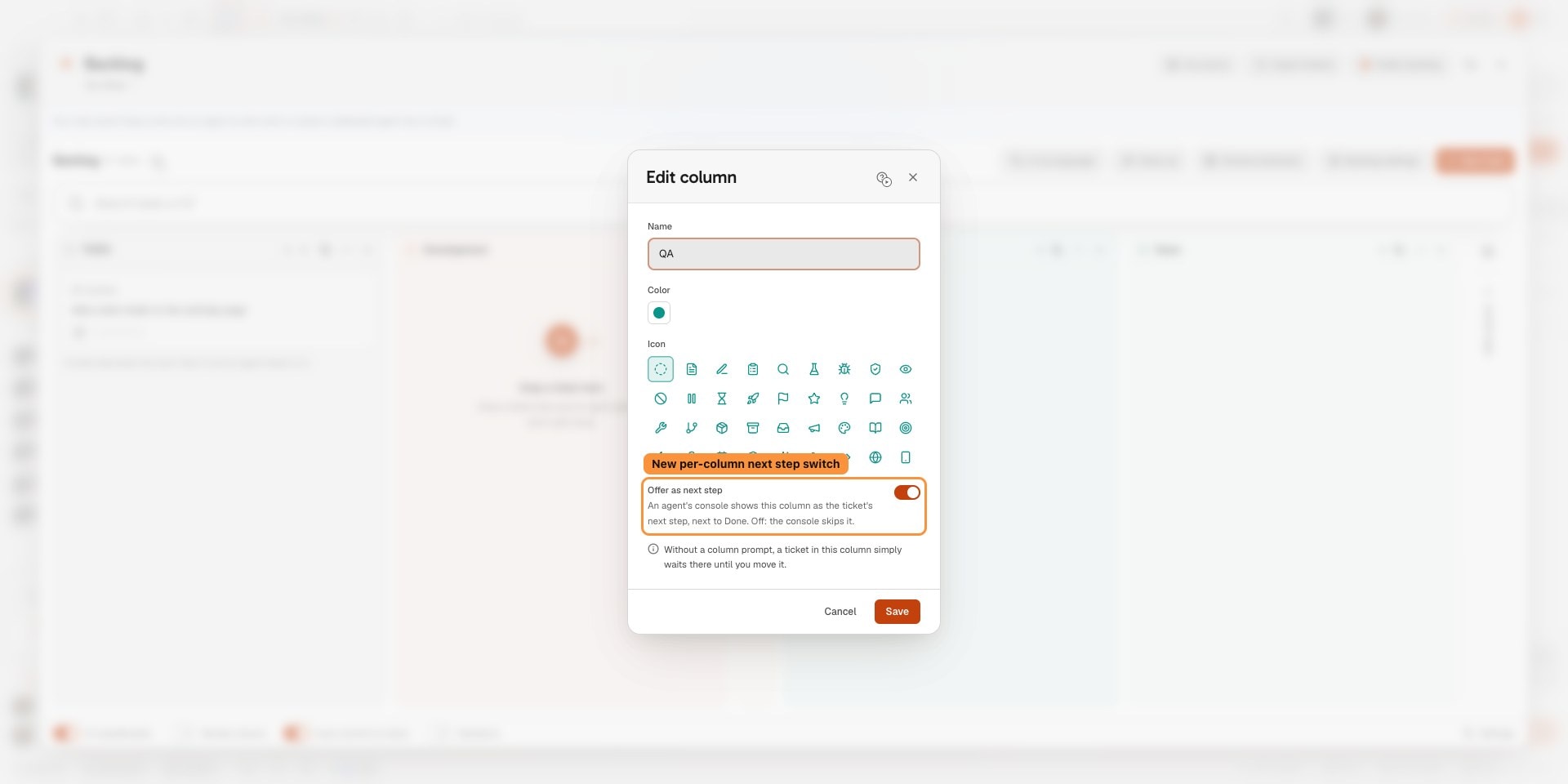
Pilih kolom backlog mana yang ditawarkan konsol agen sebagai langkah berikutnya dari tiket. 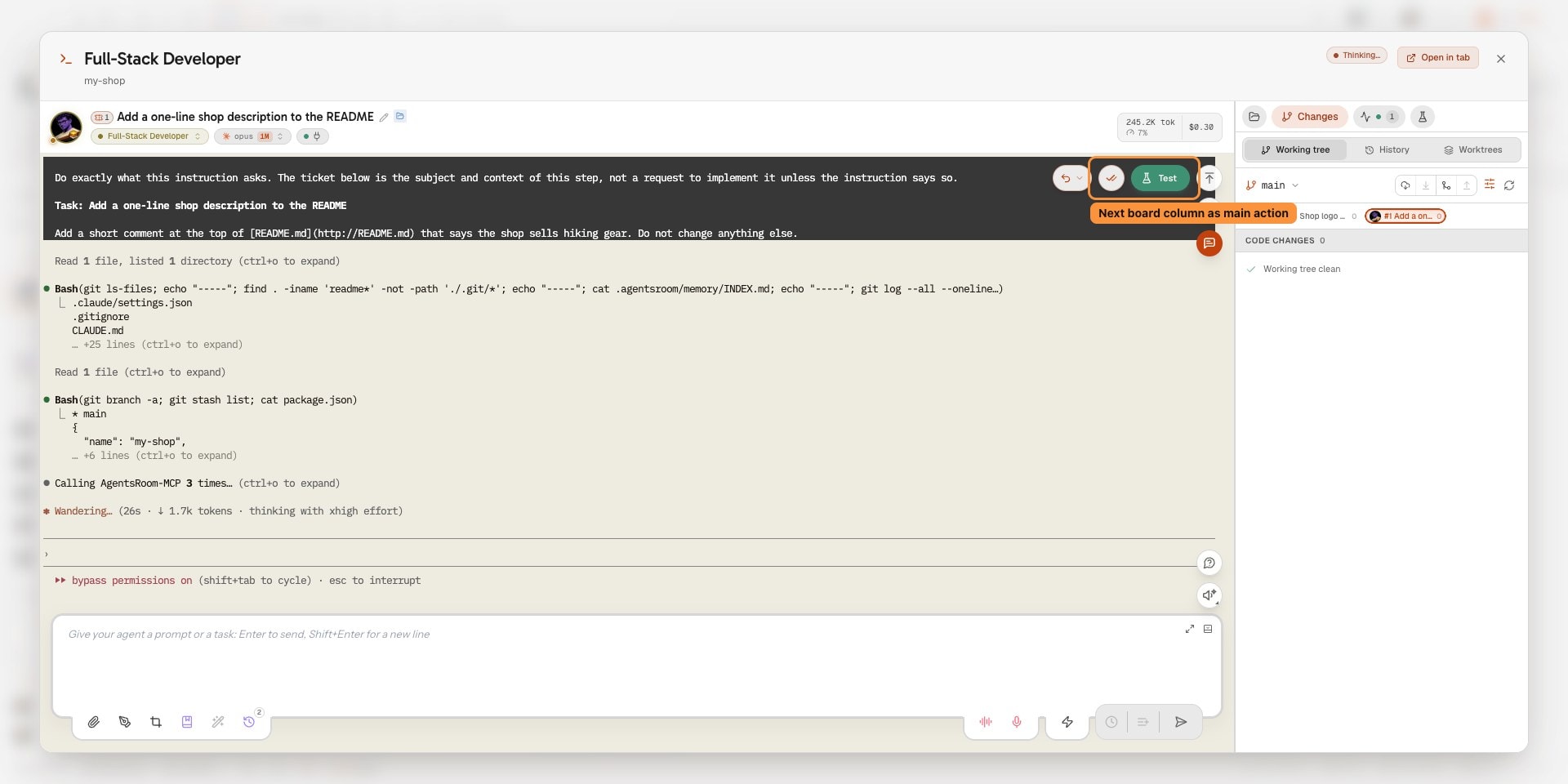
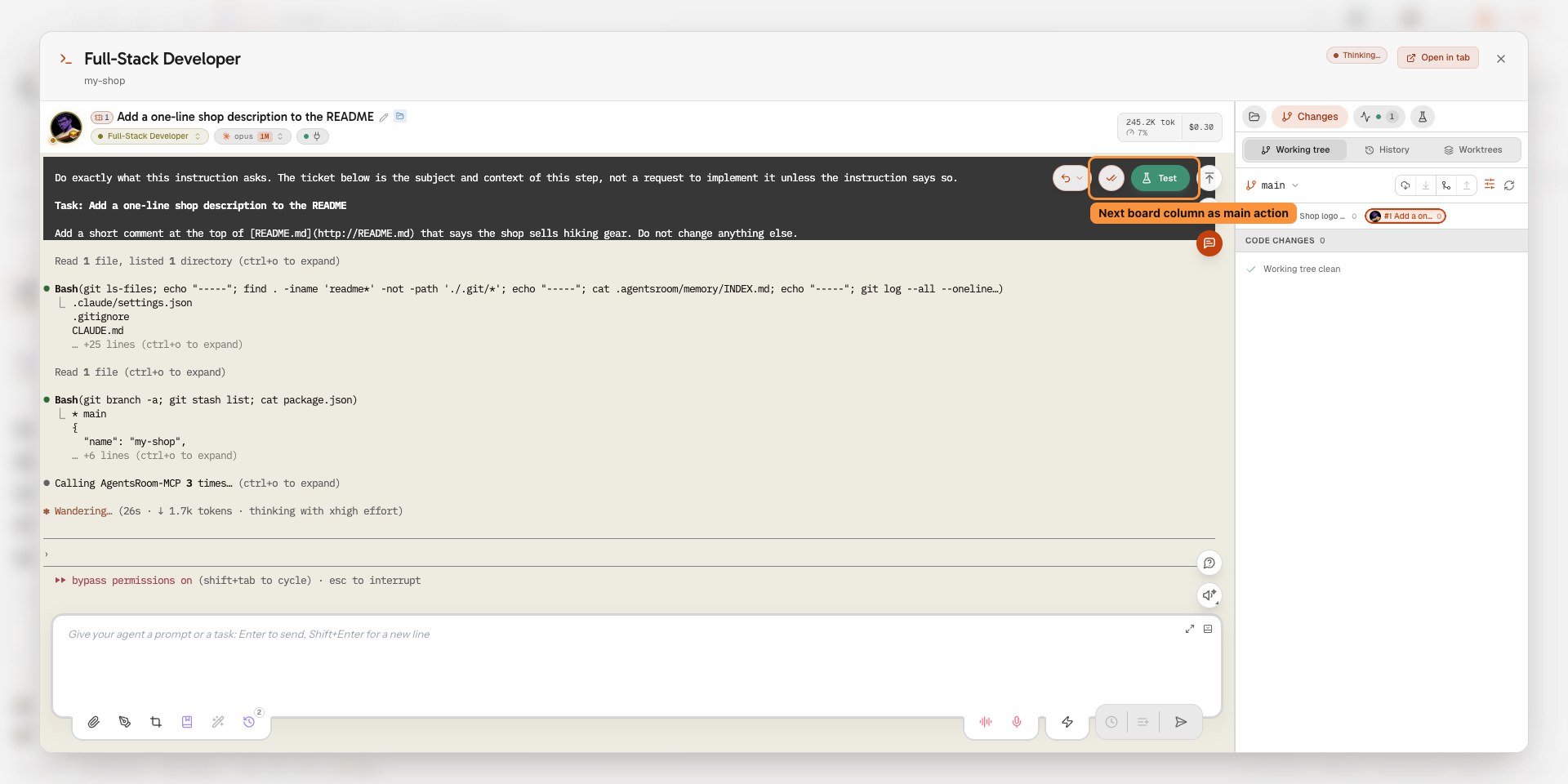
Konsol agent memindahkan ticket ke kolom berikutnya di papan Anda, termasuk kolom kustom. 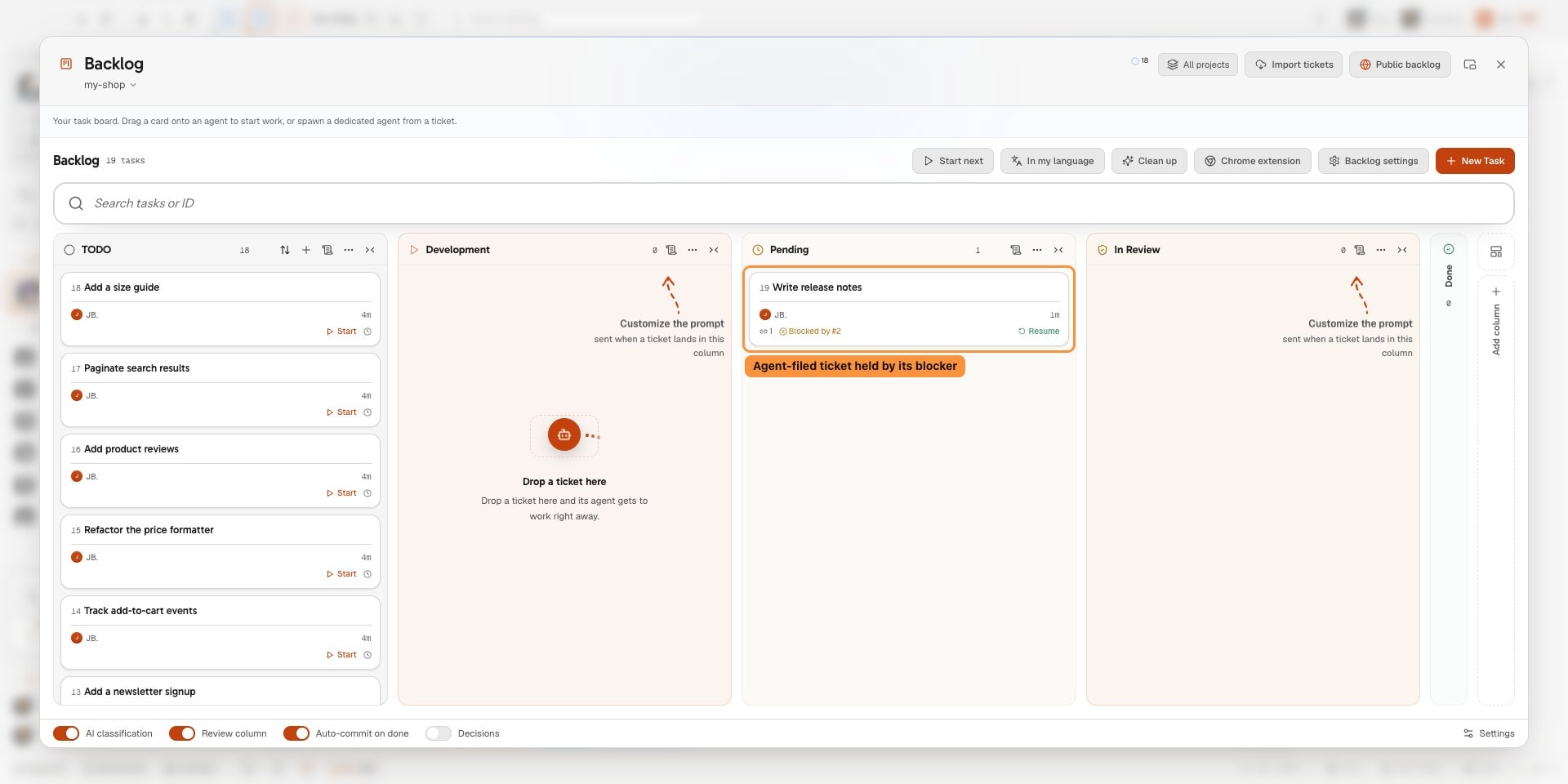
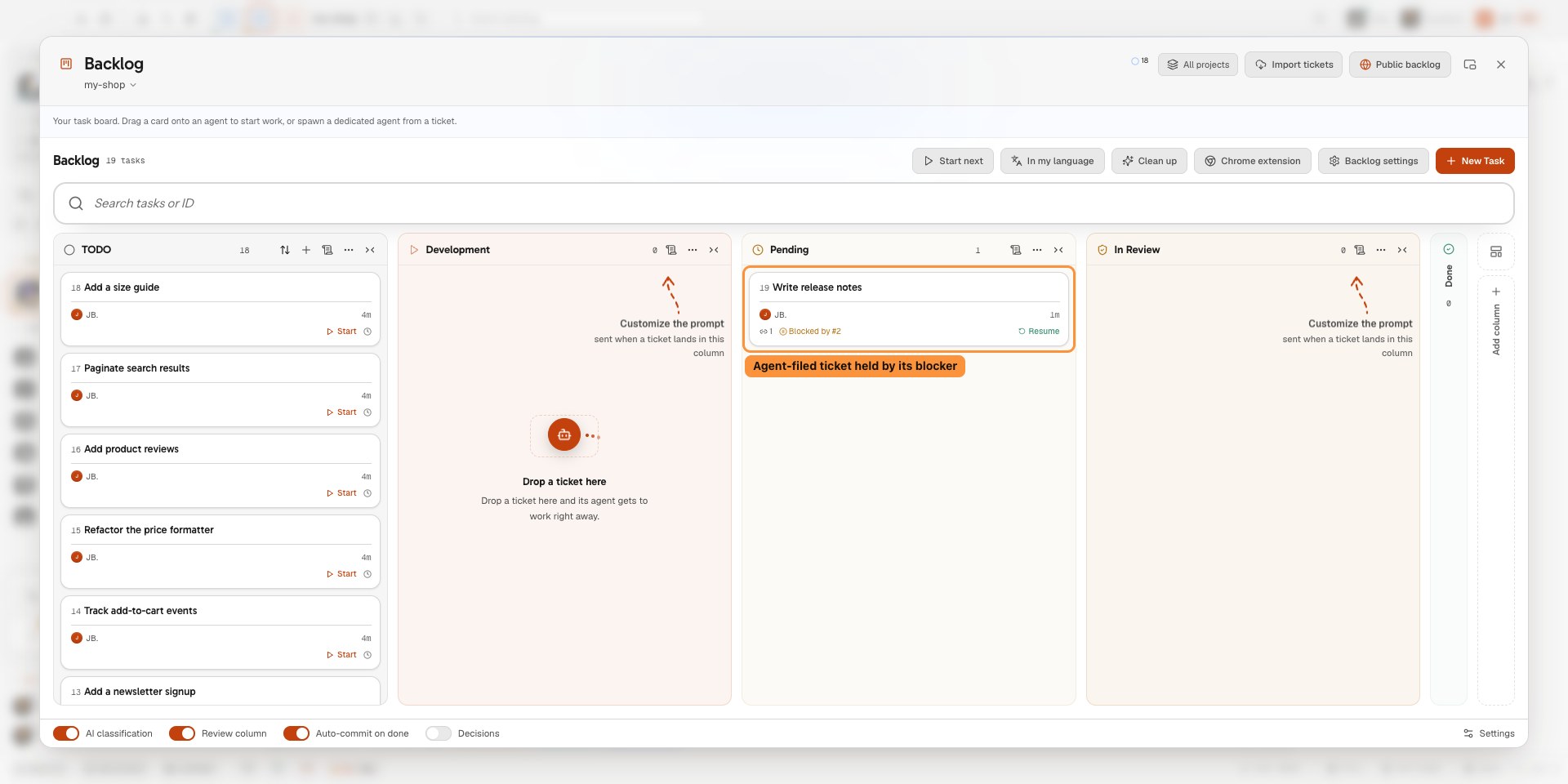
Tiket yang diajukan agent sebagai terblokir menunggu di Pending dan kembali ke TODO dengan sendirinya ketika penghalangnya selesai. 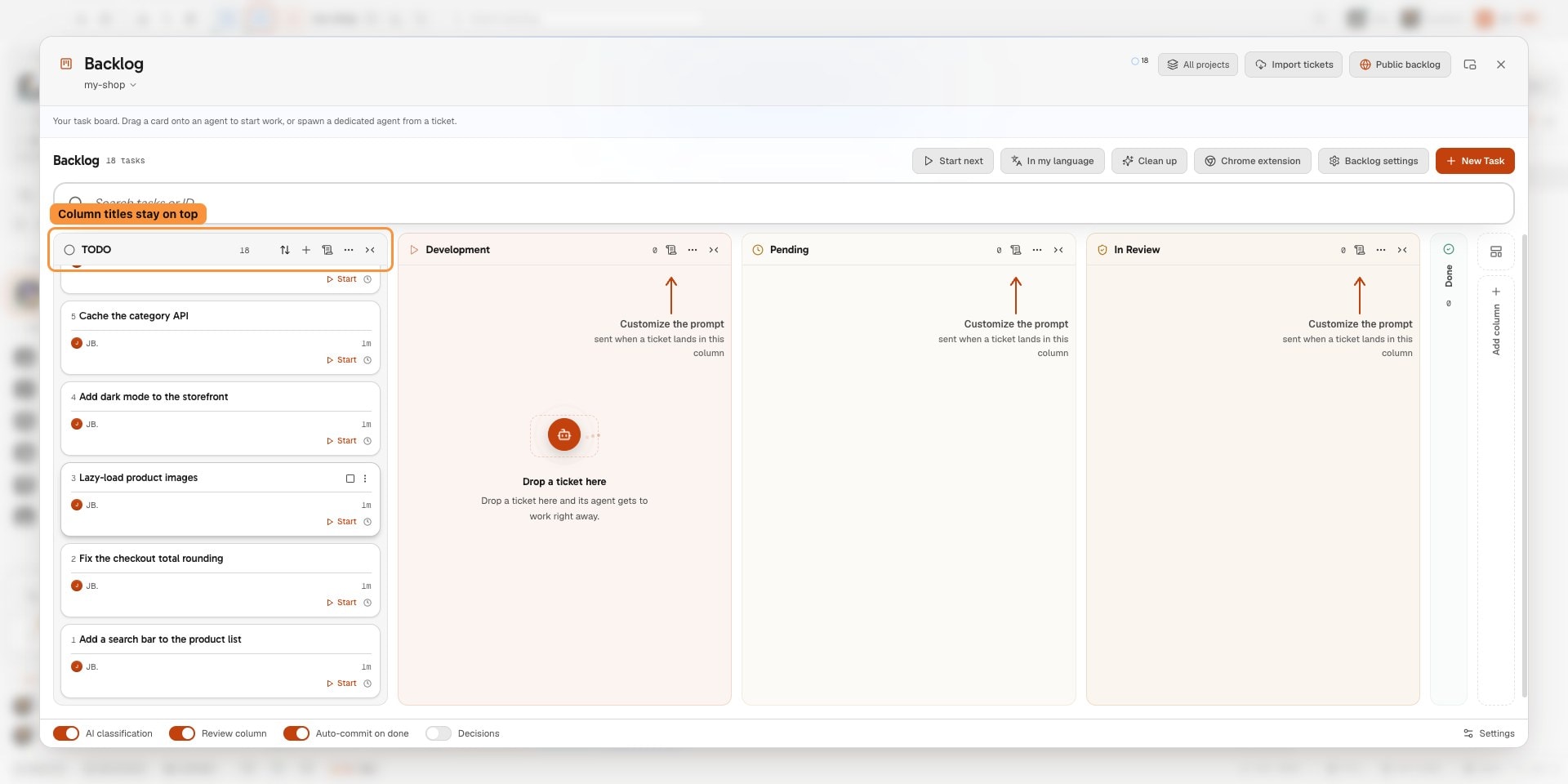
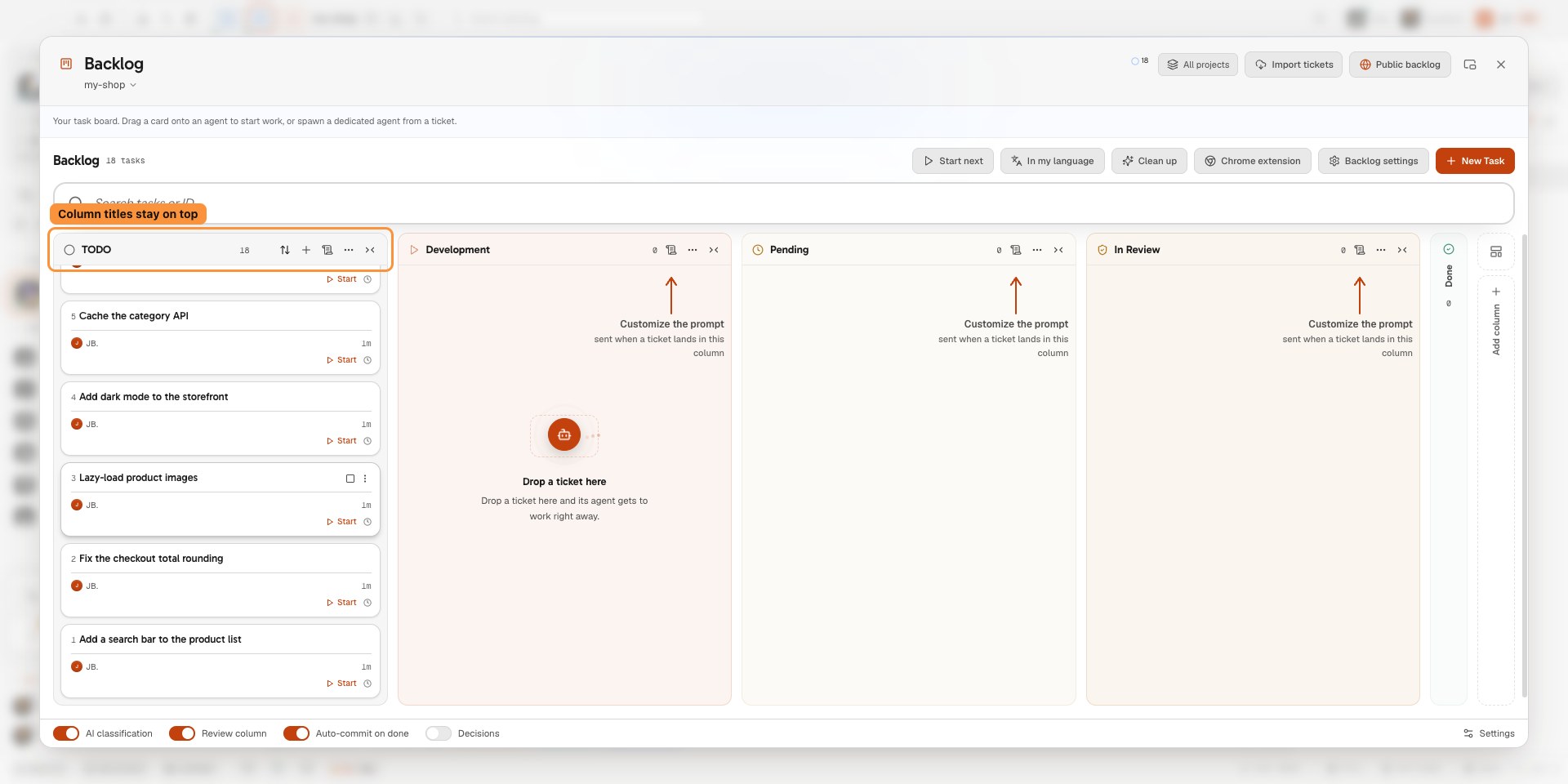
Judul kolom tetap terlihat saat Anda menggulir papan yang panjang. 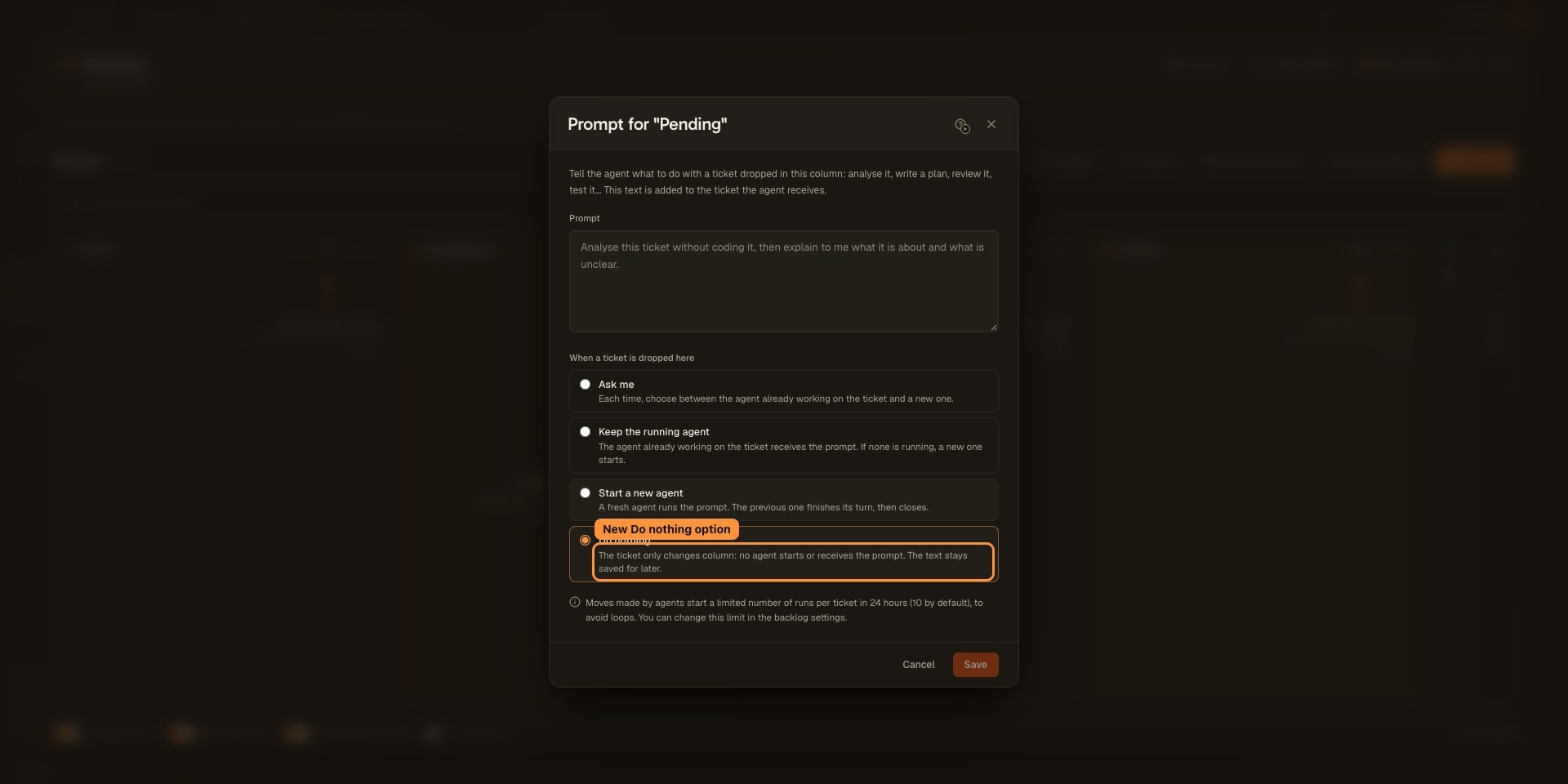
Atur kolom ke Do nothing sehingga memindahkan tiket ke sana tidak pernah memulai agent.
Anda mungkin juga suka
Ticket scoping
Sebelum agen membangun tiket feedback, lakukan scoping: agen AI Product Manager membingkai permintaan menjadi mockup yang setia pada produk Anda dan memvalidasinya dengan pelapor.
Backlog jarak jauh publik
Biarkan klien dan rekan tim mengajukan tiket feedback yang mendarat langsung di backlog tempat agen Anda membangun.
Impor Linear
Impor issue Linear Anda ke AgentsRoom dan serahkan masing-masing ke Claude Code, Codex, atau CLI agen apa pun. Beberapa ruang kerja, ditugaskan kepada saya, tim, proyek, status. Hanya baca.
Git worktree
Beri setiap agen AI atau tiket git worktree-nya sendiri, siap di-build (dependensi terinstal, .env tersalin), lalu tinjau, commit, dan gabungkan dari satu jendela.
Bacaan lanjutan
Papan feedback untuk agen AI: biarkan penggunamu yang menulis prompt-nya
Alat feedback mengumpulkan permintaan. Tak satu pun bisa mengerjakannya. Begitu papan tempat penggunamu menulis adalah papan yang sama tempat agen codingmu bekerja, langkah menulis ulang itu lenyap.
Cara Menjalankan 3 hingga 8 Agen Koding Secara Paralel Tanpa Kehilangan Jejak
Meluncurkan beberapa agen Claude Code atau Codex sekaligus itu mudah. Mengendalikan adalah bagian yang sering gagal. Berikut adalah metode yang benar-benar berhasil.
Sekarang agen yang menulis kode. Inilah yang kini menjadi pekerjaan developer.
Menulis kode adalah satu mata rantai dari enam, dan itulah mata rantai yang diambil agen. Lima sisanya justru bertambah berat. Tinjauan atas pekerjaan yang tersisa: mendengar, memutuskan, menyusun briefing, mengendalikan, me-review, merilis.
































Ubah backlog Anda menjadi agen yang berjalan
Unduh AgentsRoom dan mulai menyeret tugas ke eksekusi. Gratis untuk hingga 2 proyek.
Aplikasi pendamping: pantau agen Anda saat bepergian
Gunakan Claude, Codex, Antigravity CLI, atau penyedia AI lainnya.
Kirim bug dan permintaan langsung ke backlog publik Anda.
Agen yang dibaca seperti percakapan
Setiap agen punya peran, wajah, dan utas yang Anda baca seperti aplikasi pesan.
